top of page
將檔案交給 remio
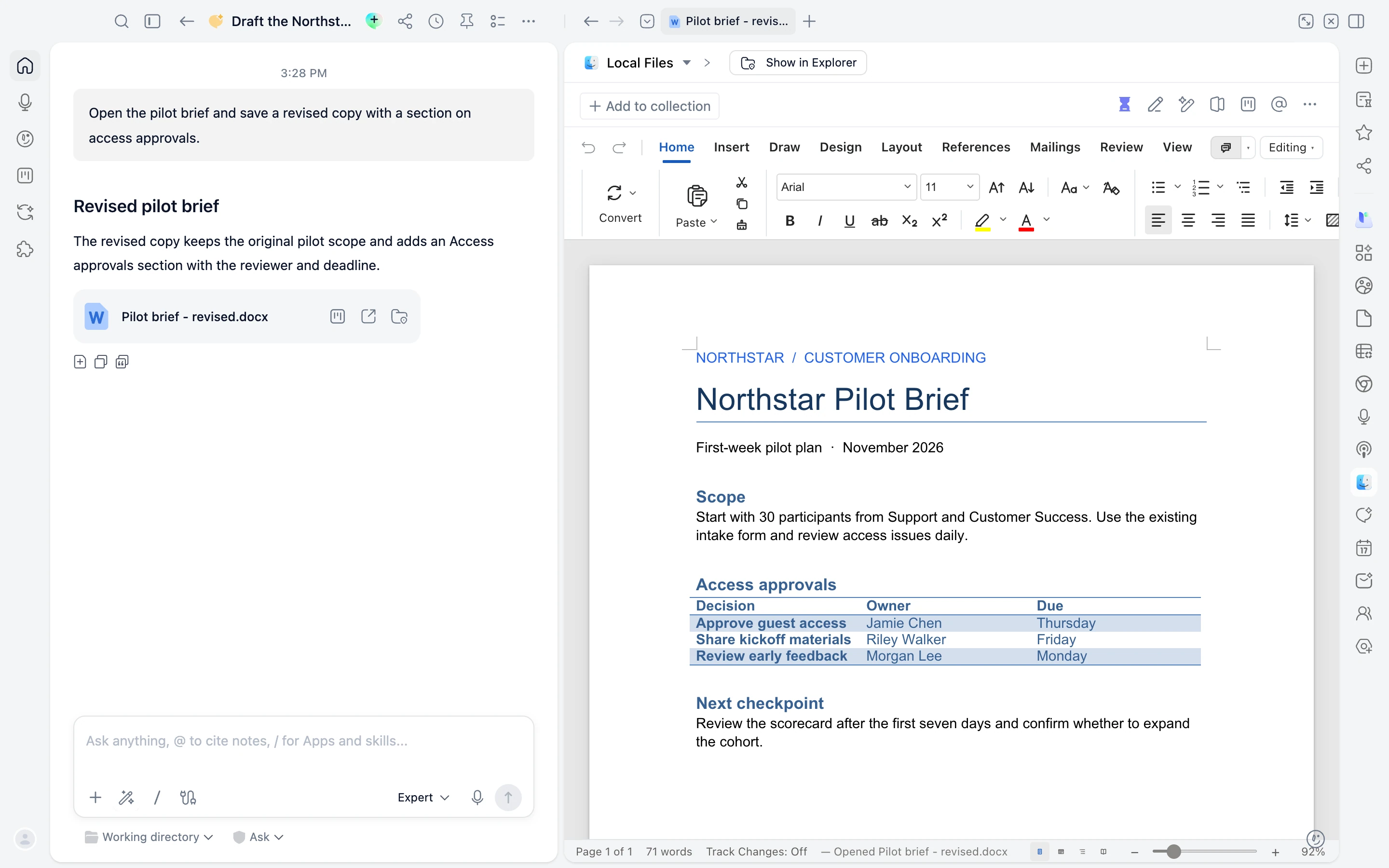
從電腦附加檔案,或輸入 @,從知識庫選取項目。你亦可以使用 remio 開啟 Finder 或檔案總管中的支援檔案。如要讓本機資料夾可供搜尋,請在 本機檔案中加入該資料夾。
說明所需的輸出內容
說明你需要的輸出內容,以及應使用哪些來源。如要可編輯的 Word 檔案,請指定 .docx。如要檢視 PDF,請列明頁碼、章節或問題。掃描版 PDF 可能需要文字識別。請對照原始檔案檢查確切措辭、數字和表格。
開啟、修改並儲存
在 Chat 中開啟輸出連結或卡片。對於支援的格式,你可以在 remio 內檢視或編輯結果。如要保留輸入檔案,請要求 remio 另存副本。如果檔案是在另一部電腦上建立,請使用可用的預覽或下載選項,並確認原始檔案存放在哪部電腦。
FAQ
我可以要求建立可供日後編輯的 Word 檔案嗎?
可以。請要求建立 .docx 檔案,並提供所需的大綱、對象或格式。
如何檢查從掃描版 PDF 建立的結果?
對照原始檔案檢查重要名稱、數字和表格。掃描檔可能需要文字識別,因此請檢查來源內容不清晰的段落。
要求修改檔案時,如何保留原始檔案?
要求 remio 另存副本。在 Chat 中開啟結果,並在使用或分享前確認檔案位置。
bottom of page