Travailler dans une page Web
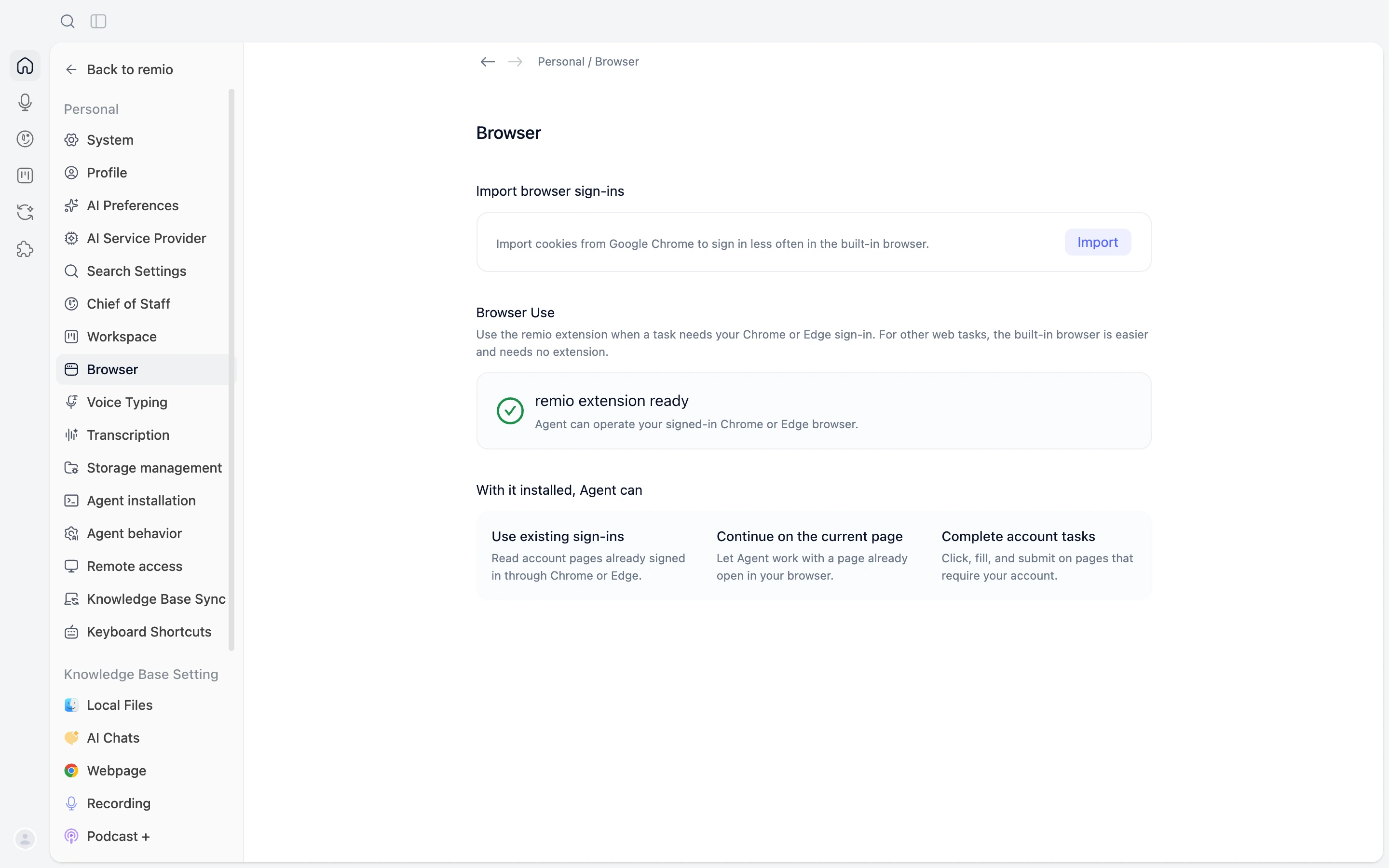
Indiquez un site ou une page à Chat, puis précisez ce que vous souhaitez faire. Les tâches interactives peuvent s’ouvrir dans le navigateur intégré de remio. Si vous souhaitez travailler dans votre propre navigateur Chromium pris en charge, vérifiez l’extension remio sous Préférences → Navigateur → Utilisation du navigateur.
Cliquez sur l’aperçu de la page dans Chat pour examiner la page active. Si un site demande une connexion, connectez-vous sur la page, puis sélectionnez Connecté, continuer lorsque vous y êtes invité. Vérifiez les champs remplis et toute approbation demandée avant l’envoi.
Travailler dans une application de bureau
Sur macOS ou Windows, indiquez le nom de l’application de bureau et la tâche dans Chat. Autorisez la première utilisation de cette application si vous y êtes invité, et vérifiez les étapes sensibles, comme l’envoi ou la suppression. Utilisez la commande d’arrêt dans Chat pour interrompre la saisie. Vérifiez les étapes déjà effectuées dans l’application concernée.
FAQ
Quel navigateur remio utilisera-t-il pour une tâche sur le Web ?
Les tâches interactives peuvent s’ouvrir dans le navigateur intégré. Pour utiliser un navigateur Chromium pris en charge que vous utilisez déjà, vérifiez l’extension sous Préférences → Navigateur → Utilisation du navigateur.
Que faire si une page me demande de me connecter ?
Connectez-vous directement sur la page, puis sélectionnez Connecté, continuer lorsque Chat vous y invite.
Puis-je arrêter remio avant la fin d’une action dans une application de bureau ?
Utilisez la commande d’arrêt dans Chat. Ouvrez l’application concernée pour vérifier quelles étapes ont déjà été effectuées.