Utiliser vos connaissances remio avec d’autres agents
Ouvrez la configuration d’Agent Booster dans remio et suivez les instructions correspondant à votre agent pris en charge, comme Claude Code, Codex ou Cursor. Choisissez le contexte dont la tâche a besoin et vérifiez les accès et les autorisations de l’agent. Utilisez l’interface CLI pour travailler avec les actions remio prises en charge depuis un terminal.
Accéder à un autre ordinateur
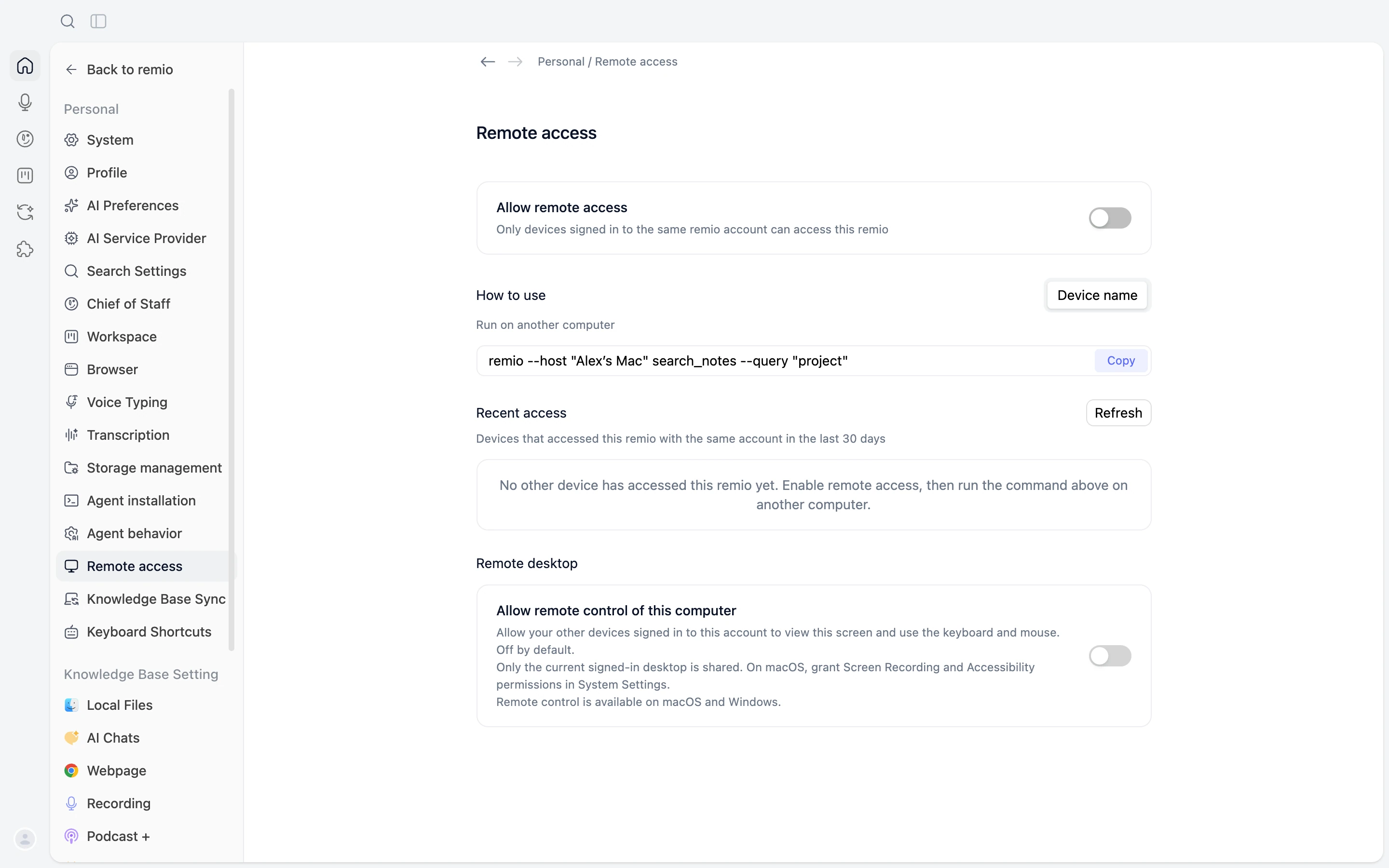
Activez Autoriser l’accès à distance sur l’ordinateur que vous souhaitez utiliser, si cela est nécessaire pour votre connexion. Connectez-vous au même compte sur les appareils concernés, choisissez l’ordinateur et vérifiez que remio y est en cours d’exécution. Les fichiers restent sur leur ordinateur hôte, sauf si vous en téléchargez ou transférez une copie. Le contrôle de l’écran nécessite une autorisation distincte.
Pour synchroniser entre appareils les éléments de connaissances pris en charge, consultez Sources connectées et synchronisation. Pour accéder à remio depuis un téléphone, consultez remio pour mobile.
FAQ
Où connecter un agent externe ?
Ouvrez Agent Booster dans remio et suivez les instructions de configuration de votre agent pris en charge. Choisissez le contexte et vérifiez ses paramètres d’accès.
Pourquoi ne puis-je pas accéder à un autre ordinateur ?
Vérifiez que l’ordinateur hôte est en ligne, que remio y est en cours d’exécution, que les deux appareils utilisent le même compte et que l’option Autoriser l’accès à distance est activée si nécessaire.
L’accès à distance copie-t-il les fichiers d’origine sur mon appareil ?
Les fichiers restent sur l’ordinateur hôte, sauf si vous en téléchargez ou transférez une copie. Utilisez l’option d’aperçu ou de téléchargement disponible si vous avez besoin du résultat sur votre appareil.