Choisir une connexion
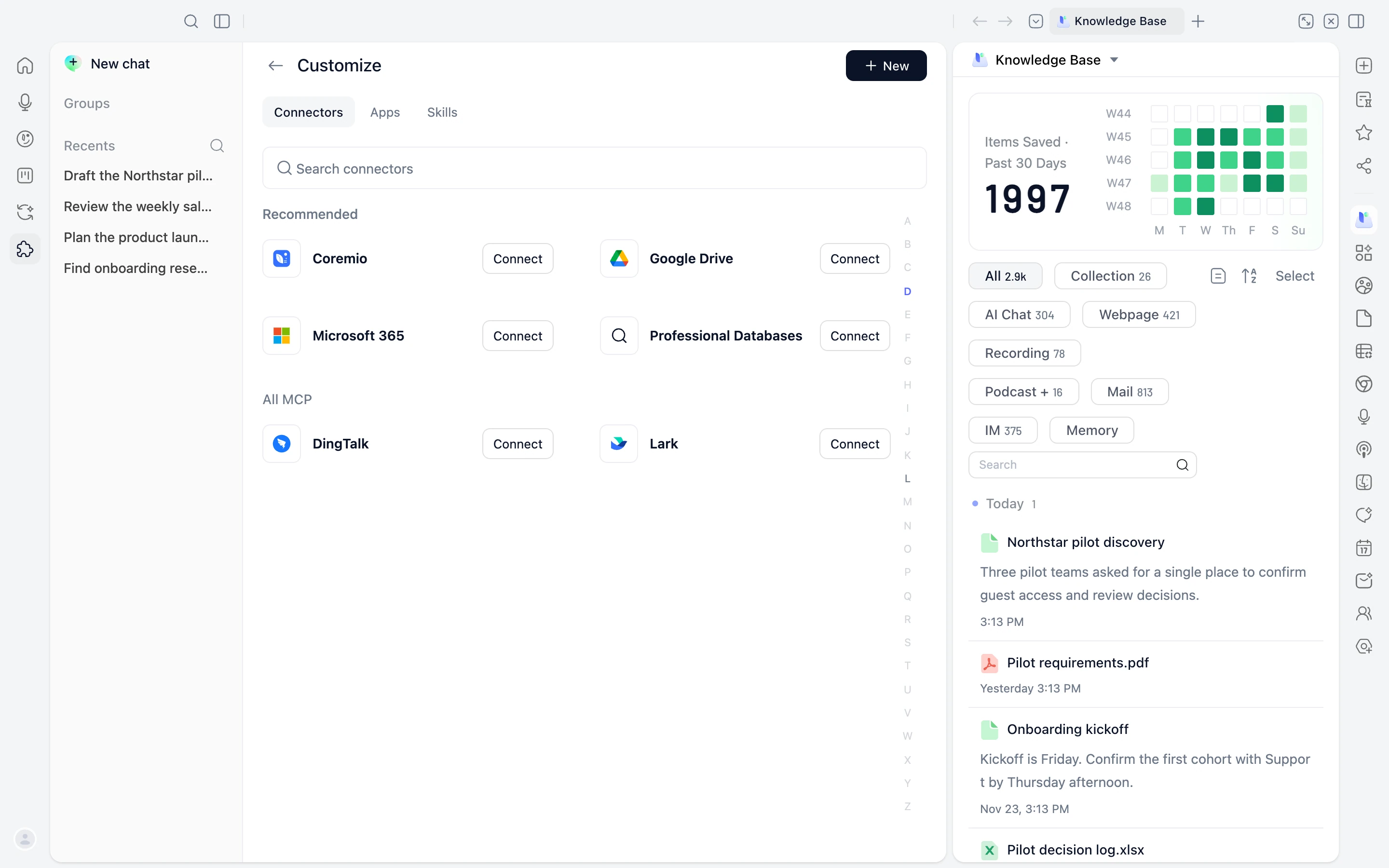
Ouvrez Paramètres des connaissances pour configurer les sources à indexer ou à synchroniser. Ouvrez Personnaliser → Connecteurs pour configurer les services accessibles dans Chat par un outil activé. Les connexions disponibles dépendent de votre système d’exploitation, de votre compte et des autorisations accordées par le service.
Calendrier. Choisissez un fournisseur de calendrier disponible et autorisez l’accès. Vérifiez quels calendriers sont sélectionnés. Calendrier système nécessite macOS.
Notes Apple. Configurez la source Notes Apple sur macOS et suivez les demandes d’autorisation.
Microsoft 365 et OneNote. Connectez le service avec votre compte professionnel ou scolaire, si cette option est prise en charge. Activez séparément OneNote dans Paramètres des connaissances pour synchroniser son contenu pris en charge.
Google Drive. Consultez la liste des connecteurs pour vérifier sa disponibilité. Le connecteur de l’édition mondiale est en version bêta et permet l’accès à la demande et la publication. Sa connexion ne lance pas de synchronisation en arrière-plan. Des restrictions liées au compte Google peuvent s’appliquer.
Chats IA. Consultez la configuration des sources pour connaître les outils de chat locaux pris en charge. Sélectionnez les outils et les sources que vous souhaitez rendre consultables.
Utiliser la fonctionnalité de synchronisation ou d’accès appropriée
La synchronisation de la base de connaissances permet de synchroniser les éléments de connaissances pris en charge entre les appareils connectés au même compte. Ouvrez-la depuis le menu du compte sur ordinateur, vérifiez qu’elle est disponible avec votre forfait et activez-la sur chaque appareil concerné. Vérifiez la portée et l’état sur les deux ordinateurs avant de vous fier au résultat.
La liaison mobile et l’accès à distance ont des paramètres et des fonctions qui leur sont propres. Consultez Sécurité des données et Vault pour en savoir plus sur le stockage et les transferts de données.
FAQ
Où configurer la synchronisation ou l’indexation ?
Ouvrez Paramètres des connaissances pour configurer les sources prises en charge que vous souhaitez faire indexer ou synchroniser par remio. Ouvrez Personnaliser → Connecteurs pour configurer les services auxquels les outils de Chat activés peuvent accéder.
La connexion à Google Drive lance-t-elle une synchronisation en arrière-plan ?
Le connecteur Google Drive en version bêta de l’édition mondiale permet l’accès à la demande et la publication. Vérifiez sa disponibilité dans Connecteurs pour votre compte.
Pourquoi un élément synchronisé n’apparaît-il pas sur un autre ordinateur ?
Vérifiez que les deux ordinateurs sont connectés au même compte, que la synchronisation de la base de connaissances est disponible et activée sur chacun, et que l’élément fait partie du contenu pris en charge.