As 10 Melhores Alternativas ao OneNote para Tomar Notas de Forma Mais Inteligente em 2026


Você verá mais pessoas escolhendo aplicativos de anotações mais inteligentes em 2026. O mercado mundial dessas ferramentas está crescendo rapidamente. Ele chegará a US$ 11,11 bilhões com um aumento de 16,5% em apenas um ano. Muitas pessoas querem alternativas ao onenote porque o Microsoft OneNote pode ser confuso. Ele também pode ser lento para sincronizar ou difícil de usar para estudantes. Novos recursos, como organização com IA, conversão de voz em texto e colaboração fácil, impulsionam essa tendência. Aplicativos como o remio usam essas novas ferramentas para melhorar as anotações digitais. Eles também ajudam você a usar ferramentas de produtividade todos os dias.
Ano | Tamanho do Mercado (US$ Bilhões) | CAGR (%) |
2024 | 9.54 | - |
2025 | 11.11 | 16.5 |
2029 | 23.79 | 21.0 |

Principais Conclusões
O número de aplicativos de anotações está crescendo rapidamente. Novos aplicativos têm IA, melhor privacidade e recursos de colaboração. Muitas pessoas querem algo diferente do OneNote. O OneNote pode ser difícil de usar, lento para sincronizar ou não ter recursos.
As principais opções, como remio, Notion e Evernote, têm IA inteligente e organização fácil. Notion e OneNote são mais fortes para colaboração. A maioria dos aplicativos tem planos gratuitos, então experimente vários antes de escolher um.
Pense se você trabalha sozinho ou com outras pessoas. Os estudantes gostam de aplicativos que ajudam a organizar trabalhos escolares e projetos. Ferramentas de IA podem ajudar na pesquisa. As equipes precisam de aplicativos com colaboração em tempo real e ferramentas de tarefas. Elas também precisam de aplicativos que funcionem com outros programas. Aplicativos simples, como Google Keep e Simplenote, são bons para anotações rápidas. Eles são fáceis de usar e não são confusos.
Visão Geral das Alternativas ao OneNote
Melhores Alternativas ao OneNote em 2026
Em 2026, você pode escolher entre muitos aplicativos de anotações. As pessoas querem alternativas ao onenote que correspondam às suas necessidades. Sites de avaliações de tecnologia falam sobre os melhores aplicativos deste ano. reimo é a melhor escolha geral. Ele oferece um lugar flexível para notas, tarefas e projetos. Coda e Xtiles também são ótimos por seus recursos e por serem fáceis de usar. Obsidian é apreciado por sua forte organização de notas. Anytype e Appflowy são bons para privacidade e economia. Essas principais alternativas ao onenote ajudam você a manter suas ideias em ordem, concluir tarefas e trabalhar com outras pessoas.
Dica: Se você quiser um aplicativo gratuito de anotações, muitas dessas opções têm planos gratuitos. Você pode experimentar diferentes aplicativos de anotações antes de escolher aquele que funciona melhor para você.
Por que Mudar do OneNote?
Você pode perguntar por que as pessoas querem alternativas ao microsoft onenote. Alguns usuários acham o OneNote difícil de usar ou lento para sincronizar. Outros querem um aplicativo de anotações simples e rápido. Algumas pessoas precisam de mais privacidade ou recursos extras.
Os melhores aplicativos de anotações em 2026 seguem três grandes tendências:
Integração de IA: Muitos aplicativos de anotações usam IA agora. A IA ajuda você a resumir notas, organizar informações e criar novo conteúdo. Alguns aplicativos oferecem transcrição em tempo real, lembretes inteligentes e busca por IA. Essas ferramentas tornam as anotações digitais mais rápidas e inteligentes.
Privacidade e Segurança: A privacidade é muito importante hoje. Algumas alternativas ao onenote usam designs que priorizam a privacidade ou segurança forte. Você pode escolher um aplicativo gratuito de anotações que mantenha seus dados seguros.
Colaboração e Integração: Você pode querer trabalhar com colegas de classe ou de trabalho. As melhores alternativas ao onenote permitem que você edite em conjunto, compartilhe facilmente e conecte-se a ferramentas como Zoom ou Google Workspace.
Nome do Aplicativo | Recursos de IA | Recursos de Privacidade | Colaboração e Integração |
remio | Captura automática de conteúdo da web, LLMs em tendência compatíveis, poderoso copiloto de IA | Contexto salvo com prioridade local | Integração com Gmail/Slack/App |
Notion | Espaço de trabalho com IA, geração de conteúdo | Sim | Sim |
Obsidian | Vinculação assistida por IA, visualização em grafo | Não especificado | Sim |
Transcrição em tempo real | Sem privacidade forte | Integra-se a aplicativos de reunião | |
Appflowy | Ferramentas de IA, interface fácil de usar | Sim | Sim |
Aqui está uma visão rápida de como os principais aplicativos de anotações se saem nessas tendências:
Você tem muitas alternativas ao onenote para escolher. Os melhores aplicativos de anotações agora têm ferramentas mais inteligentes, melhor privacidade e mais maneiras de trabalhar em conjunto. Você pode encontrar um aplicativo de anotações digitais que atenda às suas necessidades, quer queira um aplicativo gratuito e simples de anotações ou uma ferramenta forte para sua equipe.
1.remio
Recursos Principais
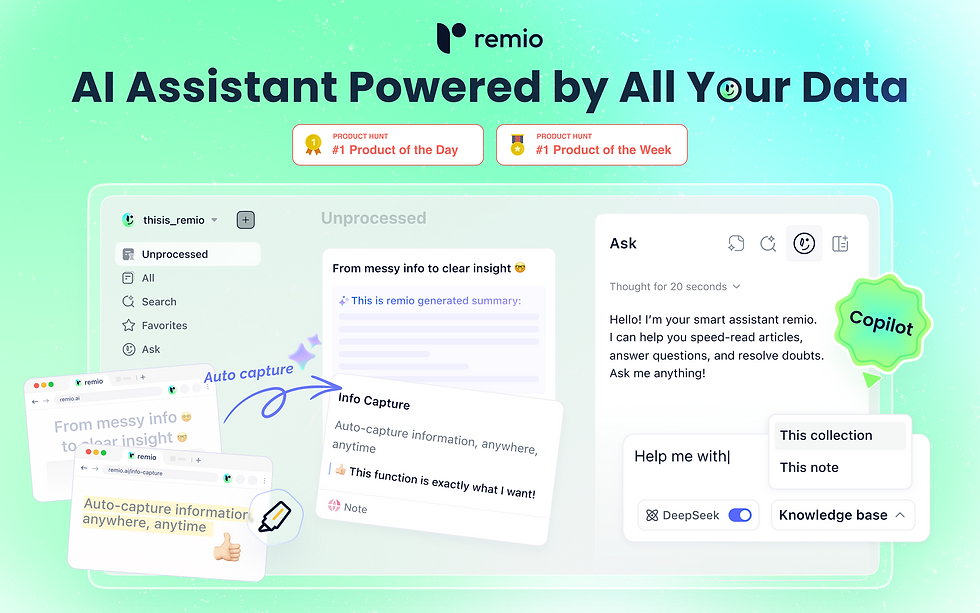
remio se destaca como um aplicativo moderno de anotações que usa inteligência artificial para ajudar você a trabalhar de forma mais inteligente. O remio pode salvar conteúdo da web enquanto você navega em sites de aprendizado. Isso facilita a coleta de informações para estudos ou projetos. O AI Copilot do remio permite que você faça perguntas no aplicativo ou navegador, ajudando você a manter o foco.
O remio também oferece busca por IA. Você pode encontrar a nota ou ponto de conhecimento certo usando linguagem natural, então não precisa se lembrar de palavras-chave exatas. O remio atua como um assistente de contexto pessoal: ele responde a perguntas com base em suas notas, arquivos, capturas da web e reuniões. Ele pode ajudar a elaborar relatórios ou resumos a partir do seu contexto salvo.
Dica: Os recursos de IA do remio ajudam você a organizar suas notas, destacar pontos importantes e facilitar sua pesquisa. Muitos usuários dizem que essas ferramentas economizam horas todas as semanas e reduzem o estresse.
Prós e Contras
Prós:
O remio coleta conteúdo da web enquanto você navega, reduzindo o salvamento manual.
Busca e recomendações com IA que tornam a localização de informações rápida e fácil.
O AI Copilot permite que você faça perguntas e obtenha ajuda enquanto escreve ou lê.
Assistente de contexto pessoal: o remio captura rastros e contexto salvos, responde com base em suas notas e arquivos, e ajuda a elaborar relatórios ou resumos.
Muitos usuários relatam melhor organização e menos desordem em seu fluxo de trabalho.
Contras:
remio é um aplicativo mais novo, portanto tem menos avaliações de usuários em comparação com aplicativos mais antigos, como o Microsoft OneNote. Isso significa que talvez você não encontre tantas opiniões ou classificações online.
Preços
remio oferece um plano gratuito que dá acesso a recursos básicos de anotações e IA. Se quiser ferramentas mais avançadas, como armazenamento extra ou funções premium de IA, você pode escolher um plano pago.
Os planos pagos são projetados para estudantes, profissionais e trabalhadores do conhecimento que precisam de mais poder e flexibilidade. Você pode começar com a versão gratuita e fazer upgrade quando precisar de mais recursos. Consulte os preços atuais para opções relacionadas a equipes.
Usuários Ideais
remio atende a muitos tipos de usuários. Você pode se perguntar se este aplicativo é ideal para você. Vamos ver quem pode obter mais valor com as ferramentas inteligentes de anotações do remio.
1. EstudantesVocê pode usar o remio para coletar informações de sites enquanto estuda. O AI Copilot ajuda você a fazer perguntas sobre anotações, encontrar respostas rapidamente e organizar pesquisas para redações ou projetos. Se precisar de resumos ou relatórios, a IA do remio pode ajudar a elaborá-los a partir do contexto salvo.
2. ProfissionaisSe você trabalha em um escritório ou administra seu próprio negócio, o remio pode economizar tempo. A busca por IA ajuda a encontrar rapidamente anotações de reuniões ou detalhes de projetos. O aplicativo ajuda a acompanhar o contexto de arquivos, anotações e reuniões. A IA do remio pode ajudar a criar relatórios ou resumos.
3. Pesquisadores e Aprendizes ao Longo da VidaVocê pode ler muitos artigos ou assistir a cursos online. O remio permite salvar conteúdo da web com um clique. O AI Copilot responde às suas perguntas sobre os recursos salvos. Você pode conectar ideias e criar uma base de conhecimento pessoal. A busca em linguagem natural do remio facilita encontrar o que você precisa, mesmo se esquecer as palavras exatas.
4. Equipes e ColaboradoresSe você trabalha com outras pessoas, use um aplicativo dedicado de anotações colaborativas, como OneNote ou Notion. O remio é melhor para captura pessoal, busca e recuperação por IA a partir do seu próprio contexto.
5. Pessoas Ocupadas que Querem Economizar TempoVocê pode ter uma agenda cheia. Os recursos de IA do remio ajudam você a concluir tarefas de conhecimento mais rapidamente. Você pode pedir à IA que ajude com relatórios, resumos ou anotações de acompanhamento a partir do contexto salvo.
Observação: remio funciona bem para qualquer pessoa que queira usar IA para facilitar as anotações. Você não precisa ser um especialista em tecnologia. O design simples do aplicativo ajuda você a começar imediatamente.
Tipo de Usuário | Como o remio Ajuda Você |
Estudantes | Organizar pesquisas, responder perguntas, escrever relatórios |
Profissionais | Encontrar anotações rapidamente, gerenciar tarefas, escrever e-mails |
Pesquisadores | Salvar conteúdo da web, construir conhecimento, conectar ideias |
Pessoas Ocupadas | Automatizar tarefas, receber sugestões inteligentes, economizar tempo |
Você pode experimentar o remio se quiser uma forma mais inteligente de fazer anotações. O aplicativo atende a muitas necessidades e ajuda você a se manter organizado todos os dias.
2.Notion

Principais Recursos
O Notion permite que você faça anotações e gerencie projetos de muitas maneiras. Você usa blocos para criar páginas com texto, imagens, listas de verificação e muito mais. Isso ajuda você a configurar suas anotações como preferir. Você pode criar bancos de dados, quadros kanban, calendários e listas de tarefas. Essas ferramentas ajudam você a acompanhar seu trabalho e a se manter organizado.
O Notion é ótimo para trabalho em equipe. Você e seus amigos podem editar a mesma página ao mesmo tempo. Você vê quem está trabalhando com você olhando os avatares deles. O Notion mantém suas anotações seguras com controles robustos e backups diários. Você pode compartilhar anotações apenas com pessoas em quem confia.
Você pode conectar o Notion a outras ferramentas, como Slack e Google Drive. Isso reúne todo o seu trabalho em um só lugar. O design simples do Notion ajuda você a prestar atenção às suas anotações. Você pode alterar seu espaço de trabalho para atender às suas necessidades.
Aqui está uma tabela que compara o Notion e o Microsoft OneNote:
Categoria de Recursos | Notion | Microsoft OneNote |
Experiência do Usuário e Interface | Moderna, modular e altamente personalizável | Caderno de formato livre, sensação de escrever em papel, profunda integração com a Microsoft |
Colaboração | Edição em tempo real, recursos avançados de trabalho em equipe | Comentários básicos, menos interação em tempo real |
Segurança e Privacidade | Criptografia robusta, controles de acesso, backups diários | Proteção por senha para seções |
Recursos Avançados | Bancos de dados, automação de fluxos de trabalho, integração de IA em evolução | OCR, ferramentas de IA da Microsoft, escrita e resumo |
Gerenciamento de Tarefas | Quadros kanban, listas de tarefas, organizadores de sprints | Listas básicas de tarefas, lembretes |
Dica: O sistema de blocos e as ferramentas de trabalho em equipe do Notion fazem dele uma boa escolha para grupos e pessoas que querem mais do que apenas anotações.
Prós e Contras
Prós:
Você pode configurar seu espaço de trabalho com blocos, quadros e bancos de dados.
Você trabalha com outras pessoas ao mesmo tempo e vê as alterações imediatamente.
Você conta com forte segurança por meio de criptografia e controles.
Você pode conectar o Notion a muitas outras ferramentas.
Você pode usar recursos especiais de gerenciamento de projetos.
Contras:
O plano gratuito tem limites para uploads de arquivos.
Alguns recursos, como ferramentas de IA e espaços privados para equipes, custam dinheiro.
Novos usuários podem precisar de tempo para aprender todas as ferramentas.
Preços
O Notion tem diferentes planos. Você pode começar com o plano gratuito. Ele oferece um espaço de trabalho compartilhado, conexões básicas com outros aplicativos e até 10 convidados. Você pode usar gratuitamente a maioria das ferramentas de anotações e projetos.
Se quiser mais, você pode obter o plano Plus por $10 por usuário por mês (pago anualmente). Esse plano oferece uploads ilimitados, sites personalizados e mais ferramentas de trabalho em equipe. O plano Business custa $20 por usuário por mês (pago anualmente). Ele adiciona espaços privados para equipes, melhores análises e até 250 convidados. Grandes empresas podem obter o plano Enterprise com preços especiais e ajuda adicional.
Aqui está uma tabela para comparar os preços do Notion:
Observação: As ferramentas de IA do Notion estão disponíveis apenas nos planos Business e Enterprise. Se quiser IA, você precisa de um plano superior. Alguns outros aplicativos, como NotebookLM, têm planos gratuitos, mas menos recursos e nenhum aplicativo móvel.
Usuários Ideais
O Notion funciona bem para muitos tipos de pessoas. Você pode usá-lo para a escola, o trabalho ou projetos pessoais. O aplicativo oferece ferramentas para organizar sua vida e seu trabalho em um só lugar. Aqui estão alguns grupos que obtêm mais valor com o Notion:
1. EstudantesVocê pode usar o Notion para fazer anotações de aula, acompanhar tarefas de casa e planejar cronogramas de estudo. O recurso de banco de dados ajuda você a manter todas as suas tarefas em ordem. Você também pode criar cartões de estudo ou guias de estudo. Muitos estudantes usam o Notion para gerenciar projetos em grupo porque todos podem editar a mesma página.
2. Equipes e OrganizaçõesO Notion facilita o trabalho em equipe. Você pode criar espaços de trabalho compartilhados para seu grupo. Todos podem ver atualizações em tempo real. Você pode atribuir tarefas, deixar comentários e manter todas as informações do projeto juntas. Muitas empresas usam o Notion como uma wiki corporativa ou base de conhecimento.
3. Usuários PessoaisVocê não precisa ser estudante ou trabalhador para usar o Notion. Muitas pessoas o usam para planejar viagens, acompanhar hábitos ou manter diários. Você pode criar listas de tarefas, listas de compras ou até receitas. O aplicativo ajuda você a se manter organizado na vida diária.
Dica: O Notion é ideal para você se quiser uma ferramenta para muitas necessidades. Você pode começar de forma simples e adicionar mais recursos à medida que aprende.
Aqui está uma tabela rápida para ajudar você a ver se o Notion atende às suas necessidades:
Tipo de usuário | Como o Notion ajuda você |
Estudantes | Anotações, planos de estudo, projetos em grupo |
Profissionais | Acompanhamento de tarefas, gerenciamento de projetos, arquivos |
Criativos | Quadros de ideias, rascunhos, armazenamento de inspiração |
Equipes | Espaços de trabalho compartilhados, colaboração em tempo real |
Usuários pessoais | Diários, listas, acompanhamento de hábitos |
Você pode experimentar o Notion se quiser organizar seu trabalho, estudos ou vida em um só lugar. O aplicativo cresce com você conforme suas necessidades mudam.
3.Evernote
Principais recursos
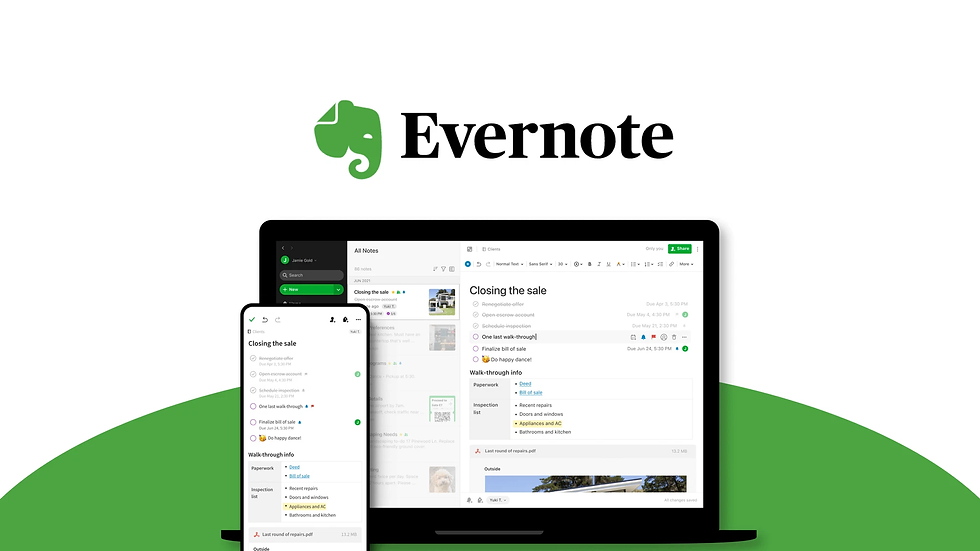
O Evernote ajuda você a manter suas anotações e ideias organizadas. Você pode criar anotações com texto, imagens, recortes da web ou escrita à mão. O aplicativo permite digitalizar papéis e encontrar palavras em imagens usando OCR. Isso ajuda você a encontrar coisas mesmo se esquecer onde as colocou. Você pode usar o Evernote no celular, tablet ou computador. Suas anotações são sincronizadas em todos os seus dispositivos. Você pode começar uma anotação no laptop e terminá-la no celular. O Evernote funciona com Google Drive, Slack, Salesforce e Microsoft Teams. Isso mantém seu trabalho reunido em um só lugar. Os recursos de IA do Evernote ajudam você a resumir anotações, corrigir erros e mudar idiomas. A ferramenta Web Clipper permite salvar páginas da web com um clique. O calendário se conecta ao Google Calendar e ao Outlook. Você pode ver sua agenda e suas anotações ao mesmo tempo.
No final de 2023, cerca de 200 milhões de pessoas usavam o Evernote. Isso mostra que muitas pessoas confiam no Evernote para fazer anotações.
Prós e contras
O Evernote tem muitos pontos positivos, mas também alguns pontos negativos. Aqui estão os principais prós e contras das avaliações de 2026:
Prós:
As ferramentas de IA ajudam você a resumir, escrever e traduzir anotações.
O Web Clipper salva e faz marcações em páginas da web rapidamente.
Os planos pagos permitem adicionar widgets ao seu painel.
O aplicativo está mais limpo e mais fácil de usar do que antes.
Contras:
As ferramentas de IA não são tão inteligentes quanto as do Notion ou Coda.
As ferramentas de projeto são difíceis de usar.
O plano gratuito é muito limitado: apenas 50 anotações, 1 caderno, 250 MB de uploads e um dispositivo.
O aplicativo frequentemente pede que você compre planos pagos.
O plano Personal custa mais do que alguns outros aplicativos de anotações.
A interface pode ser confusa para novos usuários.
Prós | Contras |
A versão gratuita tem limites rígidos | |
Estilos de anotação flexíveis | Pode ser difícil para novos usuários |
Sincroniza em todos os dispositivos | Custa mais do que Apple Notes ou Google Keep |
Web Clipper e digitalizações | Não é ótimo para tarefas de projeto |
Funciona com muitos aplicativos | Promove muito os planos pagos |
Dica: Se você quer uma pesquisa avançada e muitas opções de anotação, o Evernote é uma boa escolha. Se você precisa de um plano gratuito ou ferramentas simples de projeto, confira outros aplicativos também.
Preços
O Evernote tem um plano gratuito, mas ele é muito limitado. Você pode criar apenas 50 anotações e um caderno. Você recebe 250 MB de uploads por mês e pode usar apenas um dispositivo. O plano gratuito é melhor se você só quiser experimentar o aplicativo. O plano Personal custa $129.99 por ano. Você recebe anotações ilimitadas, mais armazenamento e pode usar todos os seus dispositivos. Você também recebe ferramentas de IA, links de calendário e widgets personalizados. O plano Professional custa mais e adiciona ferramentas empresariais, como uma pesquisa melhor e mais links de aplicativos. Você pode começar com o plano gratuito para ver se gosta do Evernote. Se precisar de mais espaço ou ferramentas, poderá fazer upgrade mais tarde.
Observação: os planos pagos do Evernote custam mais do que alguns outros aplicativos. Mas você recebe uma pesquisa avançada, ferramentas de IA e muitos links de aplicativos. Certifique-se de que os recursos atendam às suas necessidades antes de pagar.
Usuários ideais
O Evernote funciona bem para muitos tipos de pessoas. Você pode se perguntar se este aplicativo atende às suas necessidades. Vamos ver quem obtém mais valor dos recursos do Evernote.
1. EstudantesVocê pode usar o Evernote para manter suas anotações de aula, deveres de casa e pesquisas em um só lugar. O aplicativo permite digitalizar folhetos ou tirar fotos do quadro branco. Você pode pesquisar palavras em suas anotações, mesmo que as tenha escrito à mão. Se precisar organizar projetos em grupo, o Evernote ajuda você a compartilhar anotações e ideias com colegas de classe.
2. ProfissionaisVocê pode trabalhar em um escritório ou administrar seu próprio negócio. O Evernote ajuda você a acompanhar anotações de reuniões, planos de projeto e e-mails importantes. Você pode salvar artigos da web para pesquisa ou digitalizar cartões de visita para manter os contatos à mão. O recurso de calendário permite vincular anotações a reuniões, para que você nunca perca o controle da sua agenda.
3. Famílias ocupadas e usuários pessoaisVocê pode usar o Evernote para manter listas de compras, receitas e agendas da família. O aplicativo permite digitalizar recibos ou papéis importantes. Você pode compartilhar anotações com membros da família, para que todos se mantenham atualizados.
Dica: Se você quiser manter sua vida organizada, o Evernote oferece ferramentas para gerenciar estudos, trabalho e casa em um só lugar.
Aqui está uma tabela rápida para ajudar você a ver se o Evernote atende às suas necessidades:
Tipo de usuário | Como o Evernote ajuda você |
Estudantes | Organizar anotações, digitalizar folhetos, compartilhar projetos |
Profissionais | Acompanhar reuniões, salvar pesquisas, gerenciar contatos |
Criativos | Coletar ideias, recortar páginas da web, armazenar rascunhos |
Pesquisadores | Criar base de conhecimento, etiquetar e pesquisar anotações |
Famílias | Compartilhar listas, digitalizar papéis, gerenciar agendas |
Você pode experimentar o Evernote se quiser uma ferramenta flexível para anotações, pesquisas e vida diária. O aplicativo se adapta às suas necessidades e ajuda você a manter suas tarefas em dia.
4.Google Keep

Principais recursos
O Google Keep é um aplicativo simples para anotações e listas. Você pode criar anotações com texto, imagens ou sua voz. Pode usar cores e rótulos para organizar suas anotações. Pode definir lembretes para não esquecer as coisas. Pode fixar anotações no topo para encontrá-las rapidamente.
Você pode compartilhar anotações com amigos ou colegas de classe. Isso ajuda vocês a trabalharem juntos em listas ou projetos. O Google Keep sincroniza suas anotações no celular, tablet e computador. Você pode usá-lo na web, no iOS e no Android. O aplicativo funciona com Google Docs e Google Calendar. Você pode enviar uma anotação do Keep para o Docs se quiser escrever mais.
Aqui está uma tabela que mostra como o Google Keep funciona em diferentes dispositivos:
Aplicativo | Plataformas compatíveis | Observações sobre compatibilidade entre plataformas |
Google Keep | Web, iOS, Android | Compatível com as principais plataformas, mas não tem suporte para Windows; integra-se bem aos aplicativos do Google. |
Evernote | Web, iOS, Android, Windows | Oferece amplo suporte entre plataformas, incluindo Windows, com recursos avançados. |
OneNote | Web, iOS, Android, Windows | Semelhante ao Evernote, amplo suporte a plataformas e recursos avançados. |
Simplenote | Web, iOS, Android | Oferece suporte à sincronização entre dispositivos, mas é minimalista; nenhum aplicativo para Windows é mencionado. |
Notability | iOS, macOS | Limitado ao ecossistema Apple, com menos suporte multiplataforma que o Google Keep. |
Você pode ver que o Google Keep funciona na maioria dos dispositivos. Ele não tem um aplicativo para Windows. É uma boa escolha se você usa muito as ferramentas do Google.
Prós e Contras
Prós:
O aplicativo é fácil de usar e tem uma aparência limpa.
Você pode criar notas rapidamente com texto, imagens ou voz.
Você pode definir lembretes e fixar notas.
Você pode compartilhar notas para trabalho em equipe.
Suas notas são bem sincronizadas com os serviços do Google.
Contras:
Não há um aplicativo de desktop para Windows.
Há menos recursos avançados do que no Evernote ou OneNote.
Você não pode usar pastas, apenas etiquetas e cores.
Dica: O Google Keep é ideal se você quer um aplicativo de notas simples que funcione com as ferramentas do Google.
Preços
O Google Keep é gratuito para qualquer pessoa com uma conta Google. Você não paga por recursos ou armazenamento extras, a menos que use muito espaço no Google Drive. A maioria das pessoas nunca atinge esse limite. Você recebe todos os principais recursos gratuitamente. Isso faz do Google Keep uma ótima escolha se você quer um aplicativo de notas gratuito e fácil.
O Google se preocupa com sua privacidade e segurança. A empresa torna seus produtos privados e seguros por padrão. Você controla seus dados e pode salvar, excluir ou excluir automaticamente notas. O Google usa criptografia forte para manter suas informações seguras. Você recebe alertas se algo estranho acontecer na sua conta. Você pode confiar que suas notas estão seguras com o Google Keep.
Observação: O Google não vende suas informações pessoais. Você pode alterar suas configurações de privacidade e escolher quais dados deseja manter.
Usuários Ideais
Você pode se perguntar se o Google Keep atende às suas necessidades. Muitas pessoas usam o Google Keep porque ele é simples e rápido. Veja se você se encaixa em um destes grupos:
1. EstudantesVocê pode usar o Google Keep para anotar tarefas de casa, anotações de aula ou lembretes para provas. Você pode usar códigos de cores em suas notas para cada matéria. Também pode definir lembretes para datas de entrega. Se trabalhar em projetos em grupo, poderá compartilhar notas com colegas. Isso ajuda todos a se manterem no caminho certo.
2. Profissionais OcupadosVocê pode usar o Google Keep para gerenciar suas tarefas diárias. Pode criar listas de verificação para reuniões ou projetos. Pode gravar notas de voz quando tiver ideias enquanto está em movimento. Também pode definir lembretes para prazos importantes. O Google Keep funciona bem se você precisa registrar ideias rapidamente durante um dia corrido.
3. Pessoas que Usam Serviços do GoogleSe você já usa Gmail, Google Calendar ou Google Docs, o Google Keep se encaixa perfeitamente. Você pode mover notas para o Google Docs com um clique. Pode ver seus lembretes no Google Calendar. Isso facilita manter todas as suas informações juntas.
Dica: O Google Keep é ideal se você quer um aplicativo de notas simples, rápido e gratuito. Você não precisa aprender muitos recursos. Pode começar a usá-lo imediatamente.
Aqui está uma tabela para ajudar você a ver se o Google Keep atende às suas necessidades:
Tipo de Usuário | Como o Google Keep Ajuda Você |
Estudantes | Notas, lembretes, matérias codificadas por cores |
Profissionais | Listas de tarefas, notas de voz, lembretes rápidos |
Famílias | Listas compartilhadas, planejamento de eventos, tarefas domésticas |
Criativos | Salvar ideias, fotos, inspiração |
Usuários do Google | Conexão fácil com Gmail, Docs, Calendar |
Você pode experimentar o Google Keep se quiser se manter organizado sem etapas extras. O aplicativo ajuda você a lembrar de coisas importantes e a trabalhar melhor todos os dias.
5.Obsidian

Principais Recursos
O Obsidian ajuda você a gerenciar suas notas e ideias de uma maneira poderosa. Você pode escrever usando Markdown, o que mantém suas notas organizadas e simples. Isso facilita o foco no que você está pensando. O Obsidian permite vincular suas notas em duas direções. Você pode criar uma rede de ideias e ver como tudo se conecta.
Há mais de 2.300 plugins que você pode usar para mudar como o Obsidian funciona. Você pode transformá-lo em um gerenciador de tarefas, um diário ou até mesmo sua própria wiki. O grafo de conhecimento mostra um mapa das suas notas. Você pode encontrar padrões e ver novas conexões entre ideias. O recurso Canvas permite fazer brainstorming adicionando imagens, PDFs, vídeos e páginas da web ao seu espaço de trabalho.
O Obsidian é especial porque ajuda você a gerenciar conhecimento, fazer pesquisas e criar sua própria wiki. Outros aplicativos se concentram mais em tarefas ou trabalho em equipe, mas o Obsidian ajuda você a conectar suas ideias. Você pode adicionar plugins para calendários ou listas de tarefas, se quiser. O aplicativo oferece ferramentas para organizar sua mente e acompanhar o crescimento das suas ideias.
Dica: Se quiser ver como suas notas se conectam, experimente o grafo de conhecimento e o Canvas no Obsidian.
Principais recursos em resumo:
Forte suporte a Markdown para uma tomada de notas
Vinculação bidirecional para conectar ideias
Mais de 2.300 plugins para personalização
Grafo de conhecimento visual para identificar padrões
Canvas para brainstorming multimídia
Foco no gerenciamento de conhecimento pessoal
Prós e Contras
Prós:
Gratuito para uso pessoal com todos os recursos
Personalização profunda com plugins
Ferramentas visuais como o grafo de conhecimento e o Canvas
Forte para pesquisa e wikis pessoais
Funciona offline e mantém seus dados privados
Contras:
Sem colaboração em equipe em tempo real
Aplicativo móvel menos fluido que o desktop
Nenhuma versão web disponível
O gerenciamento de tarefas exige plugins
Curva de aprendizado para novos usuários
Você pode fazer o Obsidian funcionar da maneira que quiser. Se quiser criar sua própria base de conhecimento, o Obsidian oferece as ferramentas certas. Pode levar tempo para aprender tudo, mas você tem controle total sobre suas notas.
Preços
O Obsidian tem um plano gratuito para uso pessoal. Você recebe todos os recursos, temas, plugins e ajuda da comunidade sem pagar. Isso torna o Obsidian popular entre estudantes e pessoas que trabalham sozinhas. Você pode usar o aplicativo o quanto quiser gratuitamente.
Se você precisa do Obsidian para trabalhar, uma licença comercial custa $50 por ano. Isso é mais barato do que muitos outros aplicativos de notas. Você pode experimentar o plano comercial por 14 dias antes de pagar. O Obsidian também tem complementos pagos. O Obsidian Sync custa $4 por usuário por mês e permite sincronizar notas em todos os seus dispositivos com criptografia forte. Se quiser colocar suas notas on-line, o Obsidian Publish custa $8 por mês para cada site.
Observação: O plano gratuito oferece quase tudo que você precisa para notas pessoais. Os planos pagos ajudam se você usa o Obsidian para trabalhar ou quer recursos extras.
Tabela de preços do Obsidian
Plano | Preço | Recursos incluídos |
Uso pessoal | Gratuito | Todos os recursos, plug-ins, temas, suporte da comunidade |
Licença comercial | $50/ano | Para uso empresarial, teste gratuito de 14 dias |
Obsidian Sync | $4/usuário/mês | Sincronização em vários dispositivos, criptografia de ponta a ponta |
Obsidian Publish | $8/mês/site | Publique notas na web |
Você pode começar com a versão gratuita e ver se o Obsidian funciona para você. Se precisar de mais, poderá adicionar recursos pagos mais tarde.
Usuários ideais
Obsidian é ótimo para pessoas que querem criar uma base de conhecimento pessoal. Você pode gostar do Obsidian se quiser vincular suas ideias e ver como elas se conectam. O aplicativo oferece maneiras de organizar seus pensamentos, pesquisas e projetos no seu próprio estilo.
Quem deve usar o Obsidian?
1.EstudiantesVocê pode usar o Obsidian para anotações de aula e para vincular tópicos. Ele ajuda você a ver como as lições se encaixam. Você pode criar guias de estudo e acompanhar seu progresso de aprendizado. Se gosta de organizar informações do seu jeito, o Obsidian permite isso.
2.Escritores e criativosSe você escreve histórias ou poemas, o Obsidian ajuda a reunir ideias. Você pode vincular personagens, enredos e temas. O grafo de conhecimento mostra como suas ideias se conectam. Os plug-ins podem ajudar com rascunhos ou esboços.
3.Pesquisadores e acadêmicosVocê pode usar o Obsidian para guardar notas e fontes de pesquisa. O aplicativo permite vincular fatos, citações e referências. Você pode criar uma rede de conhecimento para seu trabalho. O Obsidian funciona offline, então você pode usá-lo em qualquer lugar.
4.Profissionais e trabalhadores do conhecimentoSe seu trabalho exige muitas informações, o Obsidian ajuda você a se manter organizado. Você pode manter anotações de reuniões, planos de projeto e ideias em um só lugar. O aplicativo permite pesquisar e encontrar coisas rapidamente. Os plug-ins podem adicionar listas de tarefas ou calendários.
Dica: O Obsidian é bom se você quiser personalizar suas ferramentas. Você pode adicionar plug-ins, escolher temas e configurar seu espaço de trabalho da maneira que preferir.
Aqui está uma tabela para ajudar você a ver se o Obsidian atende às suas necessidades:
Tipo de usuário | Como o Obsidian ajuda você |
Estudantes | Vincular notas, guias de estudo, acompanhar o progresso |
Escritores/Criativos | Organizar ideias, rascunhos e elementos da história |
Pesquisadores | Gerenciar fontes, conectar fatos, uso offline |
Profissionais | Anotações de reuniões, planos de projeto, pesquisa rápida |
Aprendizes ao longo da vida | Coletar e conectar conhecimento, identificar padrões |
O Obsidian permite que você controle suas notas. Você escolhe como organizar e vincular suas ideias. Se quiser uma ferramenta que cresça com seu conhecimento, o Obsidian é uma escolha inteligente.
6.Joplin

Principais recursos
O Joplin oferece uma maneira poderosa de fazer anotações e gerenciar tarefas. Você pode escrever notas em texto simples ou usar Markdown para ter mais controle. O aplicativo permite organizar suas notas em cadernos e adicionar etiquetas para facilitar a pesquisa. Você pode anexar arquivos, imagens e até gravações de áudio às suas notas. O Joplin funciona no Windows, macOS, Linux, Android e iOS, para que você possa acessar suas notas em qualquer lugar.
Você pode sincronizar suas notas com muitos serviços de nuvem, como Dropbox, OneDrive ou Joplin Cloud. Isso significa que suas notas ficam atualizadas em todos os seus dispositivos. O Joplin também oferece suporte a recorte da web. Você pode salvar páginas da web ou artigos diretamente em seus cadernos com a extensão do navegador.
O Joplin se destaca por seus fortes recursos de privacidade e segurança. Aqui estão alguns motivos pelos quais usuários focados em privacidade confiam no Joplin:
O Joplin usa criptografia de ponta a ponta (E2EE), portanto, somente você pode ler suas notas.
O aplicativo é de código aberto, o que significa que qualquer pessoa pode verificar o código quanto à segurança.
O Joplin não armazena seus dados em seus próprios servidores, dando a você mais controle.
O Joplin Cloud é hospedado na França e segue rigorosas leis de privacidade da UE.
Se você gosta de personalizar suas ferramentas, o Joplin permite adicionar plug-ins. Você pode alterar a aparência e o funcionamento do aplicativo. A comunidade cria muitos plug-ins, para que você possa encontrar novos recursos ou criar os seus próprios.
Prós e contras
O Joplin tem muitos pontos fortes, mas você deve conhecer os dois lados antes de escolhê-lo.
Prós:
Você obtém forte privacidade com criptografia de ponta a ponta.
O código de código aberto oferece controle total e transparência.
Você pode usar o Joplin em quase qualquer dispositivo.
O aplicativo oferece suporte a muitos plug-ins para recursos extras.
Você pode sincronizar notas com diferentes serviços de nuvem.
A comunidade ajuda a melhorar o aplicativo e oferece suporte.
Contras:
A interface pode parecer básica em comparação com alguns aplicativos modernos.
Alguns recursos, como colaboração, são limitados.
Talvez você precise de tempo para aprender Markdown se quiser formatação avançada.
Dica: Se você se importa com a privacidade e quer controlar seus dados, o Joplin é uma escolha inteligente.
Preços
O Joplin é gratuito para fazer anotações e sincronizar com seu próprio armazenamento em nuvem. Você pode baixar o aplicativo e começar imediatamente sem pagar. Se quiser mais recursos, pode experimentar o Joplin Cloud. Esse serviço oferece sincronização fácil, compartilhamento e armazenamento extra. O Joplin Cloud tem vários planos:
Plano | Preço (por mês) | Recursos |
Gratuito | $0 | Anotações básicas, sincronização com armazenamento próprio |
Cloud Básico | $2.99 | 1 GB de armazenamento, sincronização fácil, compartilhamento |
Cloud Pro | $5.99 | 10 GB de armazenamento, suporte prioritário |
Equipes | $7.99/usuário | Compartilhamento em equipe, ferramentas de administração, 50 GB de armazenamento |
Você pode começar com a versão gratuita e fazer upgrade se precisar de mais espaço ou recursos para equipes. O modelo de código aberto do Joplin significa que você sempre tem controle sobre suas notas.
Usuários ideais
O Joplin funciona melhor para pessoas que querem controle sobre suas notas e se importam com a privacidade. Você pode achar o Joplin útil se quiser manter suas informações seguras e usar suas notas em muitos dispositivos. Aqui estão alguns grupos que obtêm mais valor do Joplin:
1. Usuários focados em privacidadeVocê quer manter suas notas privadas. O Joplin usa criptografia de ponta a ponta, portanto, somente você pode ler suas notas. Se você se preocupa com seus dados, o Joplin proporciona tranquilidade. Você pode armazenar suas notas em sua própria nuvem ou dispositivo.
2. Entusiastas de código abertoVocê gosta de usar software de código aberto. O Joplin permite que você veja e altere o código. Você pode confiar no aplicativo porque muitas pessoas verificam sua segurança. Se quiser apoiar projetos de código aberto, o Joplin é uma ótima escolha.
3. Estudantes e pesquisadoresVocê precisa organizar muitas notas para a escola ou pesquisa. O Joplin ajuda a classificar as notas em cadernos e adicionar etiquetas. Você pode recortar páginas da web para seus projetos. A ferramenta de pesquisa ajuda você a encontrar fatos rapidamente. Se quiser manter seus materiais de estudo em um só lugar, o Joplin facilita isso.
Dica: Se você quer um aplicativo gratuito de anotações que coloca você no controle, Joplin é uma escolha inteligente.
Aqui está uma tabela para ajudar você a ver se Joplin atende às suas necessidades:
Tipo de usuário | Como o Joplin ajuda você |
Pessoas que buscam privacidade | Mantém as anotações seguras com criptografia |
Fãs de código aberto | Permite verificar e alterar o código |
Estudantes/Pesquisadores | Organiza anotações, recorta páginas da web, pesquisa rápida |
Escritores/Pessoas que escrevem diários | Suporte a Markdown, anexar arquivos, rascunhos organizados |
Profissionais/Equipes | Sincroniza anotações, gerencia projetos, compartilhamento em equipe |
Usuários experientes em tecnologia | Plug-ins, temas, personalização completa |
Você pode experimentar o Joplin se quiser um aplicativo de anotações que seja privado, flexível e funcione em todos os seus dispositivos. O Joplin oferece a liberdade de organizar suas anotações do seu jeito.
7.Zoho Notebook
Principais recursos
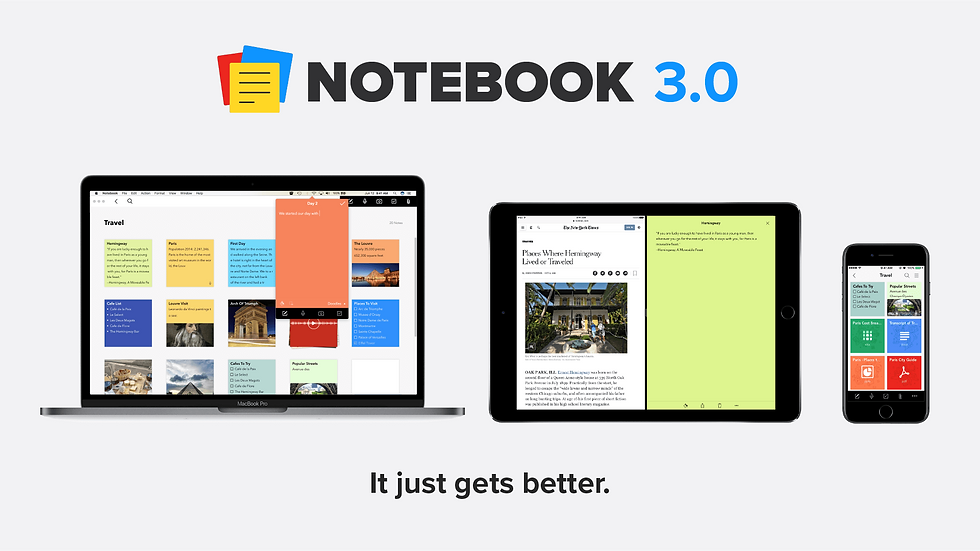
O Zoho Notebook permite que você faça anotações de várias maneiras. Você pode escrever texto, criar listas de verificação, gravar áudio, desenhar e salvar vídeos ou imagens. Você pode adicionar arquivos às suas anotações, para que tudo fique junto. Você pode usar o Zoho Notebook no celular, computador ou navegador da web. Suas anotações são sincronizadas em todos os seus dispositivos, para que você sempre tenha a versão mais recente.
Você obtém ferramentas inteligentes para ajudar a manter tudo organizado. Você pode agrupar anotações, adicionar tags e definir lembretes para tarefas. O Zoho Notebook usa Zia AI para ajudar você com suas anotações. Zia pode dar ideias, corrigir a gramática e melhorar suas anotações. O aplicativo mantém suas anotações seguras. Você pode bloquear cadernos com uma senha ou usar o Touch ID para mais segurança.
O Zoho Notebook funciona com muitos outros aplicativos. Isso ajuda você a manter seus pensamentos, tarefas e arquivos em um só lugar. Veja algumas formas de o Zoho Notebook se conectar a outras ferramentas:
Sincroniza com o armazenamento em nuvem para que você possa acessar arquivos facilmente.
Conecta-se a aplicativos de calendário para definir lembretes.
Funciona com aplicativos de e-mail para salvar mensagens como anotações.
Integra-se a ferramentas de produtividade para gerenciar tarefas.
Permite recortar páginas da web e salvá-las no seu caderno.
Dica: Os diferentes tipos de anotações e as conexões com aplicativos do Zoho Notebook ajudam você a manter suas informações organizadas e fáceis de encontrar.
Prós e contras
O Zoho Notebook tem muitas coisas boas. Há também alguns pontos a considerar.
Prós:
Compatível com muitos tipos de anotações, como texto, áudio, esboços e arquivos.
Oferece forte segurança com senhas e Touch ID.
Usa IA para ajudar você a escrever e editar anotações.
Sincroniza no celular, desktop e web.
Conecta-se a ferramentas populares de produtividade.
Contras:
Alguns recursos avançados podem exigir uma conta Zoho.
A interface pode parecer diferente de outros aplicativos de anotações.
A colaboração não é tão forte quanto em alguns outros aplicativos.
Preços
O Zoho Notebook tem um plano gratuito com a maioria dos recursos. Você pode criar quantas anotações quiser e usar todos os tipos de anotações. Você pode sincronizar suas anotações em todos os seus dispositivos gratuitamente. O plano gratuito também oferece conexões básicas com aplicativos e segurança.
Se quiser mais, há um plano pago. O plano pago oferece mais armazenamento, melhores conexões com aplicativos e ajuda mais rápida. O preço é baixo, portanto é uma boa escolha se você quiser mais sem gastar muito.
Plano | Preço | Recursos incluídos |
Gratuito | $0 | Anotações ilimitadas, sincronização, integrações básicas, segurança |
Pago | $1.99/mês | Mais armazenamento, integrações avançadas, ajuda prioritária |
Observação: Você pode começar com o plano gratuito e fazer upgrade se precisar de mais espaço ou recursos. O Zoho Notebook permite que você experimente antes de pagar.
Usuários ideais
O Zoho Notebook é bom para muitos tipos de pessoas. Ele ajuda você a manter anotações, ideias e tarefas em um só lugar. Veja alguns grupos que mais aproveitam o Zoho Notebook:
1. EstudantesEstudantes podem usar o Zoho Notebook para trabalhos escolares. Você pode organizar anotações de aula e deveres de casa. O aplicativo permite gravar aulas e desenhar diagramas. Você pode criar listas de verificação para suas tarefas. Agrupe suas anotações por matéria e defina lembretes para provas. O Zoho Notebook ajuda você a manter seus trabalhos escolares organizados e fáceis de encontrar.
2. ProfissionaisProfissionais podem usar o Zoho Notebook no trabalho. Você pode fazer anotações durante reuniões e salvar memorandos de voz. Anexe arquivos às suas anotações e defina lembretes para prazos. Use tags para organizar seu trabalho e manter cartões de visita seguros. O aplicativo ajuda você a manter ideias de projetos e documentos juntos. O Zoho Notebook facilita manter a organização no trabalho.
3. Criativos e designersCriativos e designers podem usar o Zoho Notebook para ideias. Você pode fazer esboços, adicionar fotos e salvar vídeos. Crie painéis de inspiração ou colete amostras de design. O aplicativo mantém todas as suas ideias criativas em um só lugar. Se você se inspirar enquanto estiver fora, o Zoho Notebook ajuda a salvar isso rapidamente.
Dica: O Zoho Notebook é flexível. Ele funciona para escola, trabalho ou casa. Comece com anotações simples e adicione mais recursos quando precisar deles.
Aqui está uma tabela para ajudar você a ver se o Zoho Notebook atende às suas necessidades:
Tipo de usuário | Como o Zoho Notebook ajuda você |
Estudantes | Organizar anotações, gravar aulas, definir lembretes |
Profissionais | Gerenciar reuniões, anexar arquivos, acompanhar projetos |
Criativos/Designers | Fazer esboços, salvar imagens, coletar inspiração |
Famílias | Compartilhar listas, planejar eventos, acompanhar tarefas domésticas |
Equipes/Pequenas empresas | Compartilhar anotações, definir lembretes em grupo, colaborar |
Experimente o Zoho Notebook se quiser um aplicativo de anotações que cresce com você. O aplicativo oferece ferramentas para todas as partes da sua vida.
8.Apple Notes
Principais recursos
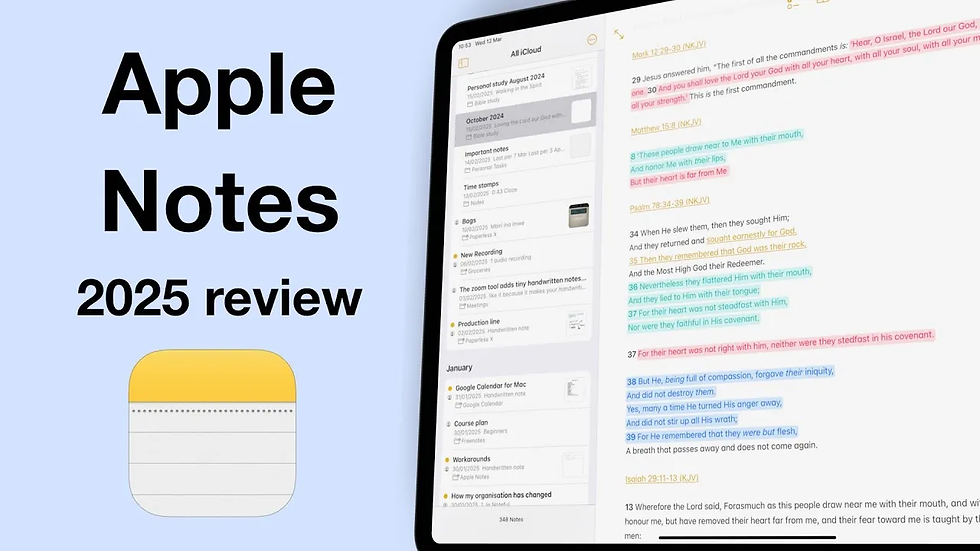
O Apple Notes oferece uma maneira simples de registrar ideias, listas e lembretes nos seus dispositivos Apple. Você pode digitar anotações, desenhar esboços, adicionar fotos e digitalizar documentos. O aplicativo permite organizar anotações em pastas e fixar as importantes no topo. Você pode bloquear anotações com uma senha ou Face ID para ter privacidade.
Atualizações recentes trazem novas ferramentas para ajudar você a trabalhar melhor. No macOS Sonoma, agora você vê PDFs e documentos digitalizados em largura total. Isso torna a leitura e a revisão de arquivos muito mais fáceis. Se você usa um iPad, a atualização mais recente adiciona uma caneta de caligrafia, exportação em Markdown e suporte à escrita da direita para a esquerda. A interface agora se parece mais com um Mac, com uma barra de menus e uma nova barra lateral. Você também pode compartilhar anotações com outras pessoas e trabalhar em conjunto em tempo real.
Dica: O Apple Notes funciona melhor quando você o usa no iPhone, iPad e Mac. Você pode começar uma anotação em um dispositivo e terminá-la em outro.
Prós e contras
O Apple Notes tem muitos pontos fortes, mas você deve conhecer seus limites antes de escolhê-lo.
Prós:
Fácil de usar e integrado a todos os dispositivos Apple.
Permite adicionar texto, desenhos, fotos e documentos digitalizados.
Organiza anotações com pastas e itens fixados.
Oferece proteção por senha para notas privadas.
Oferece suporte a compartilhamento e colaboração em tempo real.
Mostra PDFs e digitalizações em largura total no macOS Sonoma.
Adiciona novas ferramentas, como caneta de caligrafia e exportação em Markdown no iPad.
Contras:
A sincronização entre dispositivos pode ser lenta ou pouco confiável. Muitos usuários descobrem que as notas não são atualizadas imediatamente, mesmo com boa internet e o software mais recente. Às vezes, é necessário atualizar ou reiniciar o app para ver as alterações.
A nova interface pode parecer confusa, especialmente em telas menores.
Alguns recursos de multitarefa desapareceram, como a visualização dividida e várias janelas de apps.
Muitos usuários dizem que o Apple Notes é ótimo para notas rápidas, mas nem sempre é confiável para sincronização rápida ou projetos complexos.
Preços
O Apple Notes vem gratuitamente com todos os dispositivos Apple. Você não paga nada a mais para usar o app ou seus principais recursos. Suas notas usam o armazenamento do iCloud, que oferece 5 GB gratuitamente. Se precisar de mais espaço para notas, fotos ou outros arquivos, você pode comprar armazenamento adicional do iCloud a partir de US$ 0,99 por mês.
Plano | Preço | Recursos incluídos |
Gratuito | $0 | Todos os recursos de notas, 5 GB de armazenamento no iCloud |
iCloud+ 50 GB | $0.99/mês | Mais armazenamento para notas e arquivos |
iCloud+ 200 GB | $2.99/mês | Armazenamento extra para famílias ou usuários avançados |
Você pode usar o Apple Notes sem custo, a menos que precise de mais armazenamento para arquivos grandes ou muitas notas.
Usuários ideais
O Apple Notes funciona melhor para pessoas que usam dispositivos Apple todos os dias. Você obtém mais valor se quiser um app simples e integrado para notas rápidas e lembretes. Muitos tipos de usuários consideram o Apple Notes útil. Vamos ver quem mais se beneficia deste app.
1. EstudantesVocê pode usar o Apple Notes para acompanhar deveres de casa, anotações de aula e guias de estudo. O app permite organizar as notas por matéria. Você pode digitalizar materiais distribuídos ou desenhar diagramas com o dedo ou Apple Pencil. Se precisar se lembrar das datas de provas, pode definir lembretes. Você também pode compartilhar notas com colegas para projetos em grupo.
2. Profissionais ocupadosTalvez você precise anotar observações de reuniões, ideias ou listas de tarefas durante seu dia de trabalho. O Apple Notes ajuda você a registrar pensamentos rapidamente. Você pode digitalizar cartões de visita ou documentos importantes. Você pode bloquear notas privadas com Face ID ou uma senha. Se você trabalha em um Mac, iPhone ou iPad, suas notas permanecem sincronizadas. Você pode começar uma nota na sua mesa e terminá-la no telefone.
3. Criativos e designersVocê pode esboçar ideias, adicionar fotos ou salvar inspiração da web. O Apple Notes permite organizar projetos criativos em pastas. Você pode fixar notas importantes no topo para facilitar o acesso. O app oferece suporte a ferramentas de desenho, para que você possa fazer esboços rápidos ou marcar imagens.
Dica: Se você usa apenas dispositivos Apple, o Apple Notes oferece uma experiência fluida. Você não precisa instalar apps extras nem pagar pelos recursos básicos.
Aqui está uma tabela para ajudar você a ver se o Apple Notes atende às suas necessidades:
Tipo de usuário | Como o Apple Notes ajuda você |
Estudantes | Organizar anotações de aula, digitalizar materiais distribuídos, definir lembretes |
Profissionais | Registrar observações de reuniões, digitalizar documentos, sincronizar dispositivos |
Criativos/Designers | Esboçar ideias, salvar inspiração, organizar projetos |
Famílias | Compartilhar listas, planejar eventos, acompanhar tarefas domésticas |
Pessoas que buscam privacidade | Bloquear notas, controlar o acesso, usar Face ID |
Você pode experimentar o Apple Notes se quiser uma maneira simples, gratuita e segura de manter suas notas organizadas. O app funciona bem para escola, trabalho e casa. Se você usa iPhone, iPad ou Mac, o Apple Notes pode ajudar você a manter suas tarefas e ideias em dia todos os dias.
9.ClickUp

Principais recursos
O ClickUp oferece mais do que apenas um lugar para escrever notas. Você pode usá-lo para gerenciar projetos, acompanhar tarefas e organizar suas ideias em um único espaço de trabalho. Veja alguns recursos que fazem o ClickUp se destacar como uma alternativa para anotações:
ClickUp Docs permite criar e formatar notas com cabeçalhos, tabelas, listas de verificação e até visualizações ao vivo, como listas de tarefas ou calendários.
Você pode vincular Docs a tarefas, metas ou painéis. Isso ajuda você a manter tudo conectado. Você também pode definir permissões de compartilhamento e deixar comentários para outras pessoas.
Você pode transformar suas notas em tarefas. Atribua-as a pessoas, defina datas de vencimento, adicione subtarefas e marque prioridades. Você também pode acompanhar o tempo, definir dependências e usar campos personalizados.
Os lembretes ajudam você a se lembrar de coisas importantes. Você pode defini-los diretamente nas suas notas ou tarefas.
O Calendário integrado sincroniza com o Google Calendar. Você pode participar de reuniões diretamente pelo ClickUp.
O AI Notetaker grava reuniões, escreve transcrições e identifica itens de ação, decisões e perguntas. Você pode transformá-los em tarefas com um clique.
O ClickUp Brain, o assistente de IA, pode resumir documentos, extrair itens de ação e fornecer insights com base no seu espaço de trabalho.
Com o ClickUp, você pode manter suas notas, tarefas e projetos em um só lugar. Isso economiza tempo e ajuda você a se manter organizado.
Prós e contras
O ClickUp oferece muitas ferramentas tanto para anotações quanto para gerenciamento de projetos. Veja alguns prós e contras para ajudar você a decidir se ele atende às suas necessidades:
Prós:
Combina notas, tarefas e ferramentas de projeto em um só app.
Permite transformar notas em tarefas e acompanhar o progresso.
Oferece recursos de IA robustos para notas e resumos de reuniões.
Oferece suporte a colaboração e compartilhamento em tempo real.
Funciona bem tanto para uso pessoal quanto em equipe.
Contras:
Os muitos recursos podem parecer excessivos no início.
Algumas ferramentas avançadas de IA têm custo adicional.
A interface pode levar tempo para aprender se você quiser apenas notas simples.
Dica: Se você quiser uma ferramenta completa para notas e projetos, o ClickUp oferece mais opções do que a maioria dos apps básicos de anotações.
Preços
O ClickUp tem vários planos para atender diferentes usuários. Você pode começar com o plano Free Forever, que oferece muitos recursos para uso pessoal. Se precisar de mais, pode escolher um plano pago para sua equipe ou empresa.
Nome do plano | Grupo de usuários-alvo | Custo da cobrança anual (por usuário) | Custo da cobrança mensal (por usuário) |
Free Forever | Uso pessoal | Gratuito | Gratuito |
Unlimited | Equipes pequenas, profissionais | $7 | $10 |
Business | Equipes pequenas e médias | $12 | $19 |
Enterprise | Equipes grandes | Preços personalizados | Preços personalizados |
Complemento de IA (Brain) | Assistente de IA para todos | $9 | $9 |
Os planos Unlimited e Business do ClickUp custam menos do que muitos outros apps de notas e projetos. O plano Business oferece recursos avançados por $12 por usuário a cada mês (cobrado anualmente). Isso faz do ClickUp uma boa escolha para equipes que querem mais ferramentas sem pagar muito. O plano Free Forever oferece muitos recursos sem custo, o que é ótimo para uso pessoal. O complemento de IA custa $9 por usuário a cada mês, o que é mais alto do que algumas outras ferramentas de IA.
Você pode escolher o plano que se adequa às suas necessidades e ao seu orçamento. O ClickUp oferece opções flexíveis, quer você trabalhe sozinho ou com uma equipe grande.
Usuários ideais
O ClickUp funciona bem para muitos tipos de pessoas. Você pode usá-lo se quiser fazer anotações, gerenciar tarefas ou trabalhar com uma equipe. O app oferece ferramentas tanto para necessidades simples quanto complexas. Estes são alguns grupos que obtêm mais valor do ClickUp:
1. EstudantesVocê pode usar o ClickUp para organizar sua lição de casa, anotações de aula e projetos. O recurso Docs permite escrever redações ou manter guias de estudo. Você pode definir lembretes para datas de entrega e acompanhar seu progresso. Se trabalhar em projetos em grupo, pode compartilhar anotações e atribuir tarefas aos colegas. O ClickUp ajuda você a manter seus trabalhos escolares em dia.
2. ProfissionaisO ClickUp ajuda você a gerenciar seu trabalho diário. Você pode fazer anotações de reuniões, criar listas de tarefas e planejar projetos. O app permite transformar anotações em tarefas e definir prazos. Você também pode usar o calendário para ver sua agenda. Se trabalhar com outras pessoas, pode compartilhar documentos e deixar comentários. O ClickUp mantém seu trabalho organizado e fácil de encontrar.
Dica: O ClickUp é ideal para você se quiser um app para anotações, tarefas e trabalho em equipe. Você pode começar de forma simples e adicionar mais recursos conforme precisar.
Aqui está uma tabela para ajudar você a ver se o ClickUp atende às suas necessidades:
Tipo de usuário | Como o ClickUp ajuda você |
Estudantes | Organizar anotações, acompanhar lição de casa, projetos em grupo |
Profissionais | Gerenciar tarefas, reuniões e prazos |
Equipes/Empresas | Colaborar, atribuir tarefas, compartilhar o progresso |
Gerentes de projeto | Planejar, acompanhar e gerenciar grandes projetos |
Criativos | Coletar ideias, elaborar conteúdo, definir lembretes |
Você pode experimentar o ClickUp se quiser manter-se organizado e trabalhar de forma mais inteligente todos os dias. O app oferece ferramentas tanto para o sucesso pessoal quanto o da equipe.
10.Simplenote
Principais recursos
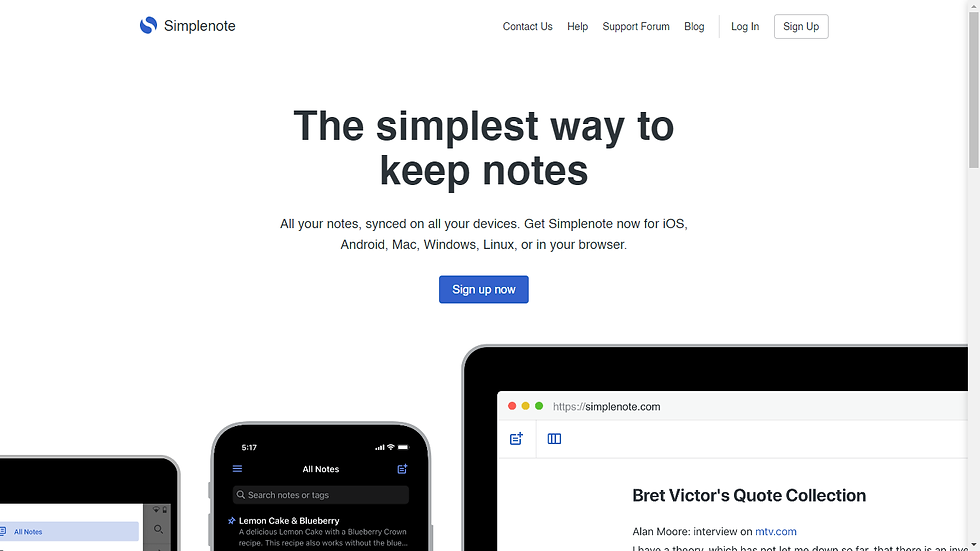
Simplenote é um app de notas rápido e fácil. Você pode escrever notas em texto simples e usar tags para organizá-las. O app permite usar Markdown para coisas simples, como negrito ou listas. Você pode pesquisar suas notas rapidamente e ver versões antigas, se precisar. O Simplenote funciona em Windows, Mac, Linux, iOS, Android e navegadores da web. Suas notas são sincronizadas em todos os seus dispositivos sem limites. Isso significa que você sempre tem suas notas, independentemente do dispositivo que usa.
Você pode usar atalhos de teclado para se movimentar mais rápido. Também pode escolher temas diferentes para mudar a aparência do app. O Simplenote mantém suas notas organizadas e fáceis de encontrar. Você não vê anúncios nem precisa pagar por mais recursos. Tudo no app é grátis.
Se você quer um app de notas simples e que não distraia, o Simplenote ajuda você a se concentrar nas suas ideias.
Prós e contras
Você pode se perguntar por que as pessoas gostam do Simplenote. Muitos usuários gostam de ele ser limpo e rápido. O app não tem ferramentas extras que deixam você mais lento. Você pode começar a escrever imediatamente. As pessoas também gostam de poder sincronizar notas em quantos dispositivos quiserem. Isso é raro em apps de notas gratuitos. O Markdown ajuda você a adicionar algum estilo às suas notas. O histórico de versões permite voltar atrás se cometer um erro.
Mas o Simplenote tem algumas limitações. Você não pode adicionar imagens, arquivos ou desenhos às suas notas. O app funciona apenas com texto simples. Não há cadernos, modelos ou ferramentas de recorte da web. Algumas pessoas se preocupam com a segurança porque o Simplenote não tem criptografia de ponta a ponta nem login de dois fatores. Alguns usuários dizem que perderam notas ou tiveram dificuldade para obter ajuda. O app não recebe tantas atualizações quanto outros apps de notas, então novos recursos podem demorar mais.
Aqui está uma tabela que mostra os principais pontos positivos e negativos:
Aspecto | Vantagens | Desvantagens |
Simplicidade | Limpo, simples e fácil de usar; muito rápido | Sem recursos avançados, como imagens, cadernos ou ferramentas de desenho |
Armazenamento | Armazenamento gratuito ilimitado para notas em texto simples | Funciona apenas com texto simples, sem anexos |
Multiplataforma | Funciona em Windows, Mac, Linux, iOS, Android e web | Nenhuma específica |
Recursos | Markdown, tags, pesquisa, histórico de versões, temas, atalhos de teclado | Sem recorte da web, escrita à mão, modelos ou cadernos |
Segurança | Nenhum listado como ponto positivo | Sem criptografia de ponta a ponta, sem login de dois fatores, algumas preocupações com a segurança dos dados |
Experiência do usuário | Sincroniza imediatamente, dispositivos ilimitados, ajuda você a se manter organizado | Alguns usuários perderam notas, tiveram suporte ruim ou queriam mais segurança |
Custo | Sempre grátis, sem anúncios | Poucas atualizações, menos recursos novos |
Muitas pessoas gostam do Simplenote por sua velocidade e estilo simples, mas você deve pensar se precisa de mais segurança ou ferramentas extras.
Preços
Você não precisa pagar para usar o Simplenote. O app é sempre grátis para todos. Você recebe notas ilimitadas, sincronização entre dispositivos e todos os recursos sem anúncios. Não precisa comprar um plano especial nem pagar por mais espaço. Isso faz do Simplenote uma boa escolha se você quer um app de notas gratuito que funciona em todos os lugares.
Você pode usar o Simplenote o quanto quiser sem se preocupar com pagamento ou custos ocultos.
Usuários ideais
Você pode se perguntar se o Simplenote atende às suas necessidades. Este app funciona melhor para pessoas que querem uma maneira rápida e simples de fazer anotações. Você não precisa ser especialista em tecnologia para usá-lo. Se gosta de manter as coisas simples e organizadas, o Simplenote pode ser uma boa escolha.
Quem deve usar o Simplenote?
1.EstudiantesVocê pode usar o Simplenote para escrever anotações de aula, fazer listas de estudo ou acompanhar a lição de casa. O app permite adicionar tags às notas por matéria, para que você as encontre rapidamente. Se quiser revisar notas antigas, o histórico de versões ajuda você a ver o que escreveu antes. Você pode usar o Simplenote no celular, tablet ou computador, portanto suas notas estão sempre com você.
2.Escritores e blogueirosSe você escreve histórias, poemas ou posts de blog, o Simplenote oferece um espaço limpo para elaborar ideias. Você pode usar Markdown para adicionar formatação simples. O app ajuda você a se concentrar nas suas palavras sem distrações. Você também pode usar tags para organizar seus rascunhos por tema ou projeto.
3.ProfissionaisVocê pode precisar anotar notas de reuniões, listas de tarefas ou ideias rápidas no trabalho. O Simplenote permite fazer isso rapidamente. Você pode pesquisar suas notas por palavra-chave ou tag. Se trabalhar em dispositivos diferentes, suas notas são sincronizadas automaticamente. Isso significa que você nunca perde informações importantes.
Dica: Se quiser compartilhar notas, o Simplenote permite publicá-las online ou trabalhar com outras pessoas. Você pode enviar um link para sua nota, e seus amigos podem lê-la ou editá-la.
Aqui está uma tabela para ajudar você a ver se o Simplenote atende às suas necessidades:
Tipo de usuário | Como o Simplenote ajuda você |
Estudantes | Anotações de aula, listas de estudo, acompanhamento da lição de casa |
Escritores/Blogueiros | Rascunhos, ideias, suporte a Markdown |
Profissionais | Anotações de reuniões, listas de tarefas, pesquisa rápida |
Minimalistas | Interface limpa, sem distrações |
Usuários com orçamento limitado | Gratuito, anotações ilimitadas, sincronização entre dispositivos |
Você pode experimentar o Simplenote se quiser um aplicativo de anotações fácil de usar e sempre gratuito. O aplicativo ajuda você a se manter organizado e focado todos os dias.
Tabela comparativa: melhores alternativas ao OneNote
Recursos e preços
Se você quer um bom aplicativo de anotações, esta tabela pode ajudar. Ela mostra as principais alternativas ao OneNote e no que cada uma se destaca. Você também pode ver quanto custa cada aplicativo. Isso facilita encontrar quais aplicativos de anotações se adequam às suas necessidades e ao seu orçamento.
Alternativa | Principais recursos | Estrutura de preços |
remio | Captura automática de conteúdo da web, pesquisa com IA, assistente pessoal de IA, consultas em linguagem natural | Plano gratuito; upgrades pagos para recursos avançados de IA |
Notion | Espaço de trabalho personalizável, colaboração, modelos, escrita com IA, bancos de dados | |
Evernote | OCR, recorte da web, digitalização de documentos, notas de áudio, extensão para navegador | Gratuito; Personal ($8.33/mês anual); Professional ($10.83/mês anual); Teams ($11.67/usuário/mês) |
Google Keep | Anotações simples, lembretes, notas de voz, codificação por cores, integração com o Google | Gratuito |
Obsidian | Markdown, links bidirecionais, plugins, grafo de conhecimento, uso offline | Gratuito para uso pessoal; $50/ano comercial; complementos pagos de sincronização/publicação |
Joplin | Código aberto, foco em privacidade, criptografia de ponta a ponta, Markdown, plugins | Gratuito; planos de nuvem pagos opcionais |
Zoho Notebook | Texto, áudio, esboços, tags, assistente de IA, sincronização na nuvem | Gratuito; Pro ($19.99/ano) |
Apple Notes | Integrado aos dispositivos Apple, esboços, digitalização de documentos, pastas, bloqueio por senha | Gratuito com dispositivo Apple; armazenamento iCloud+ a partir de $0.99/mês |
ClickUp | Documentos, tarefas, gerenciamento de projetos, tomador de notas com IA, colaboração | Gratuito; Unlimited ($7/usuário/mês anual); Business ($12/usuário/mês anual); complemento de IA ($9/usuário/mês) |
Simplenote | Minimalista, Markdown, histórico de versões, sincronização entre dispositivos | Gratuito |
Dica: A maioria dos aplicativos de anotações tem um plano gratuito. Você pode experimentá-los primeiro. Pague apenas se quiser mais recursos ou espaço.
Casos de uso
Você precisa de um aplicativo de anotações que se adapte ao que faz todos os dias. A lista abaixo mostra para que cada uma das melhores alternativas ao OneNote é boa. Isso ajuda você a escolher o aplicativo certo para estudos, trabalho ou ideias criativas.
remio: Bom para estudantes, trabalhadores ou qualquer pessoa que queira ajuda de IA com pesquisas, relatórios ou e-mails.
Notion: Ótimo para equipes, líderes de projeto e pessoas que querem manter anotações, tarefas e bancos de dados juntos.
Evernote: Melhor para pessoas que precisam de pesquisa avançada, recortes da web e digitalização para trabalho ou estudos.
Google Keep: Perfeito para anotações rápidas, lembretes e pessoas que usam muito as ferramentas do Google.
Obsidian: Ótimo para pesquisadores, escritores e qualquer pessoa que queira criar uma base de conhecimento pessoal com links profundos.
Joplin: Melhor para pessoas que se preocupam com privacidade, gostam de código aberto ou querem controlar seus próprios dados.
Zoho Notebook: Bom para estudantes, pessoas criativas e famílias que querem misturar texto, esboços e notas de áudio.
Apple Notes: Ótimo para usuários da Apple que querem um aplicativo simples para anotações, esboços e digitalização de documentos.
ClickUp: Melhor para equipes e trabalhadores que precisam gerenciar anotações, tarefas e projetos em um só lugar.
Simplenote: Perfeito para pessoas que gostam de aplicativos simples, escritores e qualquer pessoa que queira fazer anotações rápidas e sem distrações.
Nota: Você pode experimentar alguns dos melhores aplicativos de anotações antes de escolher o que funciona melhor para você.
Escolhendo o melhor aplicativo de anotações
Para colaboração
Se você quer trabalhar com outras pessoas, precisa de um aplicativo de anotações que ofereça suporte à colaboração em tempo real. Esse recurso permite que você e sua equipe editem anotações juntos ao mesmo tempo. Você pode ver as alterações à medida que acontecem. Muitas equipes usam esses aplicativos para compartilhar ideias, planejar projetos e manter todos atualizados. Procure aplicativos que ofereçam opções de compartilhamento e permissões escaláveis. Essas ferramentas ajudam seu grupo a crescer sem perder o controle sobre quem pode ver ou editar as anotações.
Alguns aplicativos de anotações também se conectam a outras ferramentas de produtividade. Você pode vincular suas anotações a calendários, gerenciadores de tarefas ou aplicativos de chat. Isso facilita o trabalho em equipe e mantém todas as suas informações em um só lugar. Boas ferramentas de colaboração em anotações permitem atribuir tarefas, deixar comentários e acompanhar o progresso. Você economiza tempo e evita confusões quando todos trabalham no mesmo espaço.
Dica: Escolha um aplicativo que novos usuários possam aprender rapidamente. Isso ajuda sua equipe a começar a trabalhar em conjunto sem longas sessões de treinamento.
Para privacidade
A privacidade é importante quando você armazena informações sensíveis. Você deve escolher um aplicativo de anotações que proteja seus dados com segurança robusta. Procure recursos como criptografia e controles de acesso. A criptografia mantém suas anotações protegidas contra hackers. Os controles de acesso permitem que você decida quem pode ler ou alterar suas anotações. Alguns aplicativos também oferecem backups de dados. Isso significa que você pode recuperar suas anotações se algo der errado.
Muitos usuários querem garantias de privacidade, como criptografia de ponta a ponta. Isso significa que apenas você e as pessoas em quem confia podem ver suas anotações. Alguns aplicativos permitem bloquear anotações com uma senha ou impressão digital. Você também deve verificar se o aplicativo cumpre as leis de privacidade e mantém seus dados em servidores seguros. Se você se importa com privacidade, leia a política do aplicativo antes de começar a usá-lo.
Critérios | Considerações |
Privacidade | Criptografia, controles de acesso, backups de dados, servidores seguros |
Para orçamento
Você deve pensar no seu orçamento antes de escolher um aplicativo de anotações. Alguns aplicativos são gratuitos, mas talvez não tenham todos os recursos de que você precisa. Aplicativos pagos geralmente oferecem mais ferramentas, como segurança avançada ou melhor colaboração. Você precisa equilibrar custo e valor. Verifique se o aplicativo cobra por usuário ou por mês. Alguns aplicativos têm taxas ocultas por armazenamento extra ou recursos especiais.
Se quiser economizar dinheiro, comece com um plano gratuito. Muitos aplicativos permitem experimentar recursos básicos sem custo. Faça upgrade somente se precisar de mais espaço ou ferramentas avançadas. Sempre compare os modelos de preços e veja o que você recebe pelo seu dinheiro. A relação custo-benefício é importante. Você não deve pagar por recursos que não usa.
Aqui estão alguns pontos a considerar ao analisar seu orçamento:
Planos gratuitos vs. pagos
Taxas por usuário
Limites de armazenamento
Custo-benefício
Nota: Muitas vezes, você pode encontrar um aplicativo de anotações que atenda às suas necessidades sem gastar muito. Experimente algumas opções antes de decidir.
Para multiplataforma
Você quer que suas anotações acompanhem você em todos os lugares. Um aplicativo de anotações multiplataforma ajuda você a trabalhar em qualquer dispositivo. Você pode iniciar uma anotação no celular, editá-la no laptop e revisá-la no tablet. Essa flexibilidade economiza seu tempo e mantém suas ideias seguras.
Muitos estudantes e trabalhadores usam mais de um dispositivo todos os dias. Você pode usar um computador Windows na escola, um iPhone em casa e um Chromebook para projetos em grupo. Se o seu aplicativo de anotações funciona em todos esses dispositivos, você nunca perde o controle do seu trabalho. Você sempre pode encontrar suas anotações quando precisar delas.
Aqui estão alguns aspectos a procurar em um aplicativo de anotações multiplataforma:
Sincroniza anotações em tempo real em todos os dispositivos
Funciona no Windows, macOS, iOS, Android e navegadores da web
Permite acessar anotações offline
Mantém suas anotações seguras com backups na nuvem
Dica: Sempre verifique se o aplicativo é compatível com os dispositivos que você mais usa. Alguns aplicativos funcionam melhor em determinados sistemas.
Você pode ver como aplicativos populares de anotações se comparam na tabela abaixo:
Nome do aplicativo | Windows | macOS | iOS | Android | Navegador da web | Acesso offline |
remio | ✔️ | ✔️ | ✔️ | ✔️ | ✔️ | |
Notion | ✔️ | ✔️ | ✔️ | ✔️ | ✔️ | ✔️ (limitado) |
Evernote | ✔️ | ✔️ | ✔️ | ✔️ | ✔️ | ✔️ |
Google Keep | ✔️ | ✔️ | ✔️ | ✔️ | ✔️ (celular) | |
Obsidian | ✔️ | ✔️ | ✔️ | ✔️ | ✔️ | |
Joplin | ✔️ | ✔️ | ✔️ | ✔️ | ✔️ | |
Zoho Notebook | ✔️ | ✔️ | ✔️ | ✔️ | ✔️ | ✔️ |
Apple Notes | ✔️ | ✔️ | ✔️ | |||
ClickUp | ✔️ | ✔️ | ✔️ | ✔️ | ✔️ | ✔️ (limitado) |
Simplenote | ✔️ | ✔️ | ✔️ | ✔️ | ✔️ | ✔️ |
Você deve escolher um aplicativo de anotações que combine com seus hábitos tecnológicos. Se você alterna entre dispositivos com frequência, o suporte multiplataforma é essencial. Assim, você pode continuar aprendendo, trabalhando ou criando sem perder o ritmo.
Lembre-se: Um bom aplicativo de anotações multiplataforma ajuda você a se manter organizado, não importa onde esteja ou qual dispositivo use.
Recomendações: Alternativas ao Microsoft OneNote
Melhor no geral
Você pode querer um aplicativo de anotações que funcione para muitas tarefas de conhecimento pessoal. remio é uma ótima escolha geral entre as alternativas ao OneNote em 2026. Ele se destaca em capturar automaticamente conteúdo da web — ao navegar por sites de estudo relevantes, você pode salvar diretamente o conteúdo como recursos no cliente remio.
remio vem com um poderoso plugin AI Copilot que você pode chamar a qualquer momento, seja em um navegador da web ou dentro do aplicativo, para fazer perguntas enquanto escreve. Sua busca por IA localiza pontos de conhecimento relevantes das anotações em segundos, com suporte a consultas em linguagem natural.
Além disso, remio atua como um assistente pessoal mais compreensivo que captura seu comportamento e contexto diários. Suas respostas de IA são baseadas nos seus dados e arquivos, ajudando até mesmo a redigir relatórios diários e e-mails. Você pode usá-lo sozinho ou colaborar com um grupo em tempo real, o que o torna ideal tanto para anotações simples quanto para grandes projetos.
remio é bom para estudantes, trabalhadores e pesquisadores. Você pode começar gratuitamente e fazer upgrade mais tarde se precisar de mais recursos.
Melhor opção gratuita
Você pode querer um aplicativo gratuito de anotações que não limite suas ideias. remio tem um plano gratuito para fluxos de trabalho de captura, busca e conhecimento pessoal. Verifique o suporte atual da plataforma e os limites do plano antes de depender de uma configuração específica de dispositivo.
remio mantém o foco em fluxos de trabalho de conhecimento pessoal. Não é um editor colaborativo em tempo real como OneNote ou Notion. Se você quiser edição compartilhada, escolha uma ferramenta de colaboração dedicada.
Outros aplicativos gratuitos de anotações são Joplin e Google Keep. Joplin oferece forte privacidade e funciona em muitos dispositivos. Google Keep é ótimo para anotações rápidas e lembretes, especialmente se você usa ferramentas do Google.
Melhor para equipes
Se você trabalha com um grupo, precisa de um aplicativo de anotações que ajude todos a trabalharem juntos. Notion e ClickUp são as principais escolhas para equipes que desejam alternativas ao Microsoft OneNote. O Notion permite que você e sua equipe editem páginas juntos, distribuam tarefas e acompanhem o progresso. Você pode usar comentários, menções e espaços compartilhados.
O ClickUp oferece ainda mais ferramentas de projeto. Você pode transformar anotações em tarefas, definir prazos e usar painéis para ver o trabalho da sua equipe. O ClickUp também tem um anotador de IA que grava reuniões e encontra itens de ação.
Aqui está uma lista rápida das principais alternativas ao OneNote voltadas para equipes:
Notion: Trabalho em equipe em tempo real, bancos de dados compartilhados, espaços flexíveis.
ClickUp: Ferramentas de projeto, acompanhamento de tarefas, anotações de reuniões por IA.
Coda: Combina documentos e planilhas para trabalho em grupo.
Notejoy: Feito para compartilhamento e captura de anotações em equipe.
Escolha um aplicativo de anotações que se adapte à forma de trabalho da sua equipe. Boas ferramentas de trabalho em equipe ajudam todos a se manterem organizados e a concluir projetos mais rapidamente.
Alternativa | Tipo de usuário recomendado | Principais recursos e pontos fortes |
Coda | Equipes focadas em escrita colaborativa e planilhas | Projetado para colaboração em equipe, combina documentos e planilhas |
Notejoy | Equipes que precisam de captura e compartilhamento colaborativos de anotações | Criado para colaboração em equipe desde o início |
Você pode experimentar esses principais aplicativos de anotações para ver qual se adapta à sua equipe. Muitos têm planos gratuitos, então você pode começar sem preocupação.
Melhor para estudantes
Escolher o aplicativo de anotações certo pode facilitar sua vida escolar. Você quer uma ferramenta que ajude a organizar a lição de casa, acompanhar as tarefas e estudar melhor. Muitos estudantes procuram alternativas ao OneNote porque querem algo simples, rápido e útil para aprender.
Aqui estão algumas das melhores opções para estudantes:
remioremio oferece ferramentas inteligentes com tecnologia de IA. Você pode salvar páginas da web como recursos enquanto estuda online. O AI Copilot permite que você faça perguntas sobre notas e obtenha respostas. Você pode pesquisar notas usando linguagem natural. O remio pode ajudar a elaborar relatórios, resumos e materiais de estudo a partir do contexto salvo.
NotionO Notion permite criar páginas para cada matéria. Você pode adicionar texto, imagens, listas de verificação e até bancos de dados. Muitos estudantes usam o Notion para planejar seus cronogramas de estudo e gerenciar projetos em grupo. Você pode compartilhar notas com colegas e trabalhar em conjunto em tempo real. O Notion também ajuda você a manter todas as suas tarefas em um só lugar.
Google KeepO Google Keep é simples e rápido. Você pode criar notas codificadas por cores para cada aula. Pode definir lembretes para deveres de casa e provas. O Google Keep funciona bem com outras ferramentas do Google, como Docs e Calendar. Você pode compartilhar notas com amigos para trabalhos em grupo.
JoplinO Joplin é uma boa escolha se você se preocupa com privacidade. Você pode organizar suas notas em cadernos e adicionar etiquetas. O Joplin funciona em muitos dispositivos e permite sincronizar suas notas com segurança. Você também pode recortar páginas da web para pesquisa.
Dica: Experimente algumas alternativas diferentes ao OneNote para ver qual combina melhor com seu estilo de estudo. Muitos aplicativos têm planos gratuitos, então você pode testá-los antes de decidir.
Aqui está uma tabela para ajudar você a comparar as melhores opções para estudantes:
Aplicativo | Ideal para | Principais recursos | Plano gratuito disponível |
remio | Ajuda de estudo com IA | AI Copilot, captura da web, pesquisa rápida | Sim |
Notion | Organizar matérias | Páginas, bancos de dados, colaboração | Sim |
Google Keep | Notas rápidas e lembretes | Códigos de cores, lembretes, compartilhamento | Sim |
Joplin | Privacidade e pesquisa | Cadernos, etiquetas, recorte da web | Sim |
Você deve escolher um aplicativo de anotações que corresponda às suas necessidades escolares. Se quiser ajuda de IA, o Remio é uma escolha forte. Se gosta de organizar tudo, o Notion funciona bem. Para notas rápidas, o Google Keep é fácil de usar. Se a privacidade é o mais importante, o Joplin é uma escolha segura.
Lembre-se: o melhor aplicativo de anotações é aquele que ajuda você a aprender melhor e economiza seu tempo.
Perguntas frequentes
O que é um aplicativo de anotações?
Um aplicativo de anotações permite que você escreva, salve e organize suas ideias no celular ou computador. Você pode usá-lo para a escola, o trabalho ou a vida cotidiana. Muitos aplicativos ajudam você a pesquisar, compartilhar e manter suas notas seguras.
Por que você deveria experimentar uma alternativa ao OneNote?
Você pode querer um aplicativo mais simples, sincronização mais rápida ou melhor privacidade. Algumas alternativas oferecem ferramentas de IA, recursos de trabalho em equipe ou funcionam em mais dispositivos. Você pode encontrar um aplicativo que se adapte às suas necessidades e ao seu estilo.
Você pode usar esses aplicativos gratuitamente?
Sim, a maioria dos aplicativos de anotações tem planos gratuitos. Você pode começar com recursos básicos e fazer upgrade se precisar de mais espaço ou ferramentas. Sempre verifique o que está incluído na versão gratuita.
Qual aplicativo é melhor para estudantes?
remio funciona bem para estudantes. O remio usa IA para ajudar com pesquisas e relatórios. O Notion ajuda você a organizar matérias e projetos em grupo. O Google Keep é ótimo para notas rápidas e lembretes.
Como você mantém suas notas privadas?
Escolha um aplicativo com recursos fortes de privacidade. Procure criptografia de ponta a ponta, bloqueios por senha ou pastas privadas. Joplin e Apple Notes oferecem boas opções de privacidade. Sempre verifique a política de privacidade do aplicativo.
Você pode usar esses aplicativos em qualquer dispositivo?
Muitos aplicativos de anotações funcionam em celulares, tablets e computadores. Alguns, como Notion e Evernote, sincronizam notas entre muitos dispositivos. O remio oferece suporte a vários fluxos de trabalho de conhecimento pessoal, mas você deve verificar o suporte atual da plataforma antes de começar.
Quais recursos você deve procurar em um aplicativo de anotações?
Você deve procurar pesquisa fácil, sincronização rápida, opções de compartilhamento e boas ferramentas de organização. Alguns aplicativos oferecem ajuda de IA, lembretes ou recorte da web. Escolha recursos que correspondam à forma como você trabalha e aprende.
Dica: Experimente alguns aplicativos para ver qual parece melhor para você!


