Criar uma apresentação
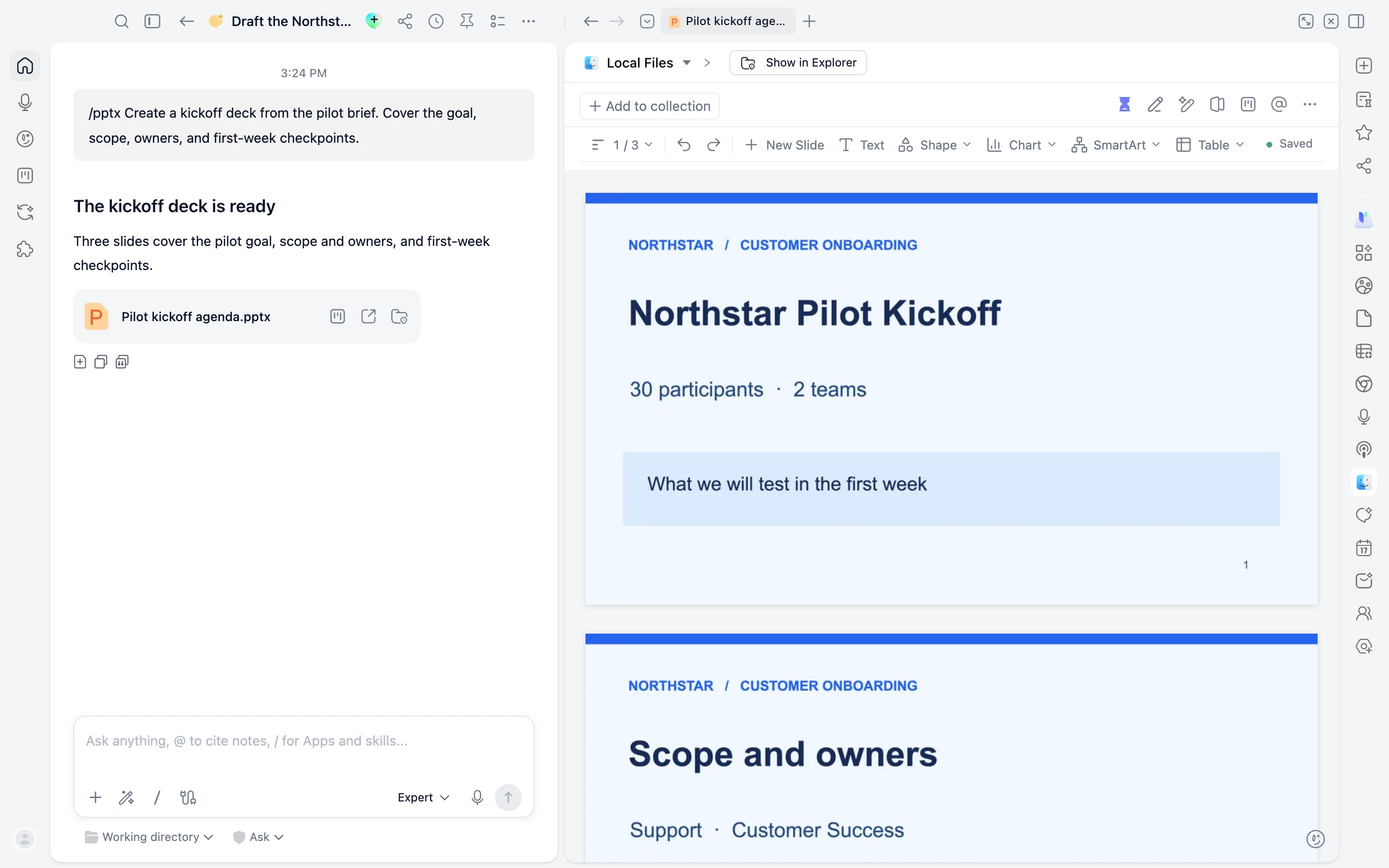
No Chat, comece com /pptx ou solicite uma apresentação do PowerPoint. Anexe os arquivos de origem e especifique o público, o objetivo, a duração aproximada e os elementos que devem continuar editáveis.
Escolha um modo de geração. Profissional é indicado para slides nativos e editáveis. Web gera uma apresentação em HTML. Criativo gera um PowerPoint com uma imagem ocupando todo o slide. Se precisar de um formato de arquivo ou de elementos nativos específicos, confira o modo e o resultado antes de continuar.
Usar um esboço e uma referência de estilo
Revise o esboço proposto e faça ajustes no Chat antes de gerar a apresentação. Adicione uma Referência de estilo se quiser reproduzir o visual de uma apresentação existente. Identifique quais arquivos contêm fatos e dados e qual arquivo define o visual.
Editar e salvar
Abra a apresentação gerada pelo Chat. Para revisar um slide, indique o título ou um elemento visível e descreva a alteração. Especifique se quer editar o arquivo existente ou salvar uma cópia. Revise a ordem dos slides, a formatação e os gráficos antes de compartilhar. Consulte Trabalhar com arquivos e documentos para localizar os arquivos gerados.
FAQ
Qual modo devo escolher para criar slides editáveis no PowerPoint?
Escolha Profissional para criar slides nativos e editáveis no PowerPoint. Confira os elementos dos slides gerados para confirmar que funcionam como esperado.
Posso reproduzir o visual de uma apresentação existente?
Adicione uma apresentação como Referência de estilo e identifique quais arquivos fornecem fatos ou dados. Revise o esboço antes de gerar a apresentação.
Como reviso apenas um slide?
Informe ao Chat o título do slide ou descreva um elemento visível. Especifique o que deve ser alterado e se quer salvar a revisão como uma cópia.