Forneça o arquivo ao remio
Anexe um arquivo do seu computador ou digite @ para escolher um item da sua base de conhecimento. Você também pode abrir arquivos compatíveis no remio pelo Finder ou Explorador de Arquivos. Para deixar uma pasta local pesquisável, adicione-a em Arquivos locais.
Descreva o resultado
Peça o resultado de que precisa e indique quais fontes devem ser usadas. Para um arquivo do Word editável, solicite .docx. Para revisar um PDF, especifique páginas, seções ou perguntas. Um PDF digitalizado pode exigir reconhecimento de texto. Confira no original a redação exata, os números e as tabelas.
Abra, revise e salve
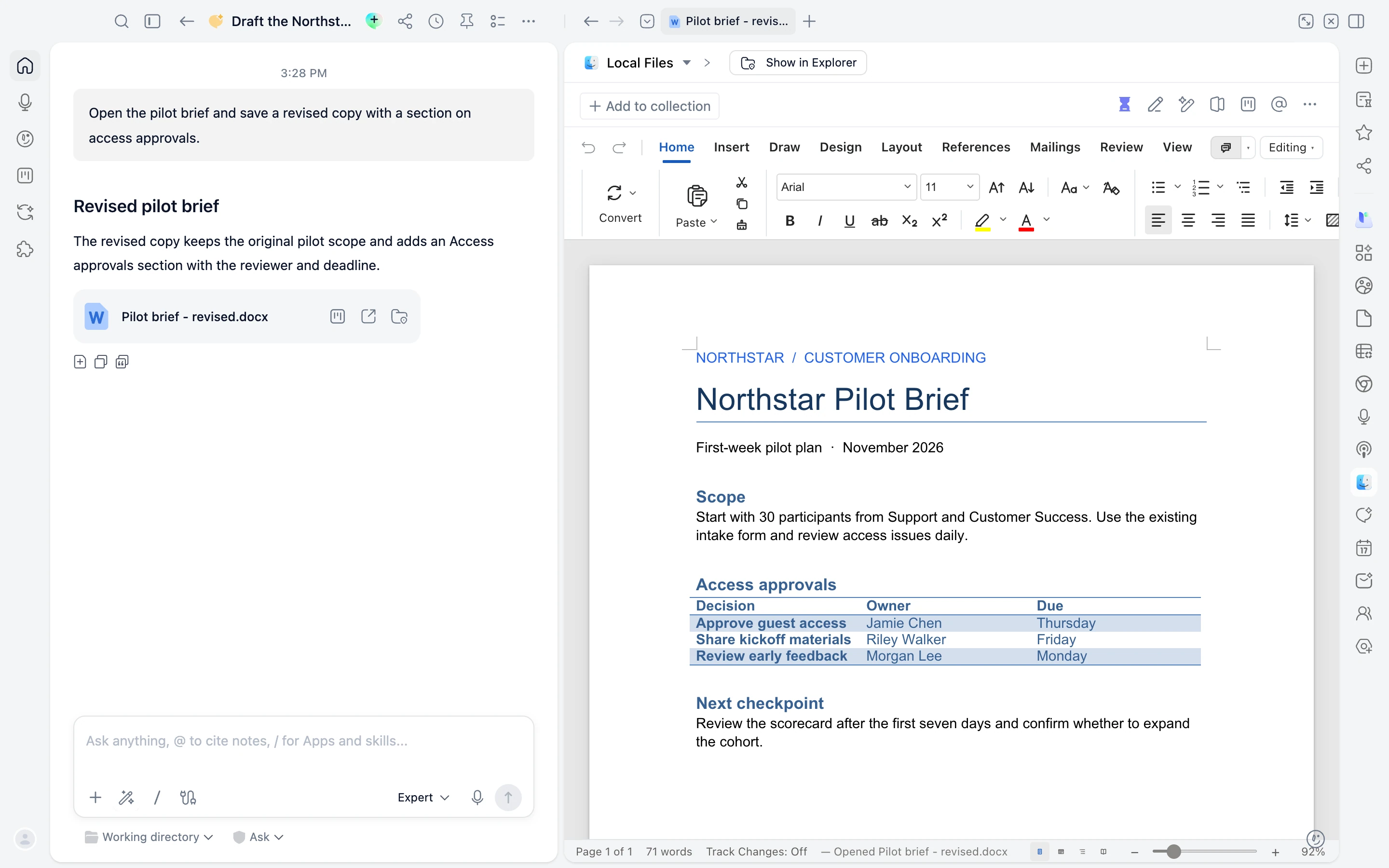
Abra o link ou cartão do resultado no Chat. Para formatos compatíveis, revise ou edite o resultado no remio. Peça ao remio para salvar uma cópia separada se quiser preservar o arquivo de entrada. Se um arquivo foi criado em outro computador, use a opção de visualização ou download disponível e confira em qual computador está o original.
FAQ
Posso pedir um arquivo do Word que possa editar depois?
Sim. Peça um arquivo .docx e informe o esboço, o público ou a formatação de que precisa.
Como devo revisar um resultado criado a partir de um PDF digitalizado?
Compare os nomes, números e tabelas importantes com o original. Uma digitalização pode precisar de reconhecimento de texto, então confira os trechos em que a fonte não estiver clara.
Como mantenho o arquivo original ao pedir edições?
Peça ao remio para salvar uma cópia separada. Abra o resultado no Chat e verifique onde ele foi salvo antes de usá-lo ou compartilhá-lo.