
AI プレゼンテーションのプロンプト
remio 向けの実用的な AI プレゼンテーションプロンプトを紹介。対象者と情報源を伝え、構成を確認し、会社のスタイルを保って指定スライドを修正します。
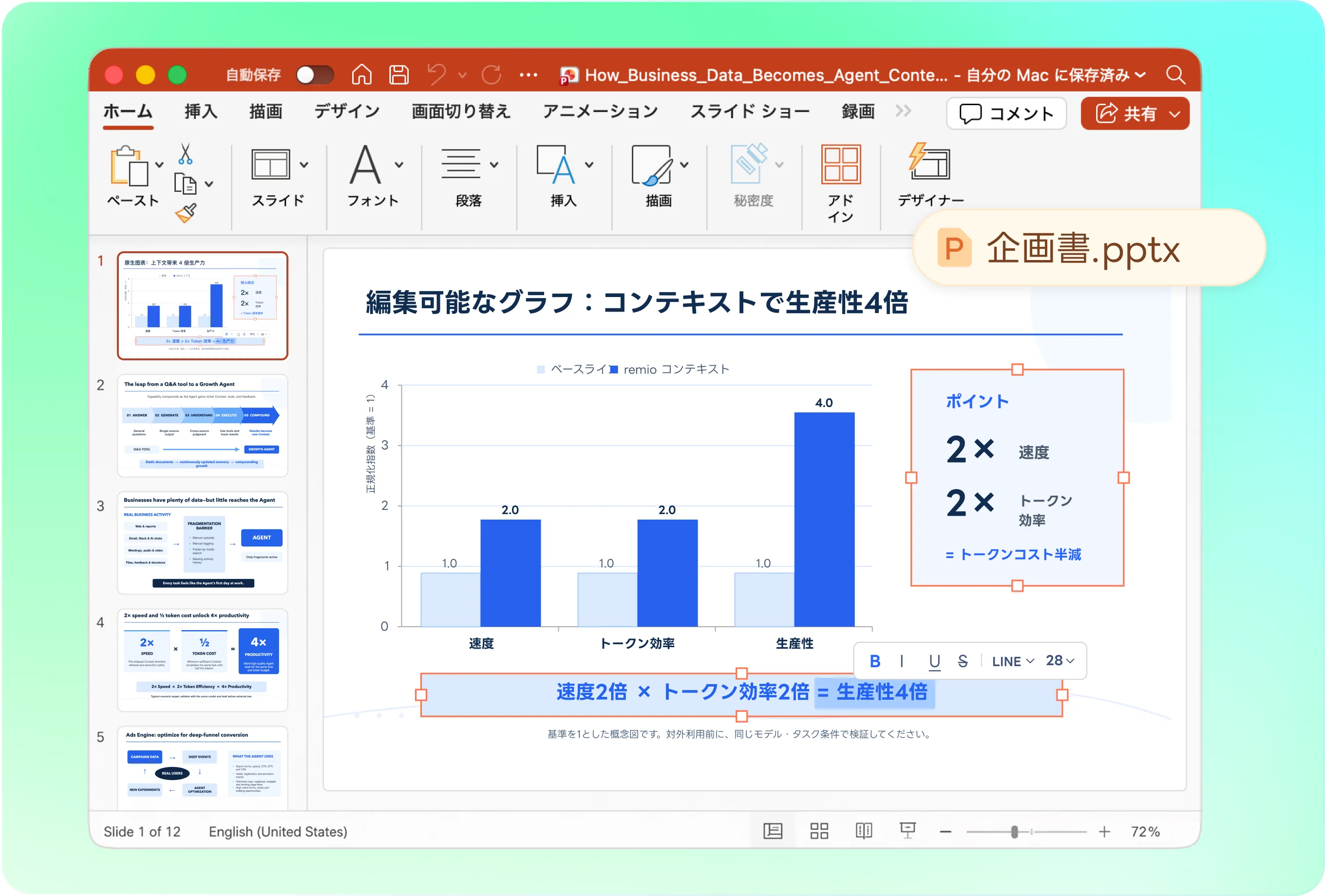
構成を求めるプロンプトから始める
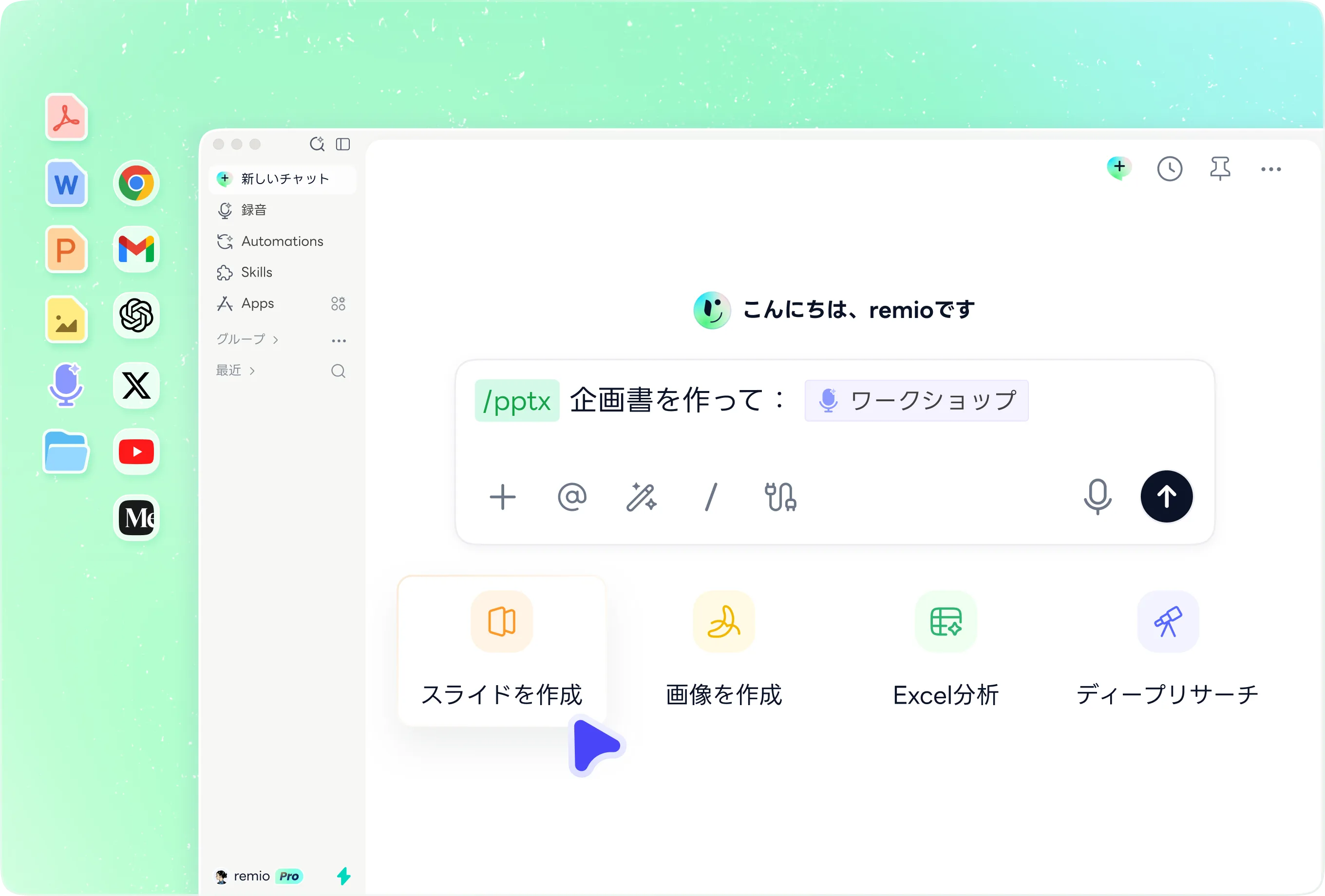
remio デスクトップ版のチャットに /pptx と半角スペースを入力します。例:「このプロジェクトメモから、経営層向けの 7 枚の進捗報告を計画してください。対象者は試行期間を延長するか判断します。提案、結果、限界、選択肢、次の行動を示し、.pptx の作成前に各スライドのタイトルと根拠を提案してください」。枚数は自分の要件に合わせて変えます。
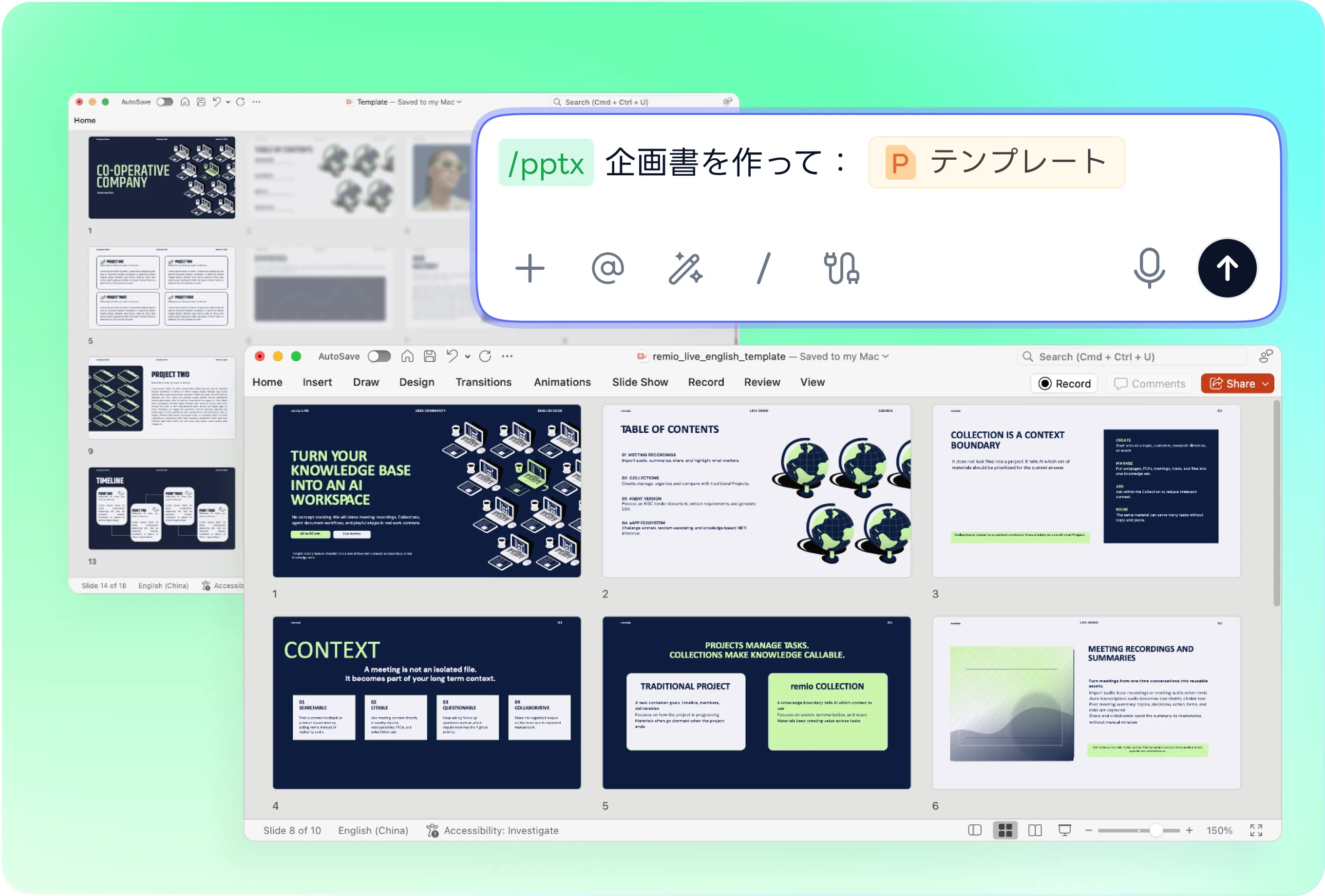
スタイルの指示は別に加える
会社資料を渡し、維持する要素を指定します。「この PowerPoint を見た目の参考にし、フォント、配色、タイトル階層を維持してください。各スライドの主な要点は 1 つとし、冒頭の要約に詳細な分析を入れないでください」。単にプロらしく、モダンにと頼むのではなく、対象者が求める詳しさを説明します。
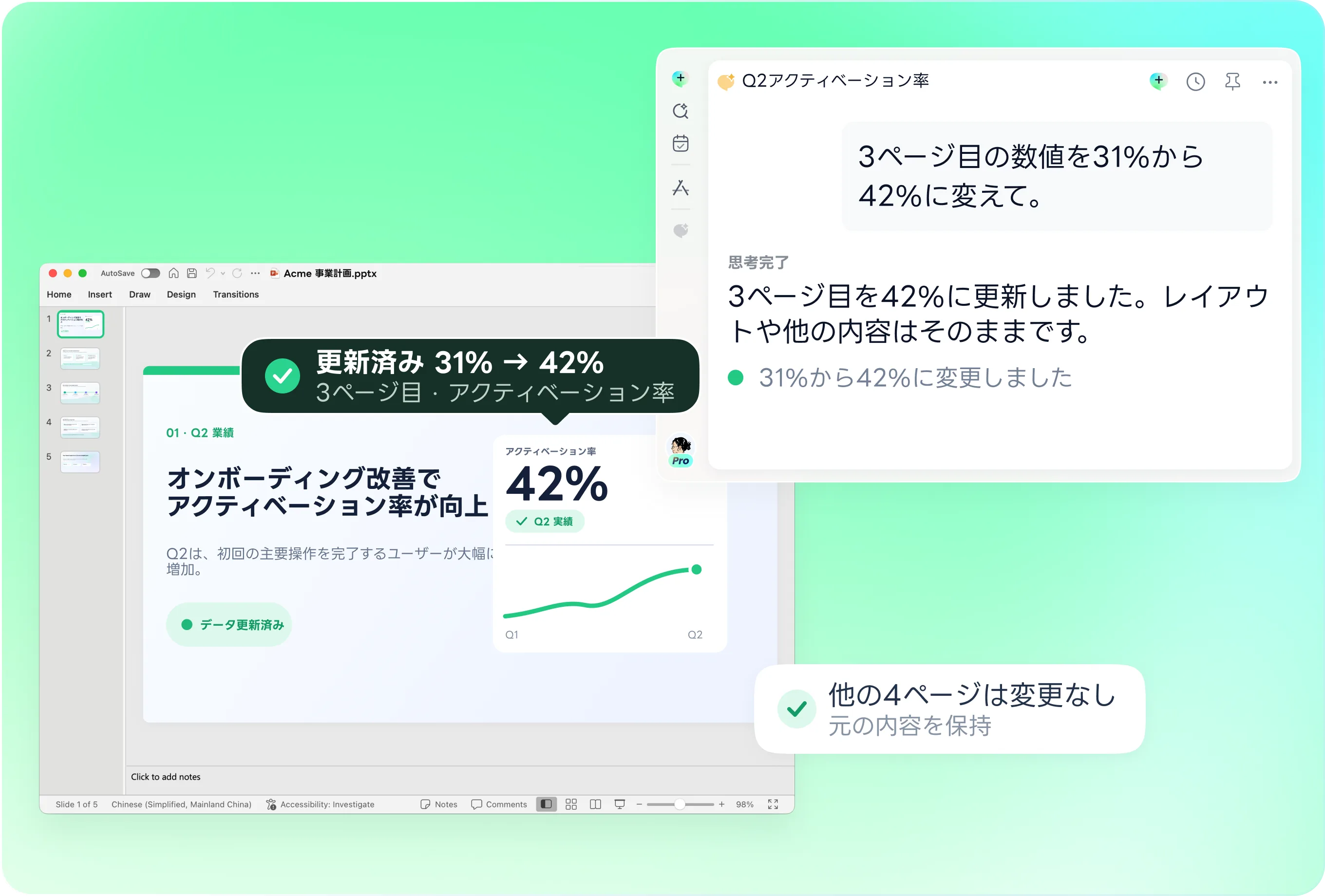
変更範囲が明確なプロンプトを使う
例:「技術者ではない対象者向けに、スライド 4 の説明を短くしてください。数値、単位、情報源の日付は維持し、スライド 1〜3 は変えないでください」。事実の更新では、新しい情報源と対象スライドを示します。内容の訂正と全体の再設計を分け、次のレビュー範囲を明確にします。
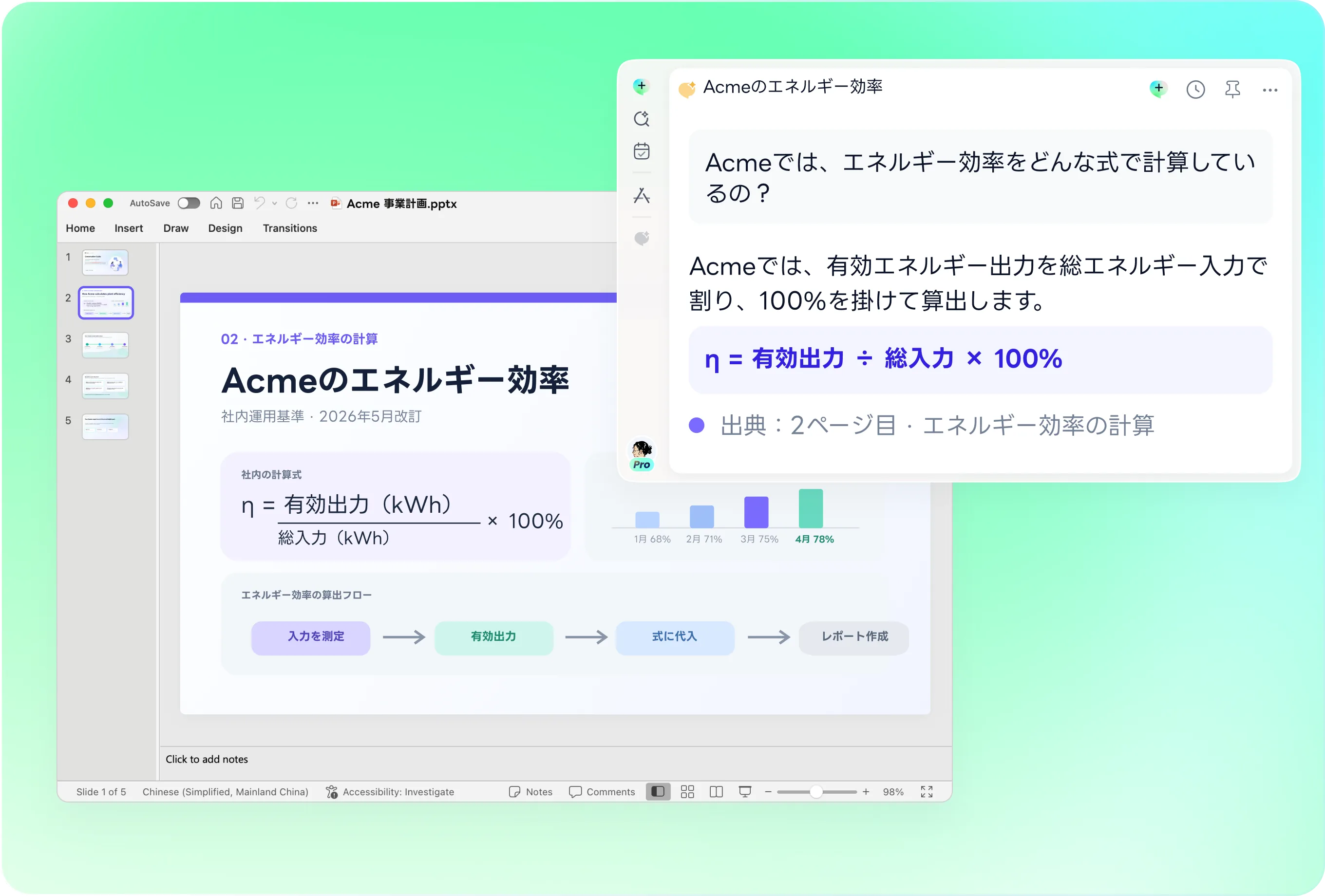
仕上げる前に事実の確認を依頼する
例:「草稿を提供資料と照合してください。裏付けのない数値、矛盾する日付、前提に依存する提案を列挙し、不足する根拠は作らないでください」。その後、指摘された項目を自分で検証します。レビュー用のプロンプトは確認作業に役立ちますが、すべての記述や引用の正しさを保証するものではありません。
曖昧な形容詞より具体的な背景を渡す
対象者が既に知っていること、資料が必要な理由、優先する情報源を説明します。短いメモが曖昧になる場合は、関連する以前の決定も加えてください。執筆前に不足情報を remio に確認してもらいます。役立つ条件は作業と根拠を具体化するもので、特定の点数、速度、相手の反応を約束するものではありません。
使い方
元の資料から、更新し続けられるPowerPointファイルへ。
01
対象者、情報源、目的を決める
用途、必要な出力、参考ファイル、条件を書きます。
02
構成と根拠を確認する
タイトル、論理、不足する事実、前提を点検します。
03
焦点を絞ったプロンプトで改善する
指定スライドを修正し、完成した PowerPoint を確認します。
よくある質問
はい。remio をダウンロードして無料で使い始められます。一部の高度な利用量は契約プランによって異なりますが、契約を決める前に AI プレゼンテーションのワークフローを試せます。
remio デスクトップ版のプレゼンテーションワークフローを使います。チャットに /pptx と入力して半角スペースを続け、関連する元ファイルとともに作業内容を伝えてください。このチュートリアルは、オンラインでアップロードして変換するフォームの説明ではありません。
関連するメモとファイル、対象者、必要な判断を指定します。以前の決定を加え、基準とする版を示してください。不足情報は架空の根拠で埋めず、指摘してもらいます。
出力は、PowerPoint で編集を続けられるネイティブの .pptx です。実際のファイルでテキスト、図形、グラフを確認してください。元画像内の文字や画像として配置されたスライド内容が、.pptx という形式だけで独立したネイティブのオブジェクトになるわけではありません。
このチュートリアルではネイティブの PowerPoint ファイルを扱います。別のプレゼンテーションアプリが .pptx を取り込めるかは別途確認できますが、取り込みの互換性があることと、remio が Google Slides や Canva のプロジェクトを直接編集することは異なります。変換後はフォント、グラフ、その他の複雑な内容を確認してください。