
AIビジネスプレゼン作成
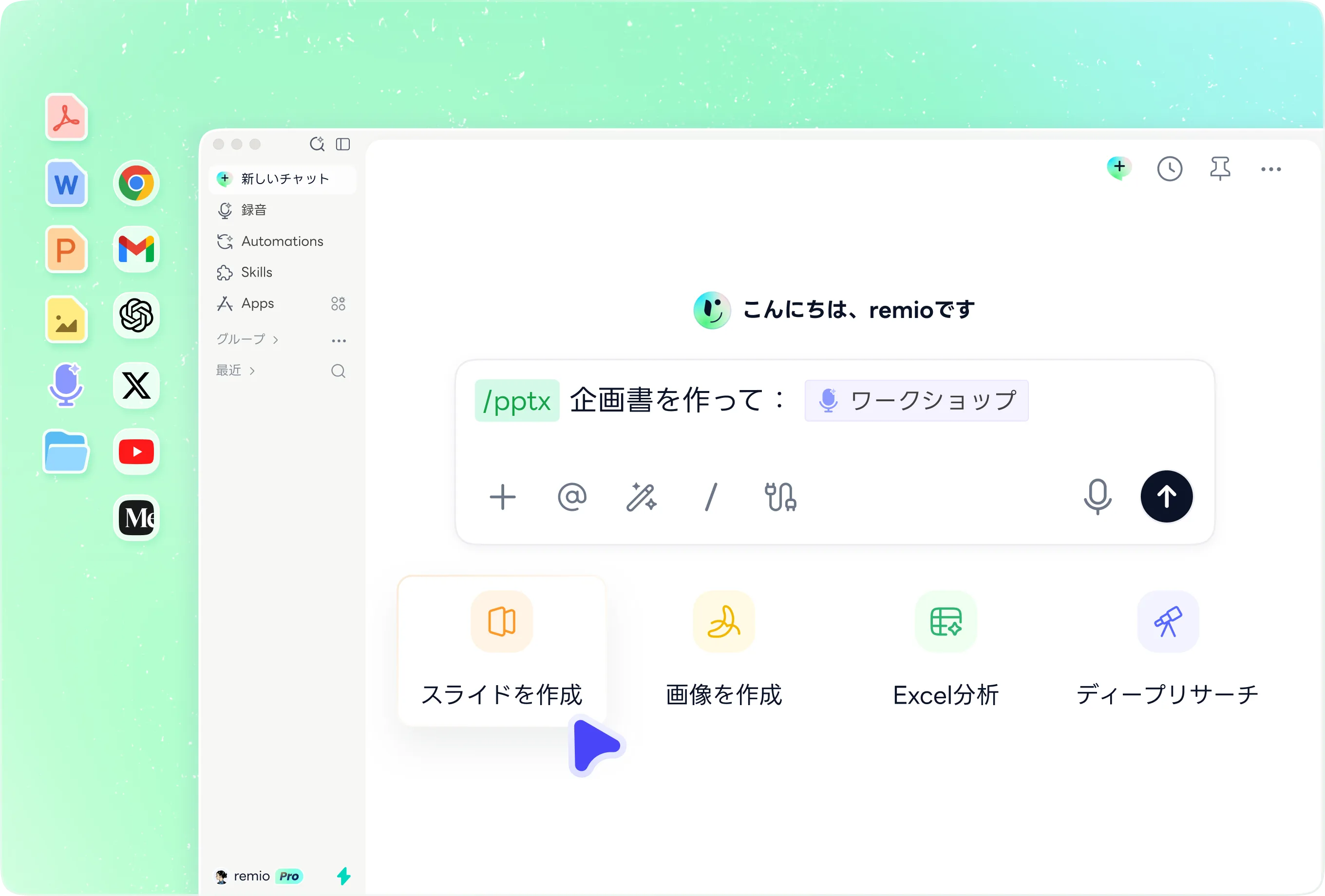
remioで要件メモや報告書、業務の背景からビジネスプレゼンを作成。構成を確認し、デスクトップアプリでネイティブのPowerPointを編集できます。
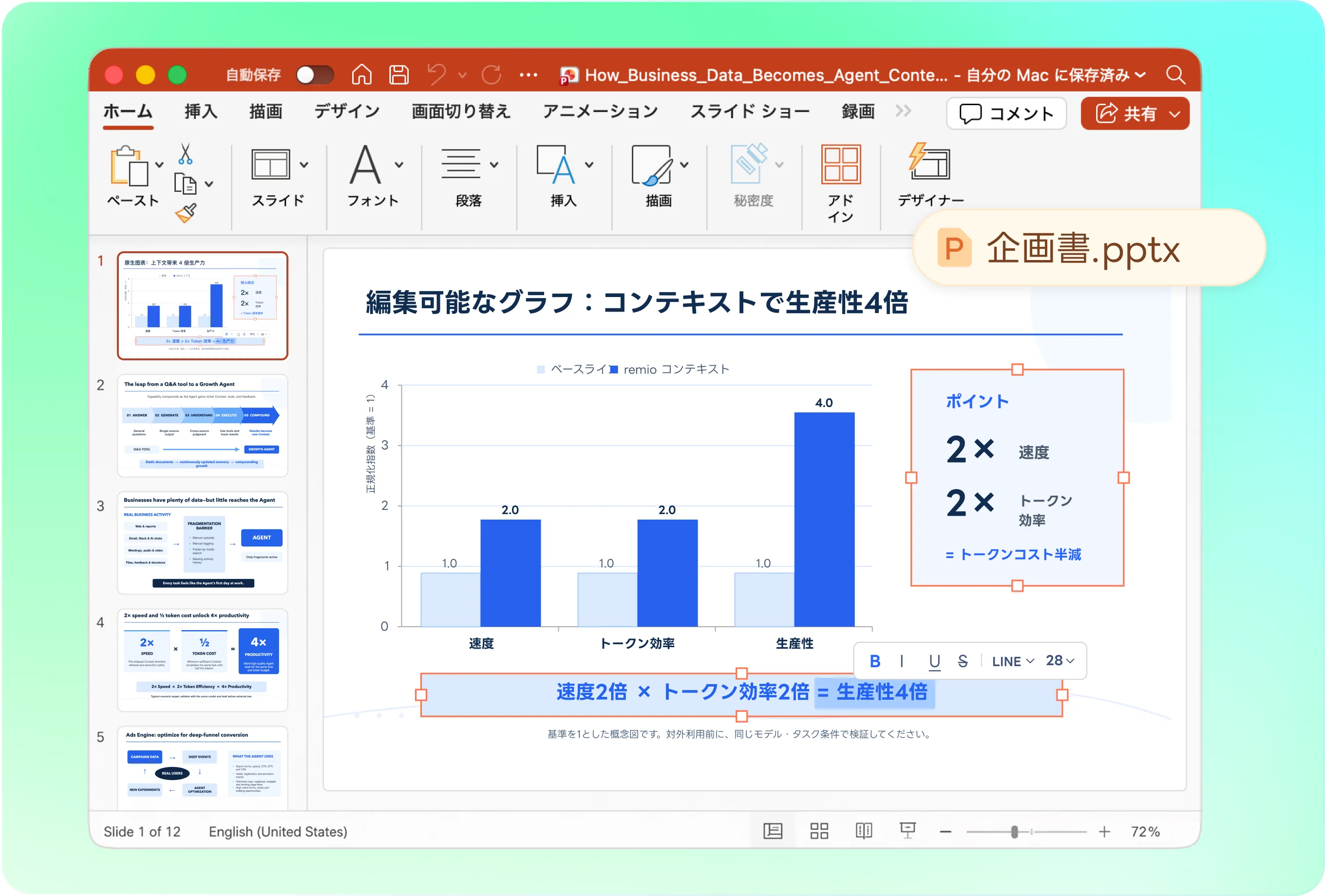
提案の根拠が伝わる構成に
最初に提案を示し、現状、選択肢、根拠、次の行動へと続けます。例えば「このメモから経営会議向けに8枚の資料を作成。1枚目に決めたいことを示し、選択肢を比較し、最後に担当者と日付をまとめて」と依頼します。作成前に構成を確認しましょう。
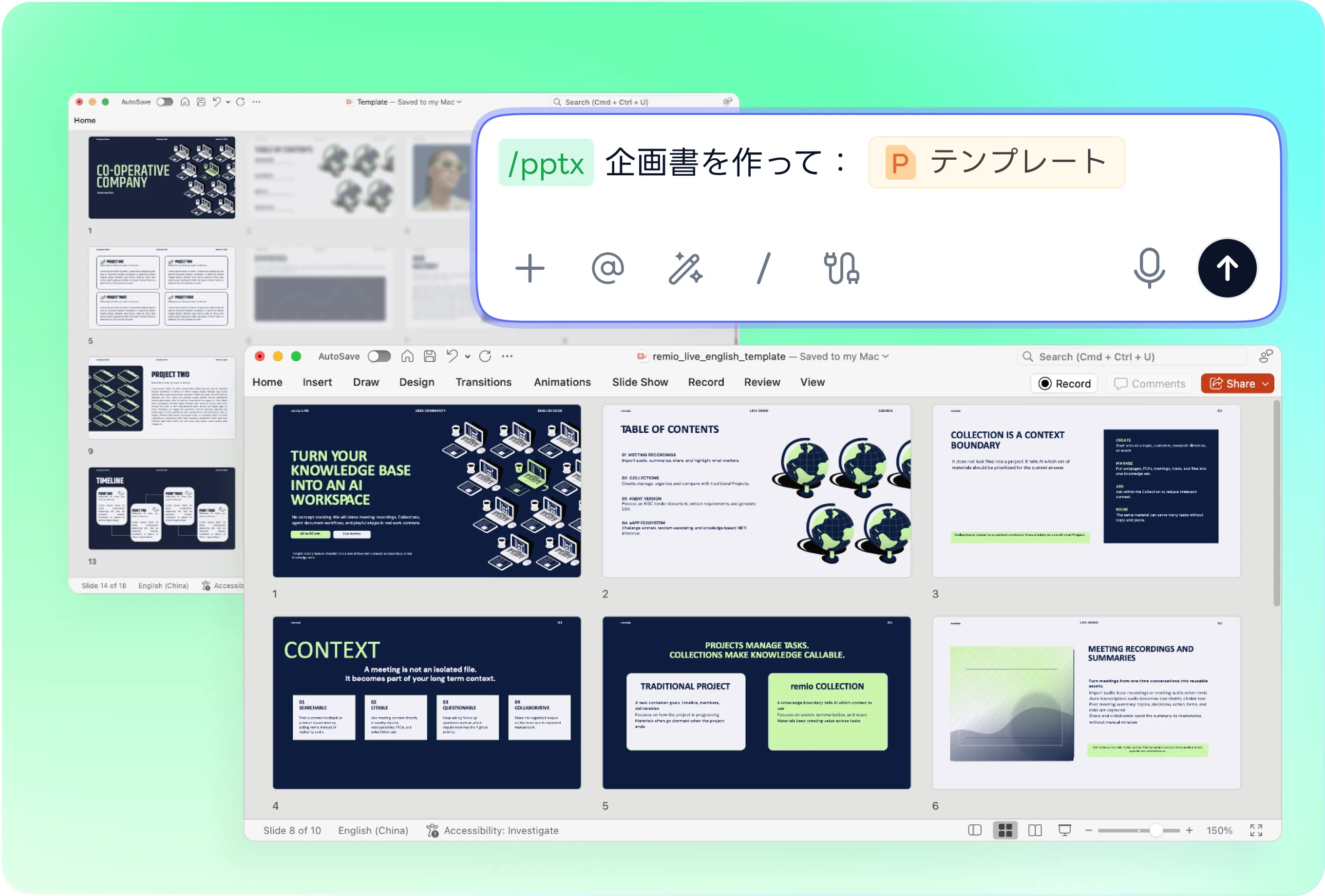
社内で使い慣れたスタイルを活用
承認済みの会社のPowerPointをスタイルの参考として渡し、会議の形式や必要な詳しさを伝えます。フォント、色、レイアウトを参考にしつつ、各スライドが1つの業務上の要点に集中するようremioに依頼してください。
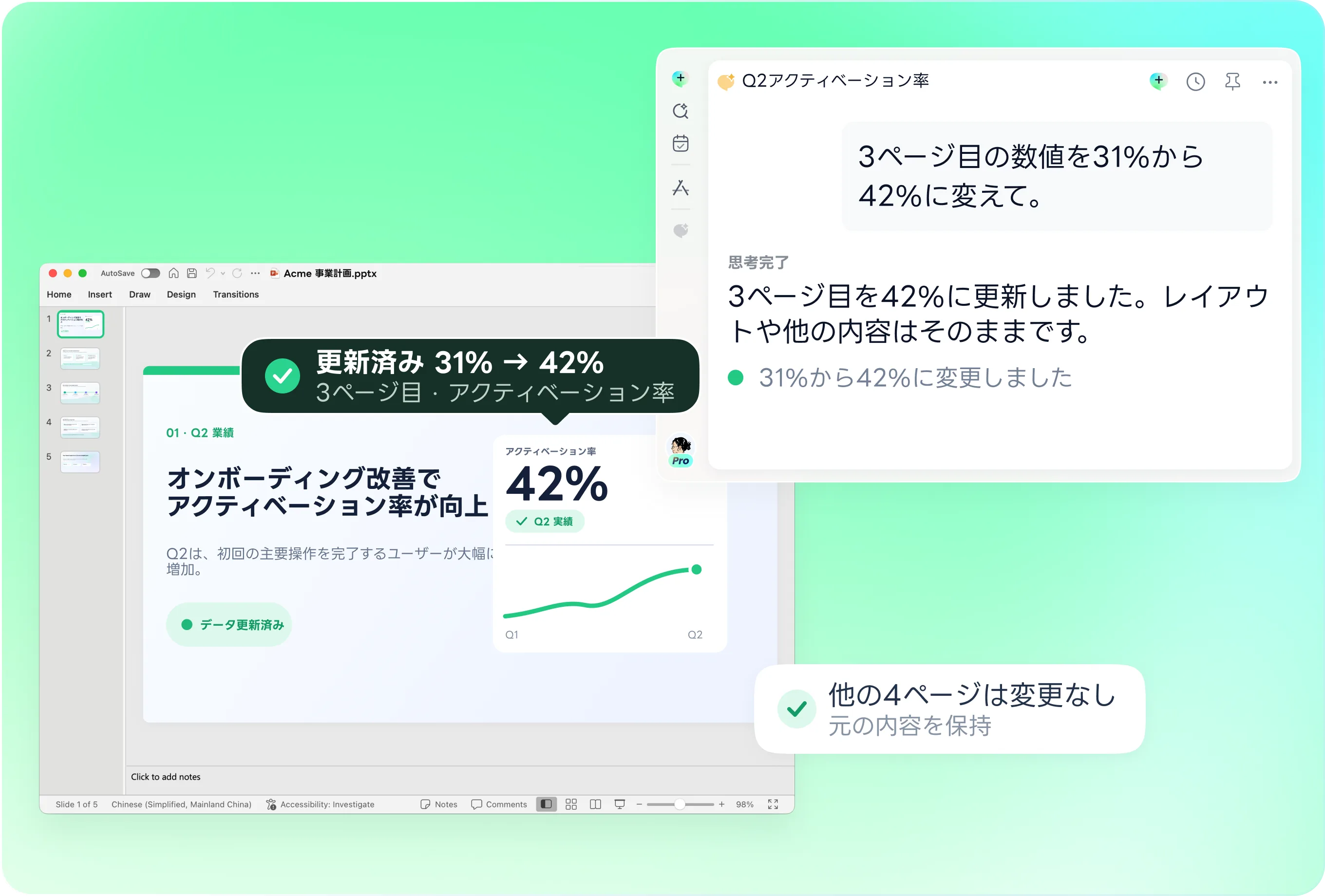
変更があったスライドを更新
現在の資料と、新しい会議メモや改訂版の報告書を用意します。更新する結論、数値、次の行動を指定し、修正されたページを確認。意思決定を正しく説明している部分は残します。
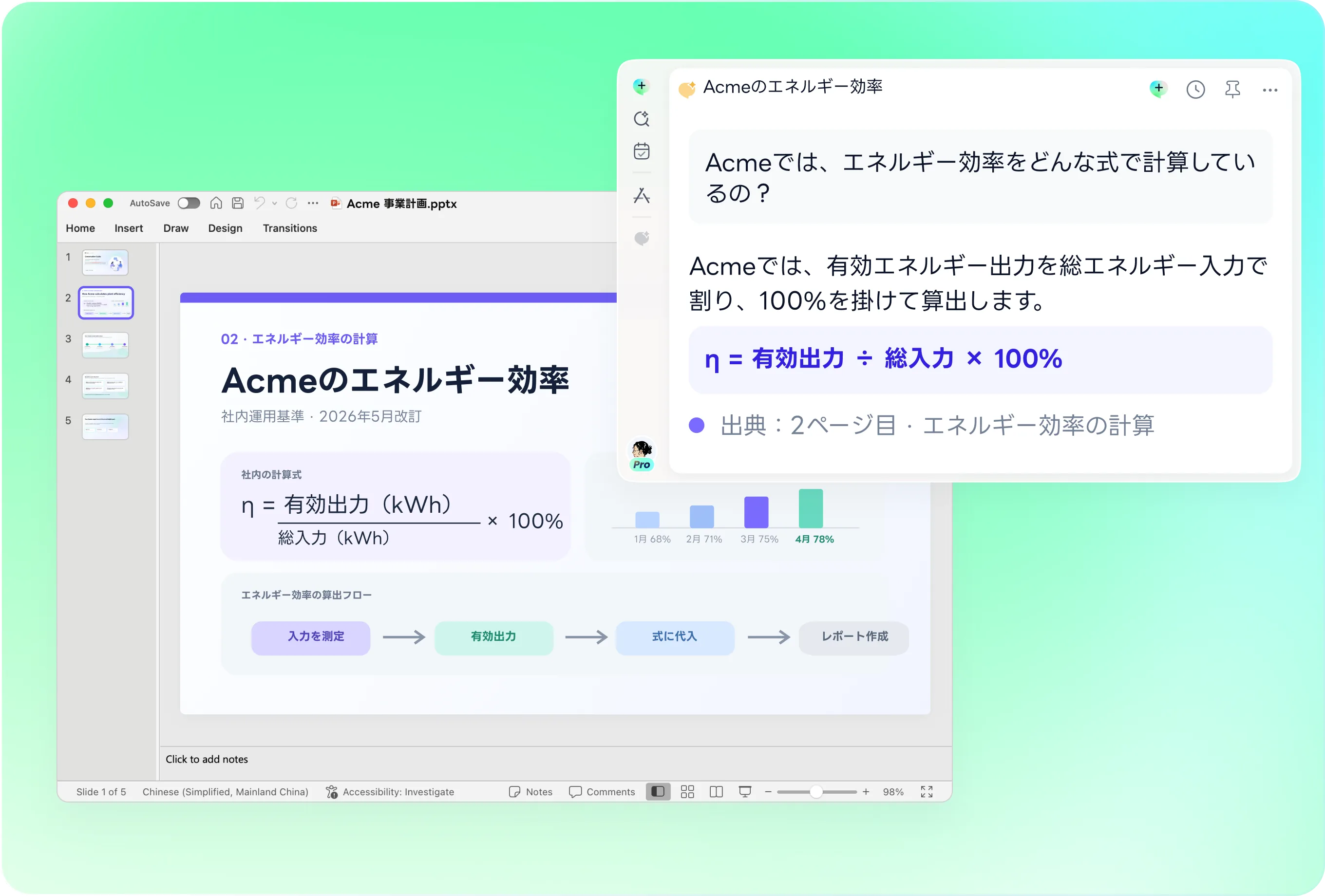
事実と仮定を分けて確認
指標の値だけでなく、単位、対象期間、定義も元の資料と照合し、予測や提案を明示します。見やすいグラフは提供した根拠を説明するものであり、不確かな推定を確定した結果に見せるものではありません。
要件メモに業務の背景を加える
過去の決定、プロジェクトのメモ、調査資料を加え、なぜ今その提案が必要なのかを説明します。文書間で内容が異なる場合は最新の情報源を指定。詳細な背景は質疑応答用に残し、主なスライドに詰め込みすぎないようにします。
使い方
元の資料から、更新し続けられるPowerPointファイルへ。
01
要件メモと対象者を提示
元の資料と、会議で支援したい意思決定を伝えます。
02
説明の流れを確認
提案、根拠、選択肢、次の行動を確認します。
03
PowerPointを作成して調整
編集可能な資料を作成し、事実、レイアウト、求める行動を確認します。
よくある質問
はい。remioは無料でダウンロードしてご利用いただけます。一部の高度な機能はご契約プランによって異なりますが、契約前にAIプレゼンテーションのワークフローをお試しいただけます。
remioは、ブラウザ専用のスライドエディタではなく、ローカル環境を第一に考えたアプリとして設計されています。
AIプレゼンテーションにおいては、これは大きな違いを生み出します。ローカルファイルへのアクセスにより、remioはドキュメントの解析速度を向上させ、より広範なコンテキストを処理し、PowerPointの構造、スタイル、レイアウトをより適切に保持できます。また、機密ファイルをブラウザベースのツールにアップロードする必要性も軽減されます。業務の要件メモに、関連する報告書、メモ、過去の決定を組み合わせ、対象者と意思決定者を明確にします。最終版のPowerPointを作成する前に、提案された構成を確認し、確定した結果と仮定を区別してください。
はい。remioは最初からネイティブの.pptxファイルを作成するので、後でエクスポートする必要のあるプレゼンテーションファイルではありません。すべてのテキストボックス、レイアウト、グラフ、画像はPowerPointで編集可能です。
ローカルでファイルを開いて直接編集し、下書きから最終プレゼンテーションまで同じ.pptxファイルを使用できます。まだです。remioは現在、PowerPointと.pptxのネイティブワークフローに注力しています。
KeynoteとGoogle Slidesへの対応は計画されており、順次追加される予定です。