
AI で PowerPoint のグラフを作成する
remio で PowerPoint のグラフを作成する方法を紹介。データと定義を渡し、グラフの種類を選んで .pptx 内の値と編集可能性を確認します。
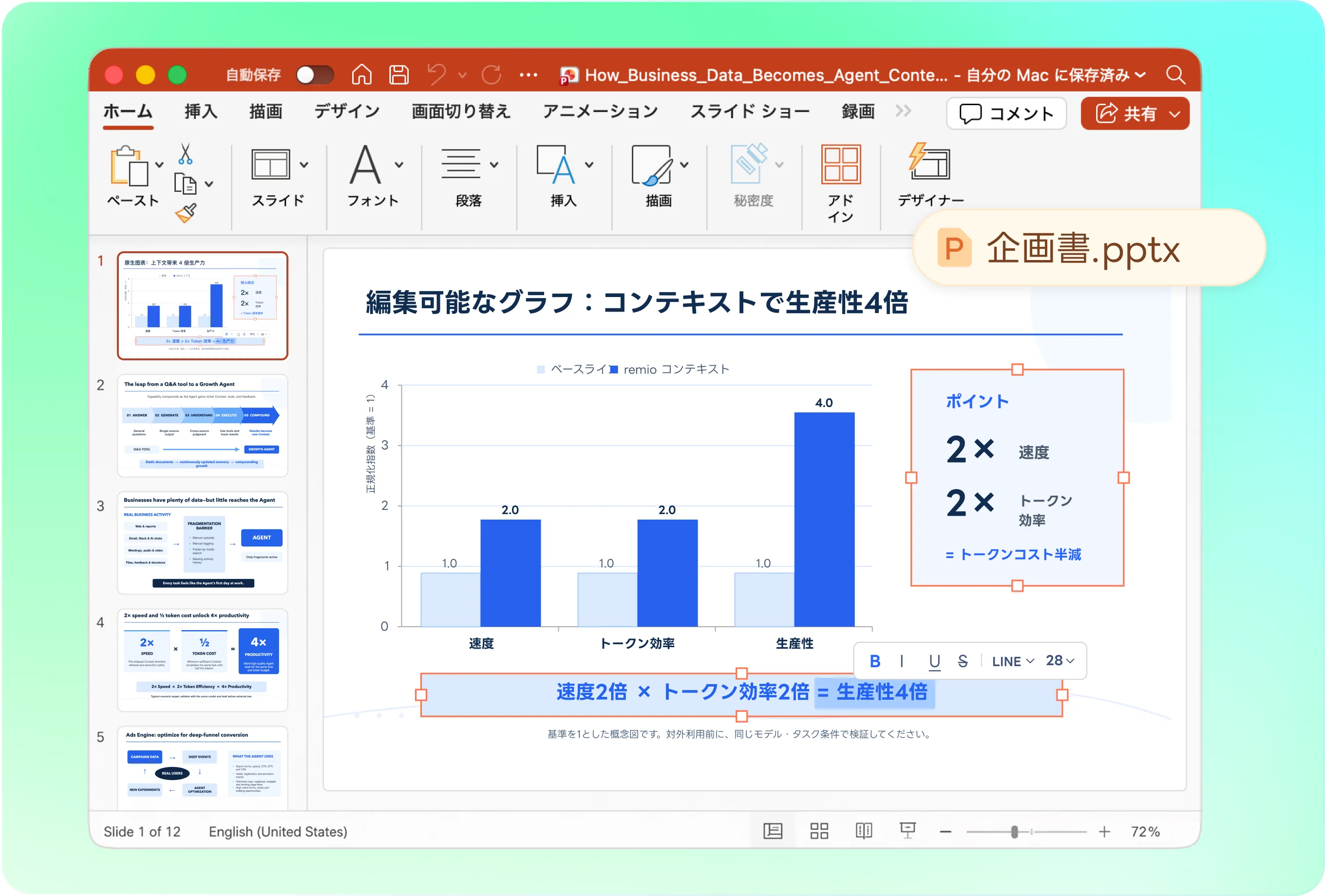
データとグラフの目的を説明する
例:「次の 3 項目を縦棒グラフで比較する PowerPoint スライドを作成してください。数値は架空の例で、単位は 1 件当たりの分数です。原因 A は 3、原因 B は 5、原因 C は 4。単位とサンプルデータであることを明記してください。対応している場合はネイティブのグラフを使い、タイトルは編集可能にしてください」。実際の資料では、検証済みのデータと意味のある要点に置き換えます。

比較の目的に合わせてグラフを選ぶ
独立した項目の比較には縦棒や横棒、順序のある推移には折れ線を使います。見た目の形式を求める前に、答えたい問いを説明してください。会社のプレゼンテーションをスタイルの参考にし、色数は抑えます。色だけに頼らず、ラベル、目盛り、単位が読めることを確認します。
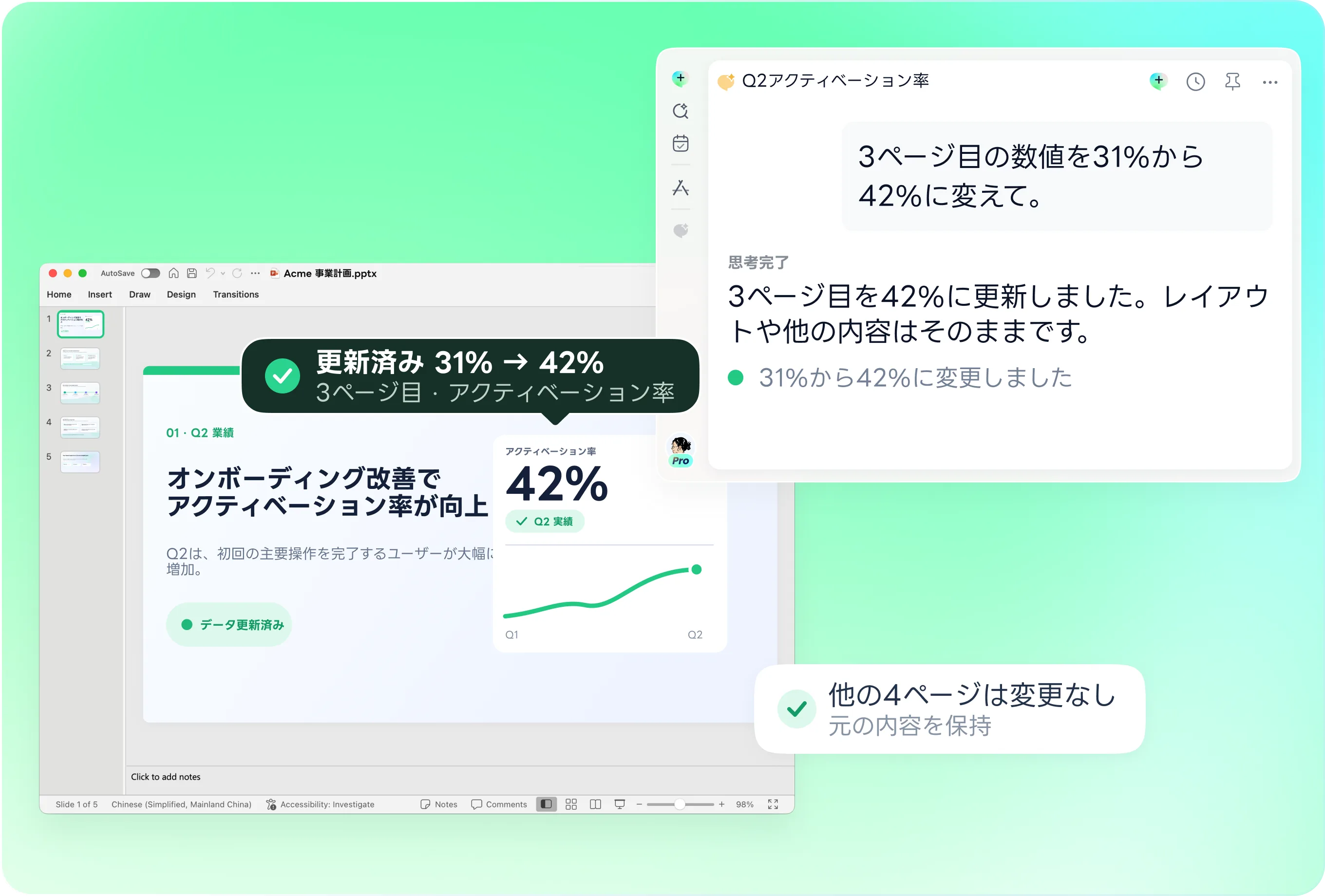
結論を変える前に元データを更新する
現在の .pptx と修正データを渡し、対象のグラフを示します。値、ラベル、結果に依存するタイトルの更新を remio に依頼してください。すべての系列と項目を新しい情報源と照合します。グラフの数値が正しくても、要点を更新しなければ誤解を招く場合があります。

値とネイティブグラフの動作を確認する
.pptx を PowerPoint で開き、グラフのオブジェクトとデータを確認します。項目の順序、単位、合計、分母を点検してください。ネイティブのグラフとグラフ画像を区別します。納品ファイルに編集可能なグラフデータが含まれるか、外部データに依存するかは、見た目だけで判断しないでください。

データの定義を説明と一緒に保つ
報告期間、対象集団、指標の定義を記録します。実績と目標や予測は分けてください。比率では、分子と分母の期間・対象が一致しているか確認します。資料が不完全な場合や 2 つのレポートが食い違う場合は、明確な提案にまとめる前に解決してください。
使い方
元の資料から、更新し続けられるPowerPointファイルへ。
01
データと定義を追加する
項目、数値、単位、期間、情報源を渡します。
02
グラフの比較方法を確認する
グラフの種類、伝えたい要点、参考スタイルを決めます。
03
PowerPoint でグラフを確認する
データ、ラベル、計算、ネイティブの編集可能性を確認します。
よくある質問
はい。remio をダウンロードして無料で使い始められます。一部の高度な利用量は契約プランによって異なりますが、契約を決める前に AI プレゼンテーションのワークフローを試せます。
remio デスクトップ版のプレゼンテーションワークフローを使います。チャットに /pptx と入力して半角スペースを続け、関連する元ファイルとともに作業内容を伝えてください。このチュートリアルは、オンラインでアップロードして変換するフォームの説明ではありません。
元データに、指標の定義、報告日、比較の目的を添えます。合計や比率の分母を確認してください。結論を示す前に、サンプル、実績、予測、目標を区別します。
出力は、PowerPoint で編集を続けられるネイティブの .pptx です。実際のファイルでテキスト、図形、グラフを確認してください。元画像内の文字や画像として配置されたスライド内容が、.pptx という形式だけで独立したネイティブのオブジェクトになるわけではありません。
このチュートリアルではネイティブの PowerPoint ファイルを扱います。別のプレゼンテーションアプリが .pptx を取り込めるかは別途確認できますが、取り込みの互換性があることと、remio が Google Slides や Canva のプロジェクトを直接編集することは異なります。変換後はフォント、グラフ、その他の複雑な内容を確認してください。