
メモからプレゼンテーションを作成する
remio でメモと会議の背景から PowerPoint を作る方法を紹介。情報源を選び、構成を確認して編集可能な資料を修正します。
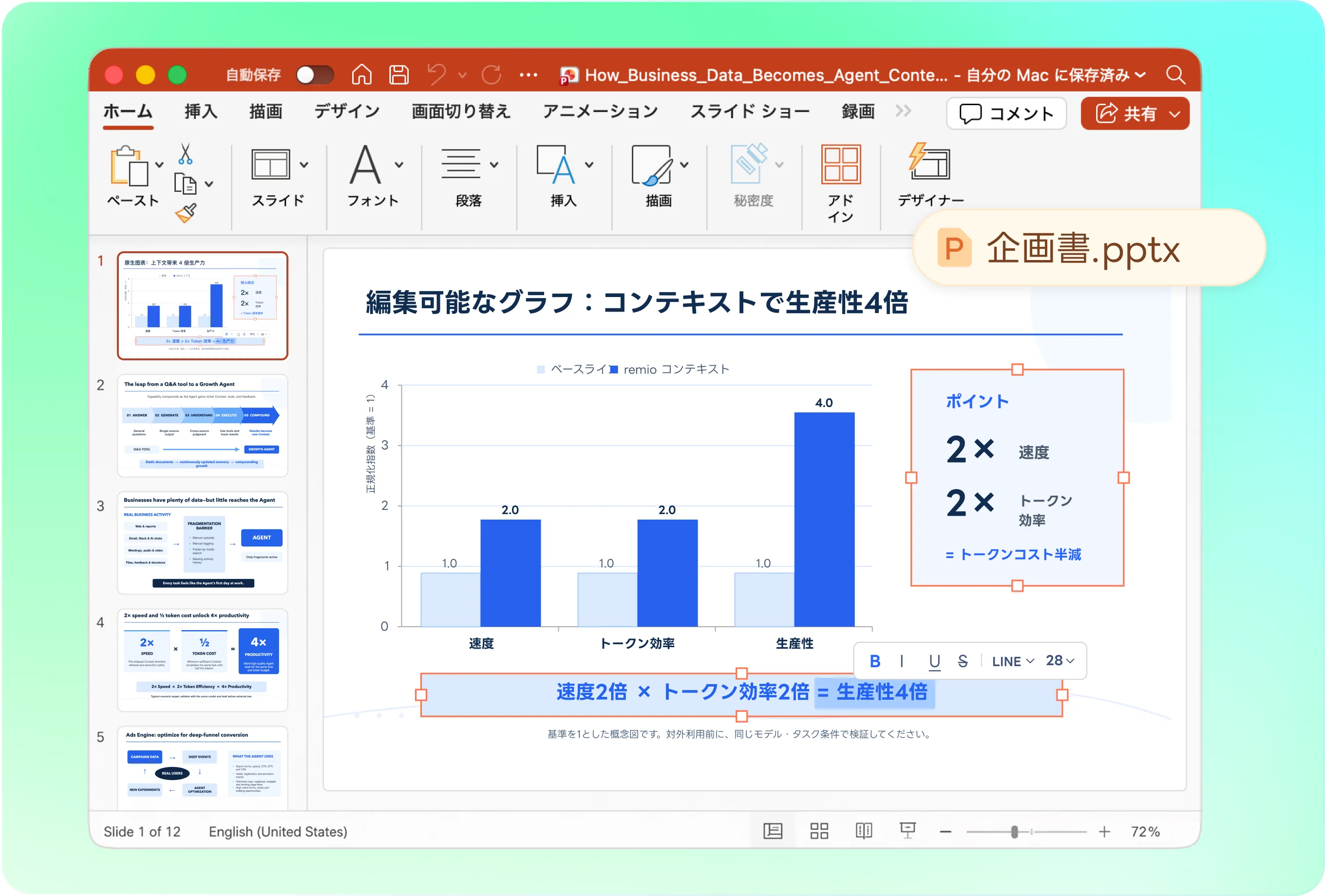
具体的なプレゼンテーションの依頼から始める
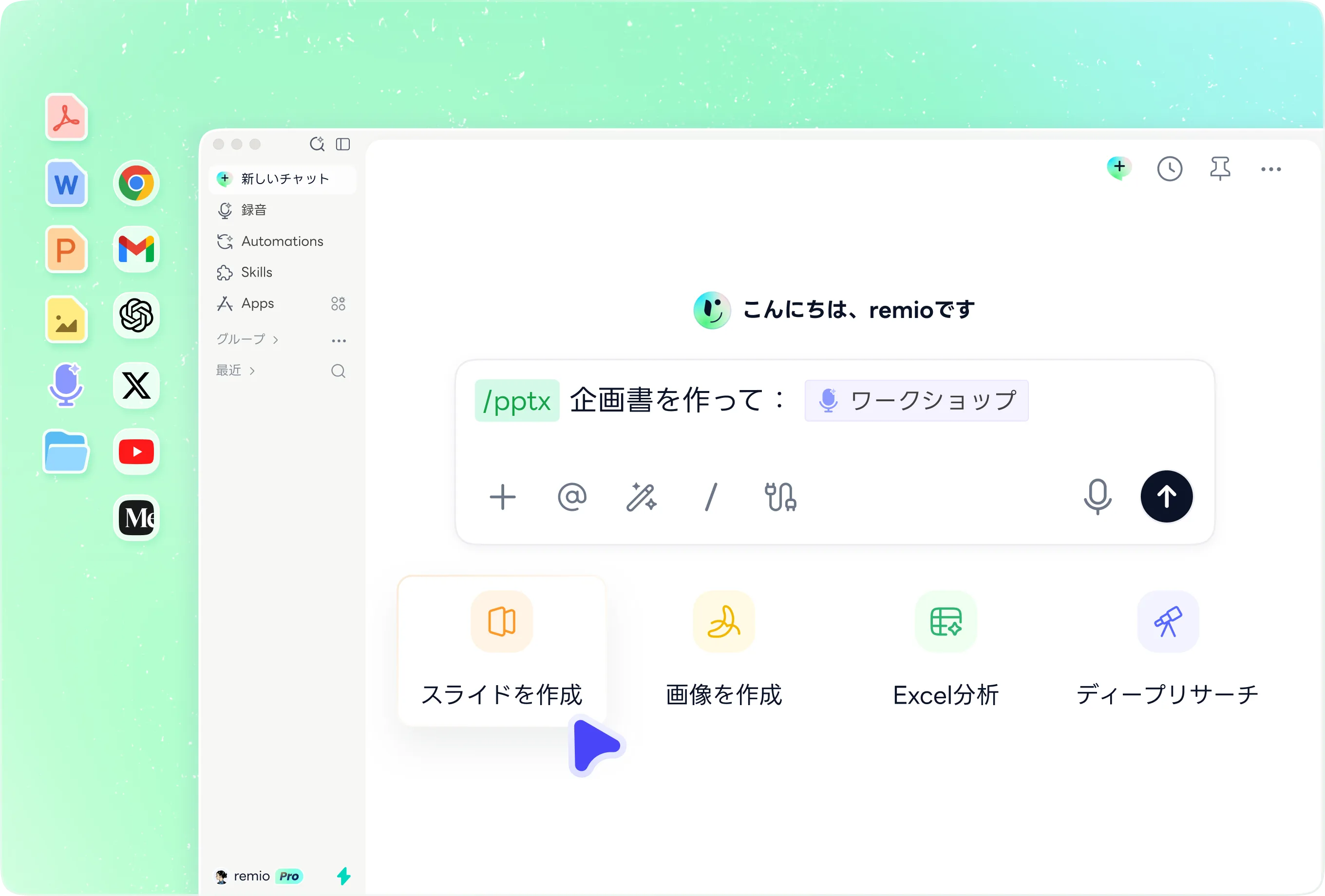
remio デスクトップ版のチャットに /pptx と半角スペースを入力し、作業内容と情報源を指定します。例:「この会議メモから、プロジェクトスポンサー向けに 6 枚の進捗報告を作成してください。進捗、障害、必要な判断、次の行動を説明し、PowerPoint の作成前に構成案を示してください」。6 枚は今回の要件であり、製品の制限ではありません。
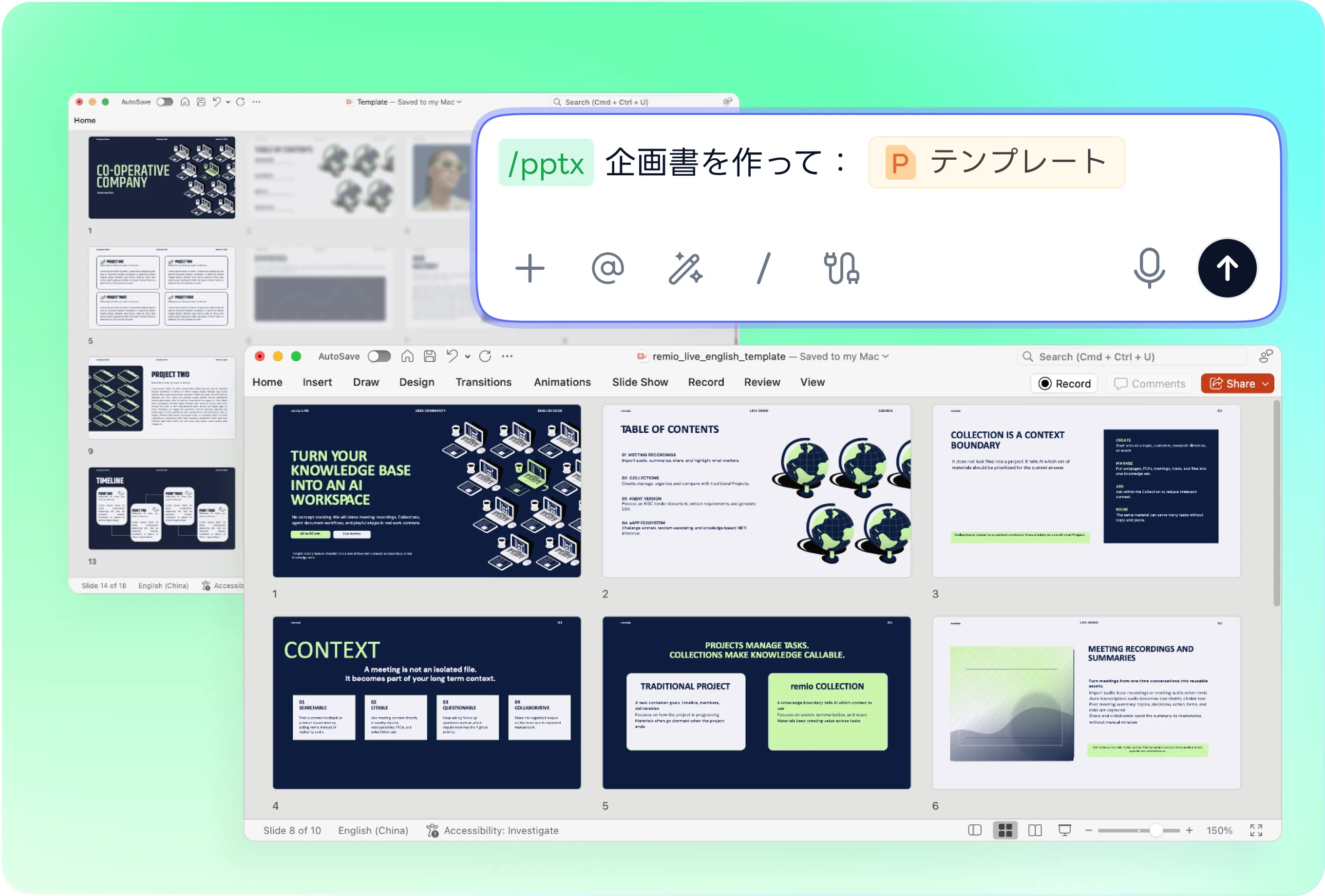
会社資料をスタイルの参考に渡す
既定の見た目が必要な場合は、承認済みの PowerPoint を渡し、デザインの参考であることを説明します。そのフォント、色、レイアウトの慣例に従うよう remio に依頼してください。事実にはメモ、見た目には参考資料を使い、古い事例から現在のプロジェクト数値を流用しないようにします。
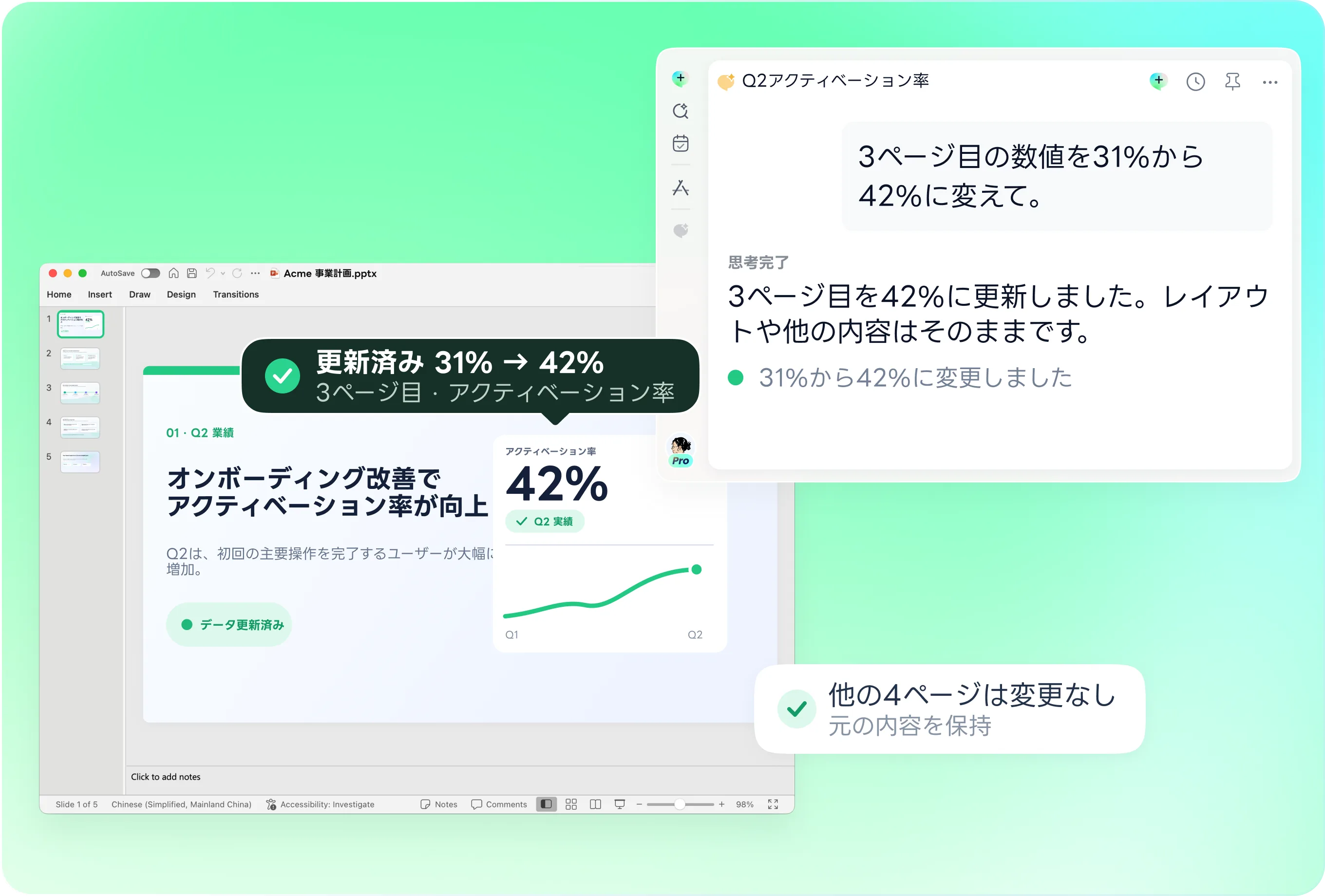
会議で計画が変わったら資料を更新する
現在の .pptx を保持し、新しいメモを渡します。例:「今日の文字起こしを使い、障害と次の行動のスライドを更新してください。導入部分と承認済みのプロジェクト範囲は維持し、日付の矛盾は勝手に選ばず指摘してください」。対象スライドをレビューし、残りの流れも成り立つか確認します。
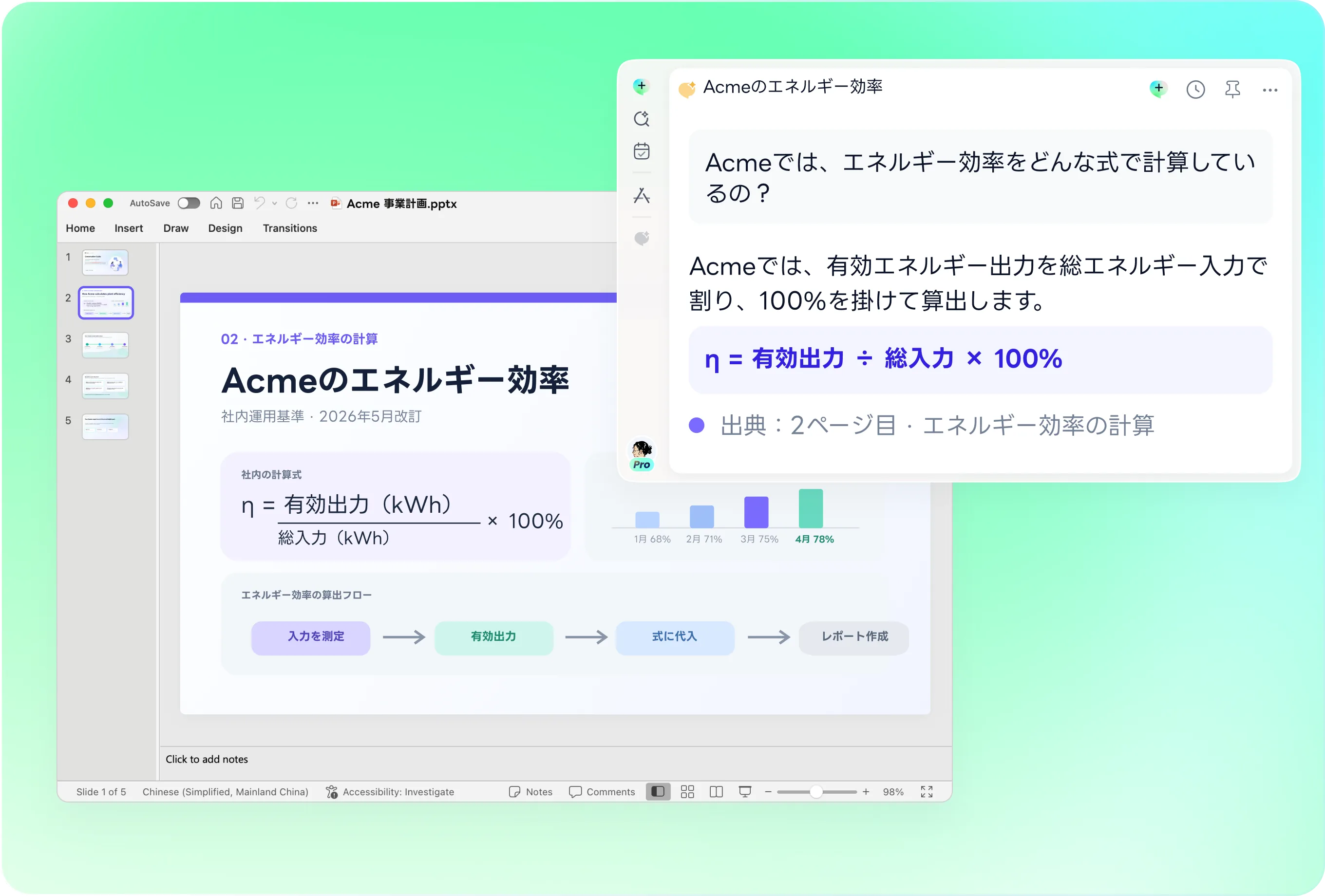
見た目を整える前に事実を確認する
氏名、日付、指標、判断の担当者を、選んだ情報源と照合します。合意済みの決定と未解決の質問や提案を区別してください。PowerPoint を開き、順序、テキスト、グラフのラベルを点検します。文字起こしには誤りがあり得るため、スライドが明快でも元の発言の検証は必要です。
メモの理解に必要な背景を加える
短い会議中の発言を理解するために必要なら、プロジェクト概要や以前の決定を加えます。版が食い違う場合は、優先する文書を指定してください。裏付けられない記述を書く前に、不足情報を remio に列挙してもらいます。大きな知識ベースでは、保存したすべての情報を求めず、関係するプロジェクトと期間に絞ってください。
使い方
元の資料から、更新し続けられるPowerPointファイルへ。
01
情報源と対象者を指定する
メモ、補足文書、対象者、目的を渡します。
02
構成案を確認する
決定、根拠、スライド順、未解決の質問を確認します。
03
PowerPoint を作成して確認する
.pptx を作成し、事実を検証して必要なスライドを改善します。
よくある質問
はい。remio をダウンロードして無料で使い始められます。一部の高度な利用量は契約プランによって異なりますが、契約を決める前に AI プレゼンテーションのワークフローを試せます。
remio デスクトップ版のプレゼンテーションワークフローを使います。チャットに /pptx と入力して半角スペースを続け、関連する元ファイルとともに作業内容を伝えてください。このチュートリアルは、オンラインでアップロードして変換するフォームの説明ではありません。
関連するメモ、文字起こし、背景文書を選び、最新の情報源を指定します。対象者と資料で支える判断を説明してください。未解決の質問をスライドの結論にする前に、内容を確認します。
出力は、PowerPoint で編集を続けられるネイティブの .pptx です。実際のファイルでテキスト、図形、グラフを確認してください。元画像内の文字や画像として配置されたスライド内容が、.pptx という形式だけで独立したネイティブのオブジェクトになるわけではありません。
このチュートリアルではネイティブの PowerPoint ファイルを扱います。別のプレゼンテーションアプリが .pptx を取り込めるかは別途確認できますが、取り込みの互換性があることと、remio が Google Slides や Canva のプロジェクトを直接編集することは異なります。変換後はフォント、グラフ、その他の複雑な内容を確認してください。