
会社テンプレートでプレゼンテーションを作成する
remio で会社テンプレートから PowerPoint を作成する方法を紹介。デザインと事実の情報源を分け、構成と完成ファイルを確認します。
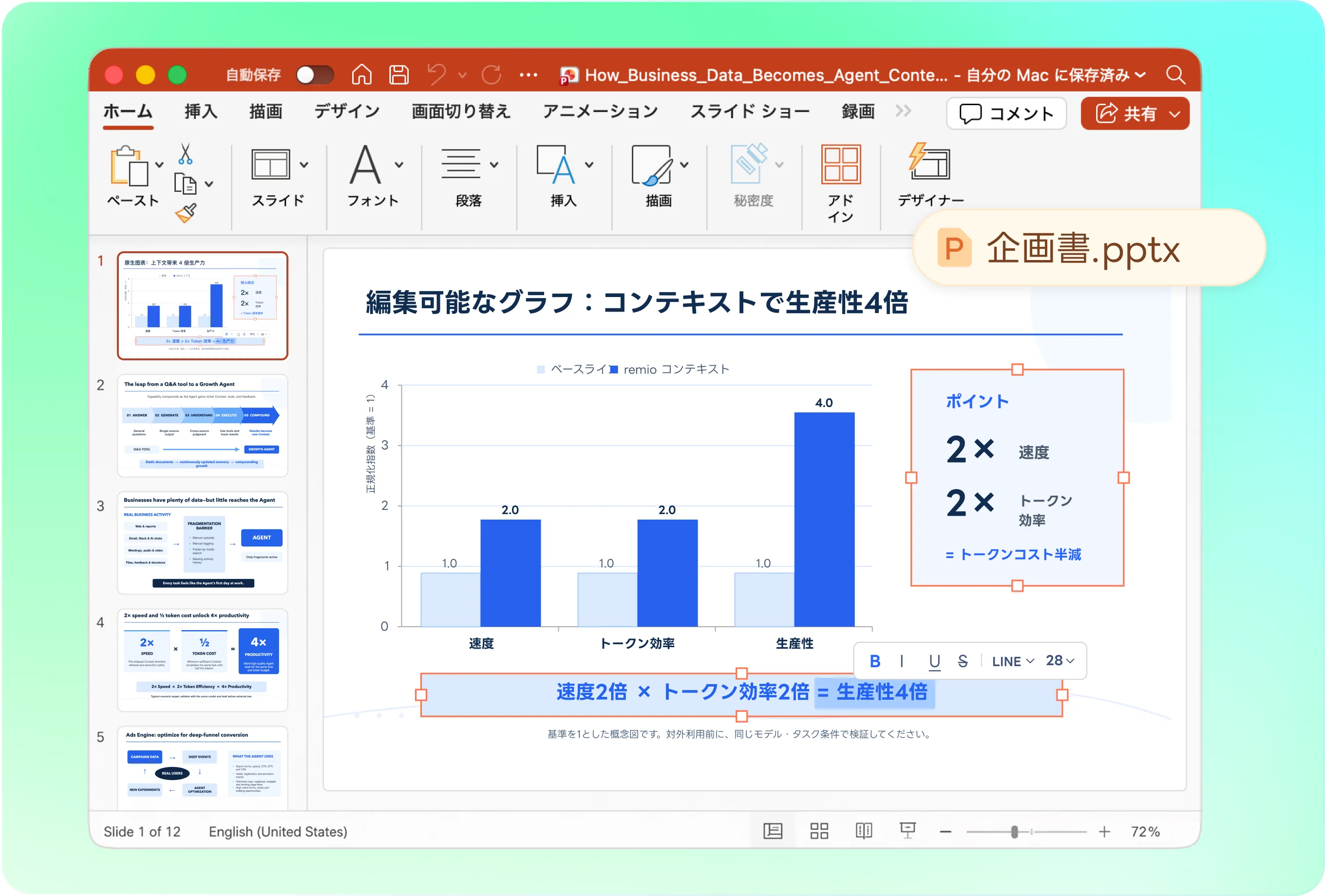
内容と参考デザインの役割を分ける
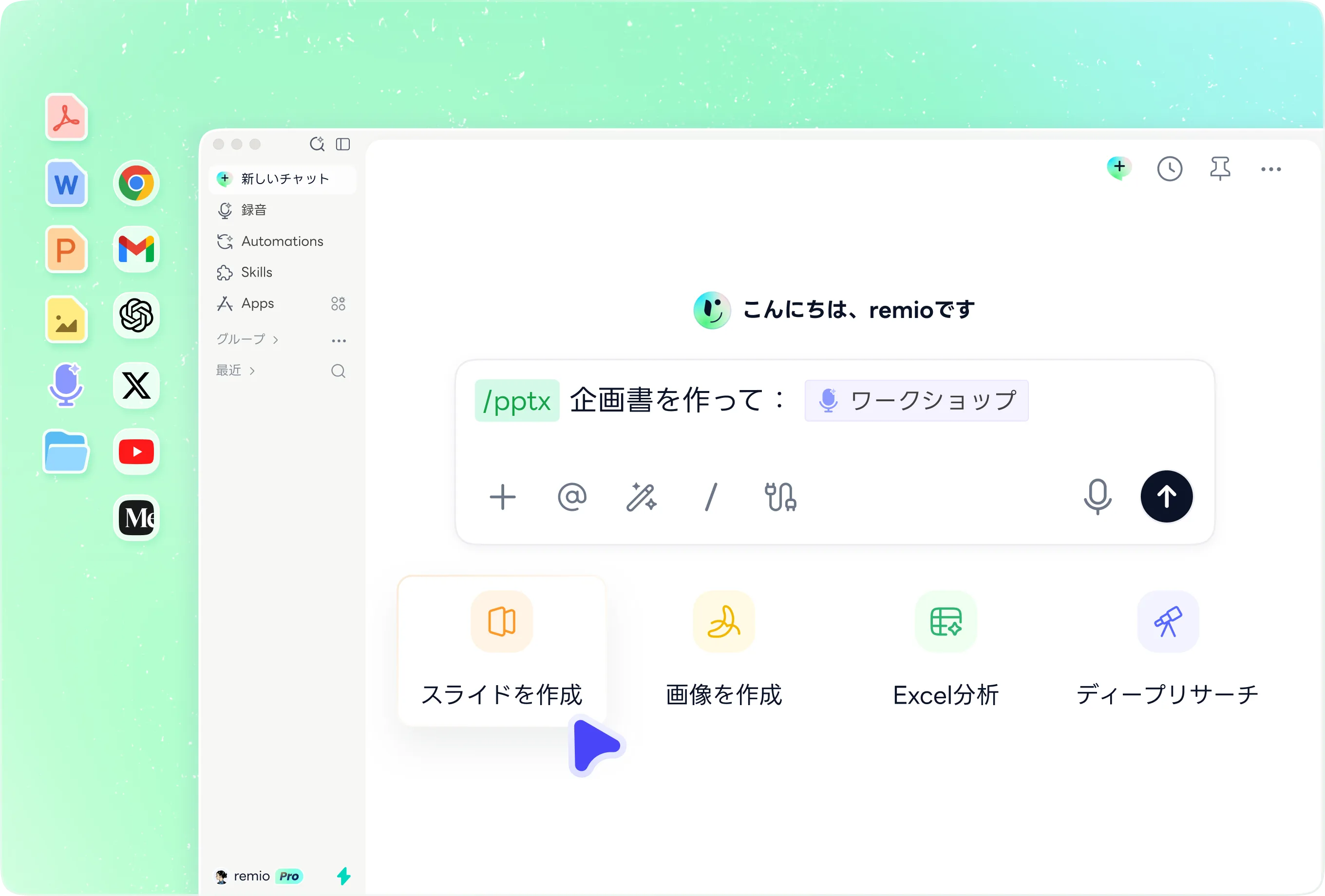
remio デスクトップ版のチャットに /pptx と半角スペースを入力し、参考ファイルを指定します。例:「Company Overview.pptx をスタイルの参考にしてください。添付のリリース概要から製品更新のプレゼンテーションを作成し、会社のフォント、色、スライドの慣例を維持してください。製品の事実にはリリース概要だけを使い、最初に構成案を示してください」。自分のファイル名と情報源に置き換えます。
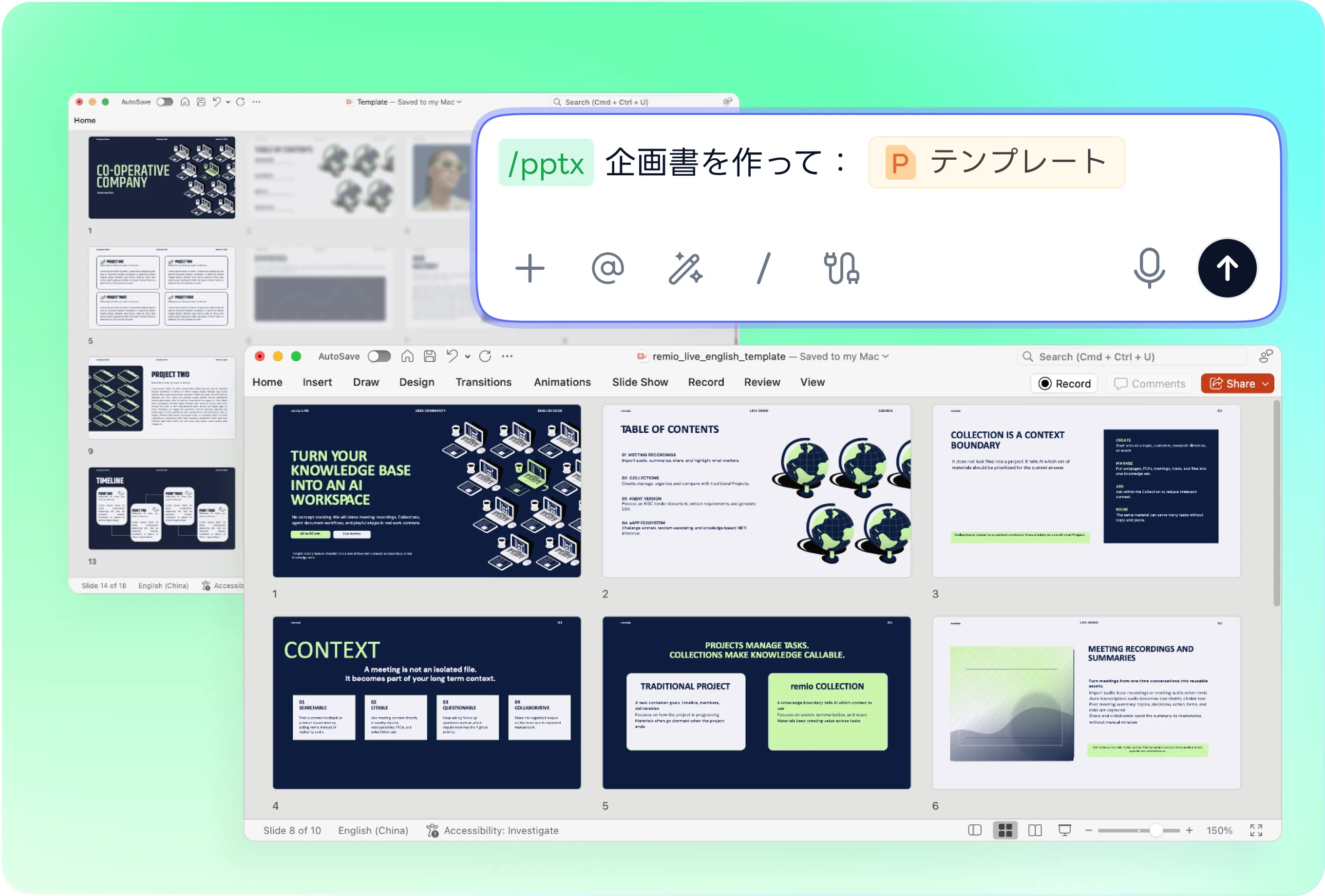
重要なブランド要素を指定する
フォント、タイトルの階層、配色、ロゴの扱い、想定する情報密度を指定します。導入、比較、データの説明に適した参考スライドを示してください。使用権限のある素材を添えます。ブランドの参考資料はデザインを導くものです。古い統計や製品名が最新の情報になるわけではありません。
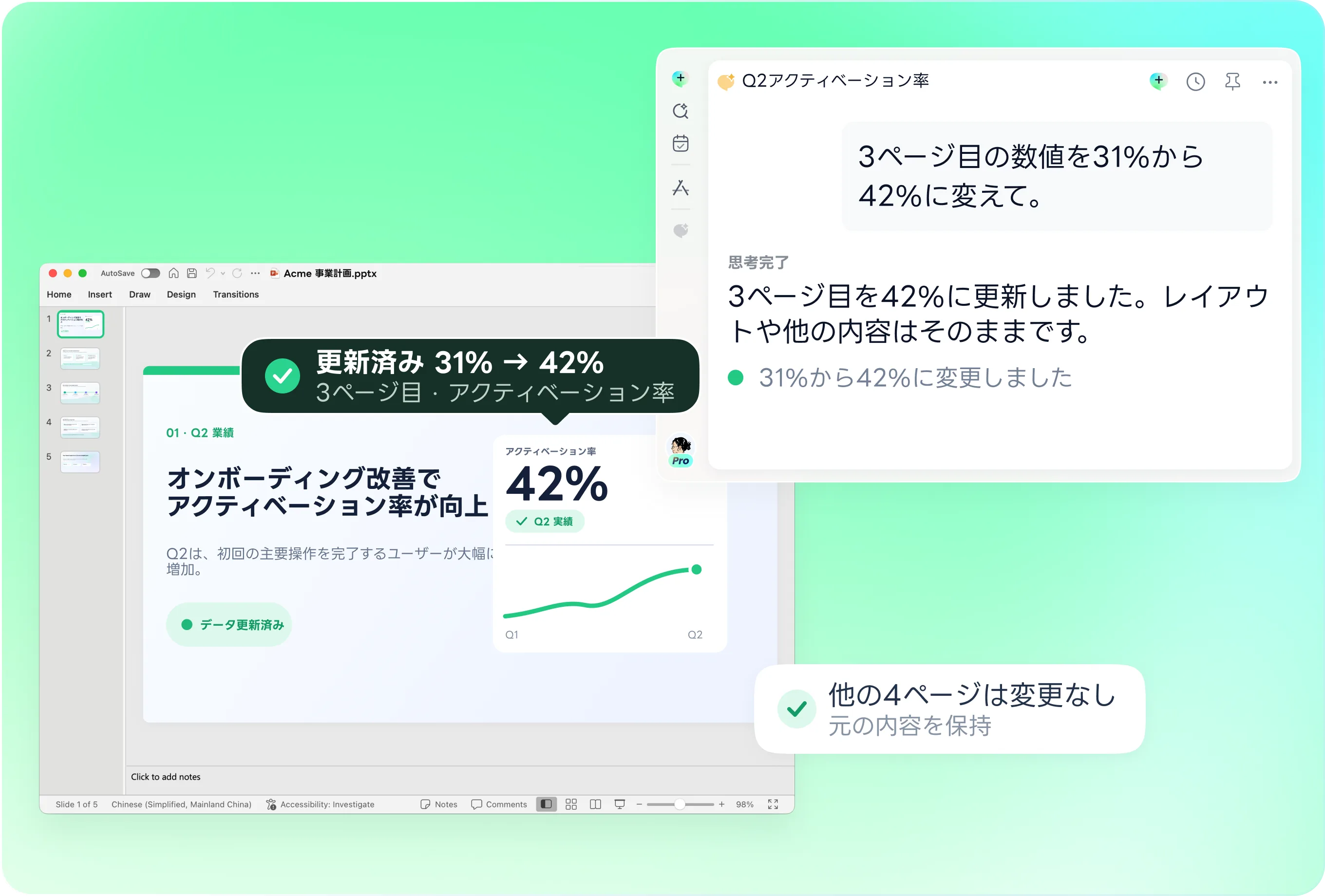
同じ資料を別の対象者向けに調整する
承認済みのプレゼンテーションを保持し、次の対象者向けの指示を加えます。例:「顧客向けの版をパートナー向けに調整してください。見た目の体系を保ち、顧客の導入例をこの概要にあるパートナーのワークフローに置き換え、承認済みの会社説明は維持してください」。外観だけでなく、新しい重点も確認します。
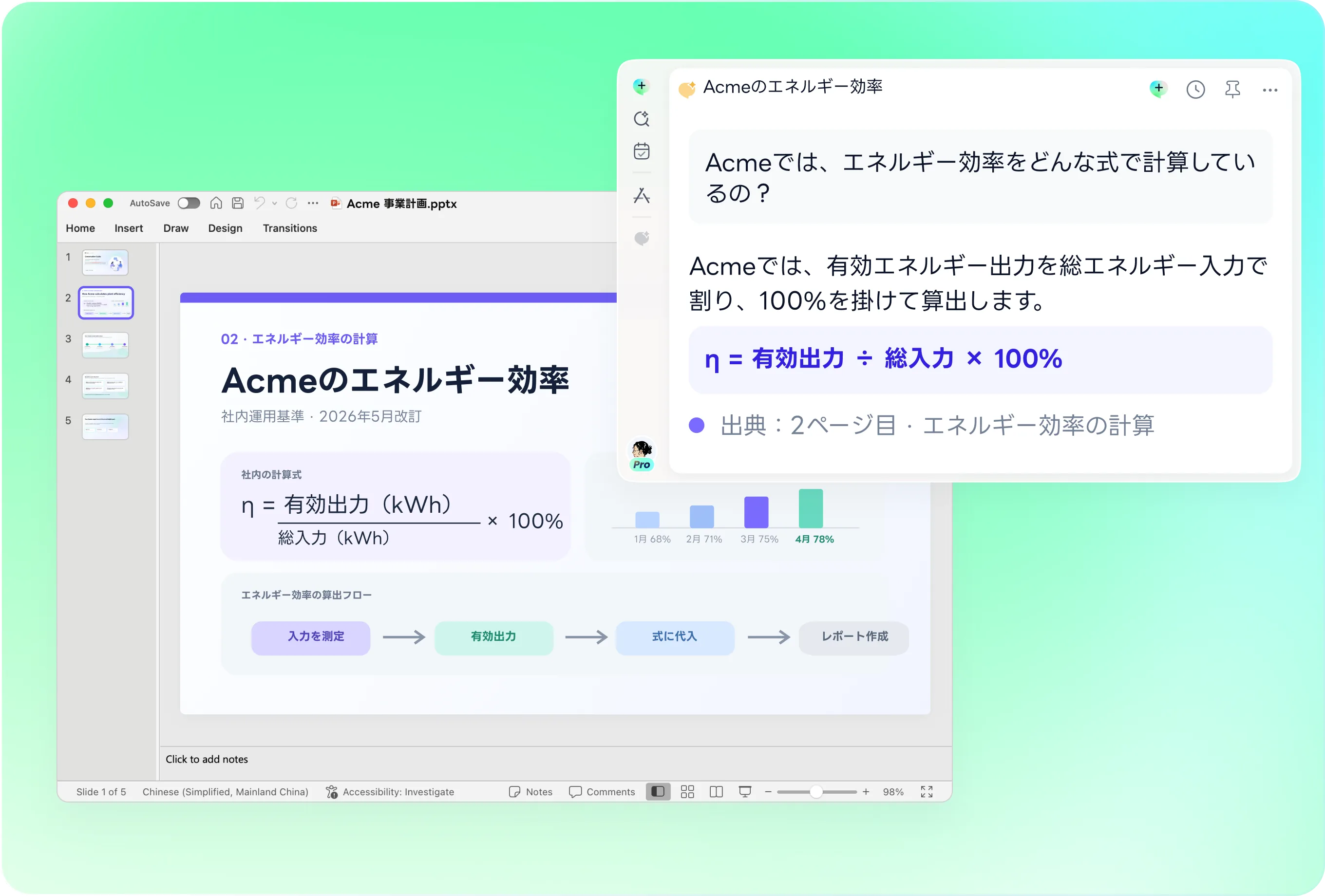
実際に使用する環境で確認する
ファイルを PowerPoint で開き、代表的なタイトル、本文、グラフのスライドを参考資料と比較します。フォントの利用可否、ロゴの大きさ、コントラスト、整列、内容の収まりを確認してください。複雑なオブジェクトは個別に点検します。異なる場合は、対象スライドと戻すべき具体的な規則を指定してください。
承認済みの文言をワークフローに添える
参考資料とともに、最新の製品説明、承認済みの根拠、対象者の背景を渡します。一字一句維持すべき文言を指定してください。見た目の統一が事実の矛盾を隠さないよう、スライド作成前に根拠の不足や版の食い違いを remio に指摘してもらいます。
使い方
元の資料から、更新し続けられるPowerPointファイルへ。
01
テンプレートと新しい要件を渡す
デザインの参考、承認済みの文言、事実の情報源を分けます。
02
構成とスタイルの規則を確認する
伝える流れ、対象者、使うスライドの慣例を決めます。
03
ブランドに沿った PowerPoint を確認する
フォント、色、レイアウト、内容の収まり、承認済みの文言を比較します。
よくある質問
はい。remio をダウンロードして無料で使い始められます。一部の高度な利用量は契約プランによって異なりますが、契約を決める前に AI プレゼンテーションのワークフローを試せます。
remio デスクトップ版のプレゼンテーションワークフローを使います。チャットに /pptx と入力して半角スペースを続け、関連する元ファイルとともに作業内容を伝えてください。このチュートリアルは、オンラインでアップロードして変換するフォームの説明ではありません。
承認済みの会社 PowerPoint は見た目の規則に、最新の元資料は事実に使います。対象者の背景と承認済みの文言を加え、新しい資料を作成する前に版の食い違いを解決してください。
出力は、PowerPoint で編集を続けられるネイティブの .pptx です。実際のファイルでテキスト、図形、グラフを確認してください。元画像内の文字や画像として配置されたスライド内容が、.pptx という形式だけで独立したネイティブのオブジェクトになるわけではありません。
このチュートリアルではネイティブの PowerPoint ファイルを扱います。別のプレゼンテーションアプリが .pptx を取り込めるかは別途確認できますが、取り込みの互換性があることと、remio が Google Slides や Canva のプロジェクトを直接編集することは異なります。変換後はフォント、グラフ、その他の複雑な内容を確認してください。