
AI PowerPoint プレゼンテーションを編集する
remio で既存の PowerPoint を修正する方法を紹介。対象スライドの変更範囲を指定し、参考スタイルを保ちながら更新後のファイルを確認します。
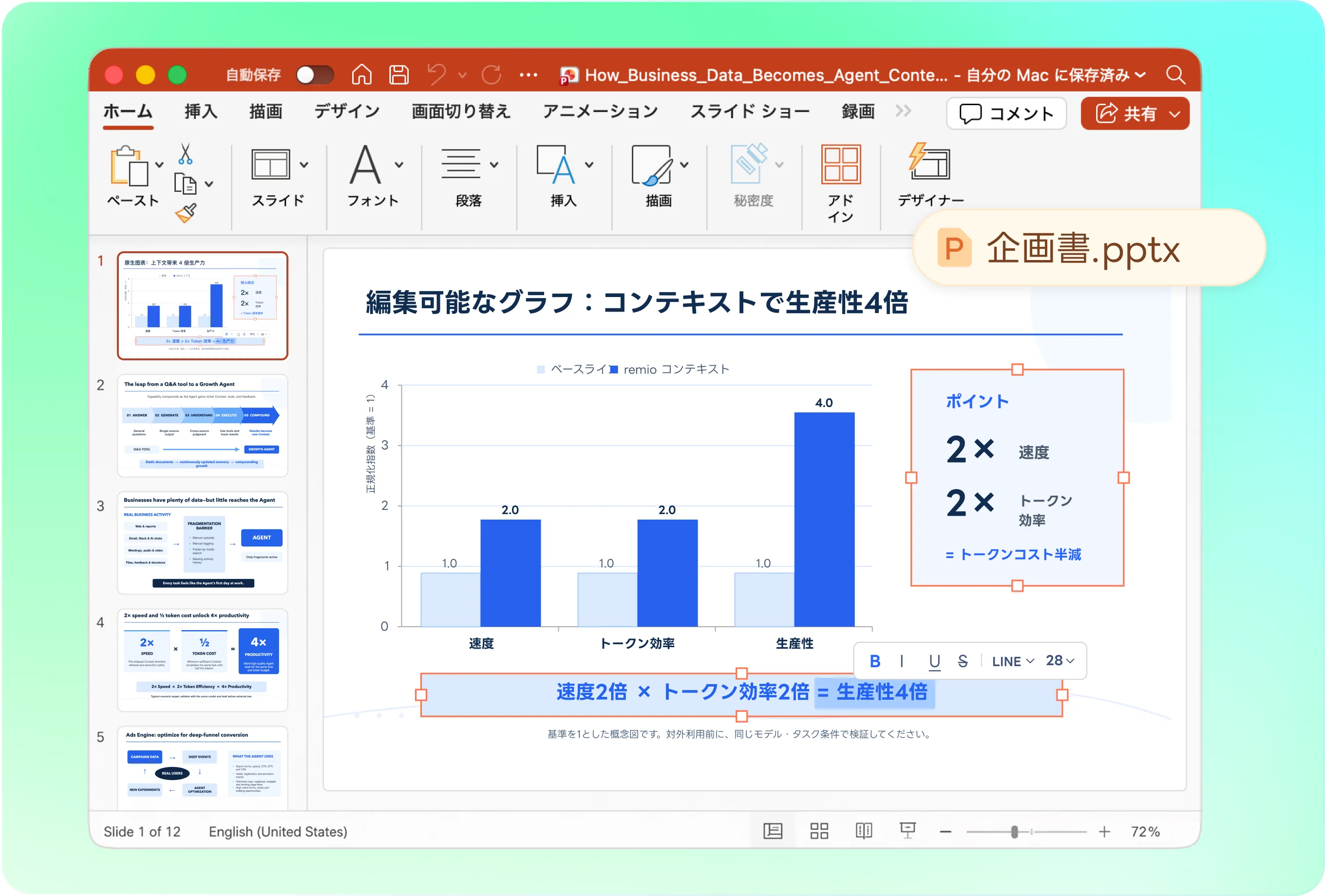
スライドと目的を指定して修正を伝える
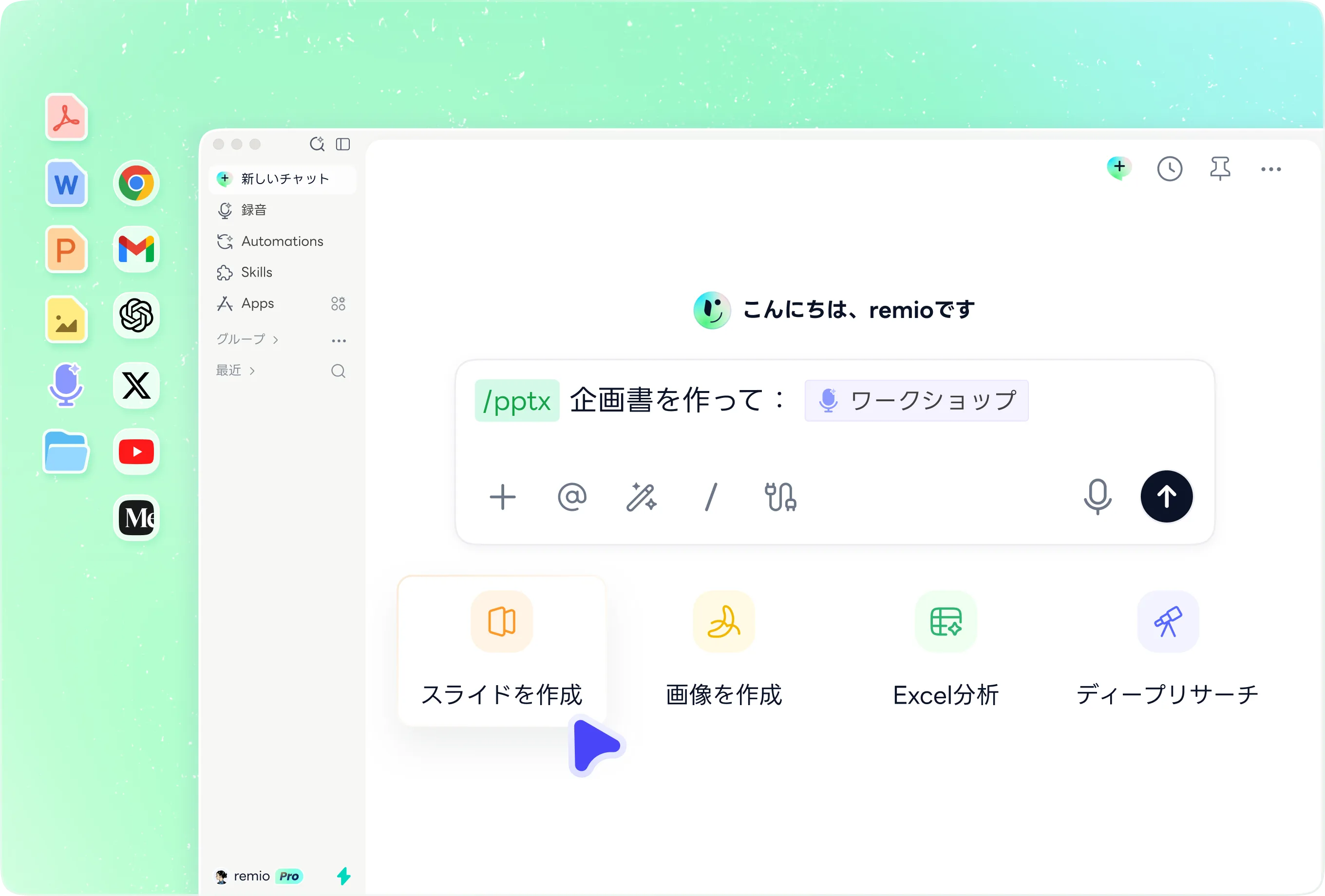
remio デスクトップ版のチャットでプレゼンテーションワークフローを開始し、既存の .pptx を渡します。例:「顧客との会議用にスライド 3 と 5 を修正してください。スライド 3 はこのプロジェクトメモを基に新しい展開日程を説明し、スライド 5 は顧客の 3 つの質問に答えてください。それ以外のスライドは変更しないでください」。対象が明確になるよう、番号とタイトルを併記します。
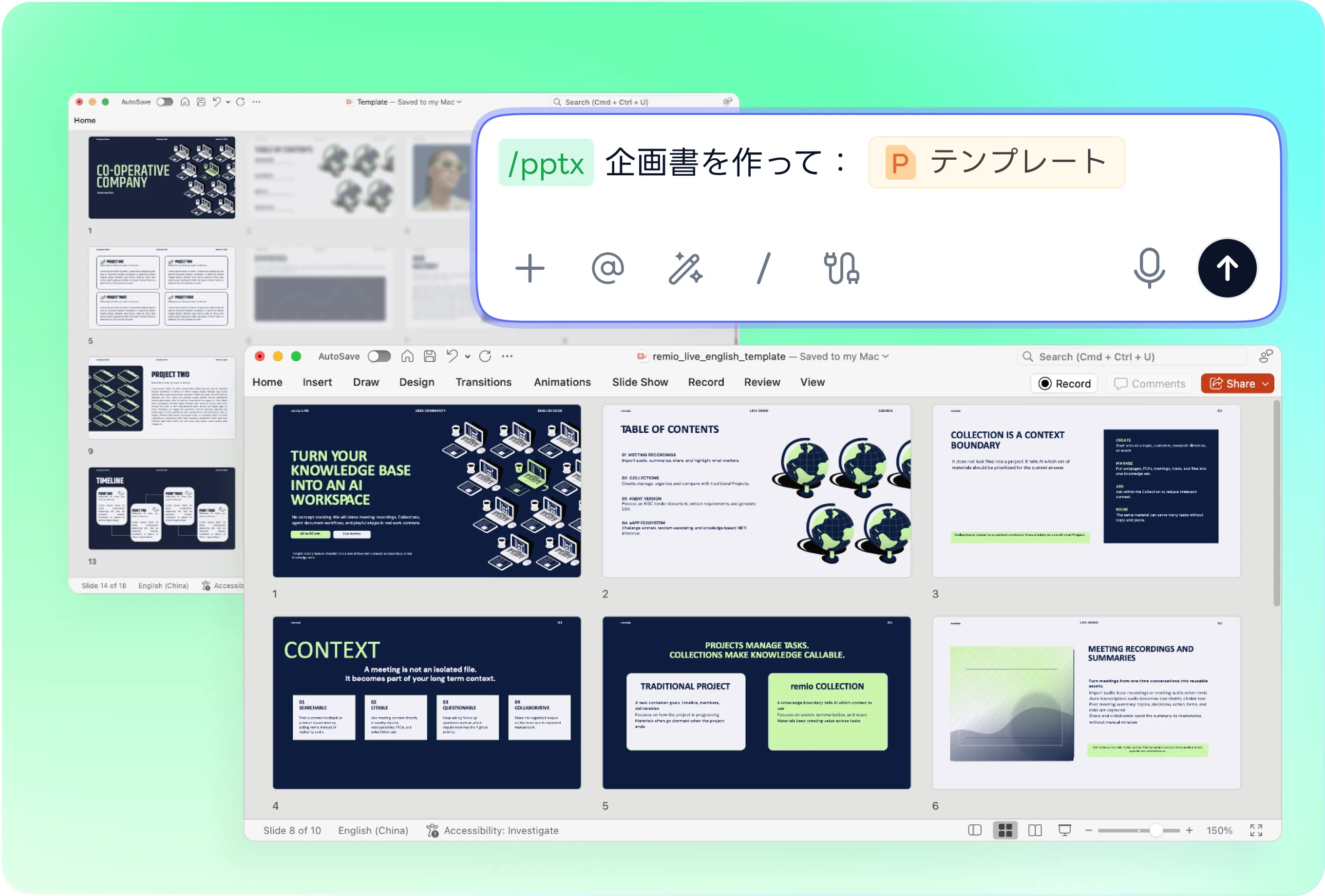
見た目のルールを明確にする
提供した資料の会社テンプレート、フォント、色、レイアウトを維持するよう remio に依頼します。説明が長くなる場合は、既存の文章を置き換えるか、スライドを追加するか、補足資料に移すかを指定してください。新しい段落が元のテキストボックスに収まると決めつけず、結果を確認します。
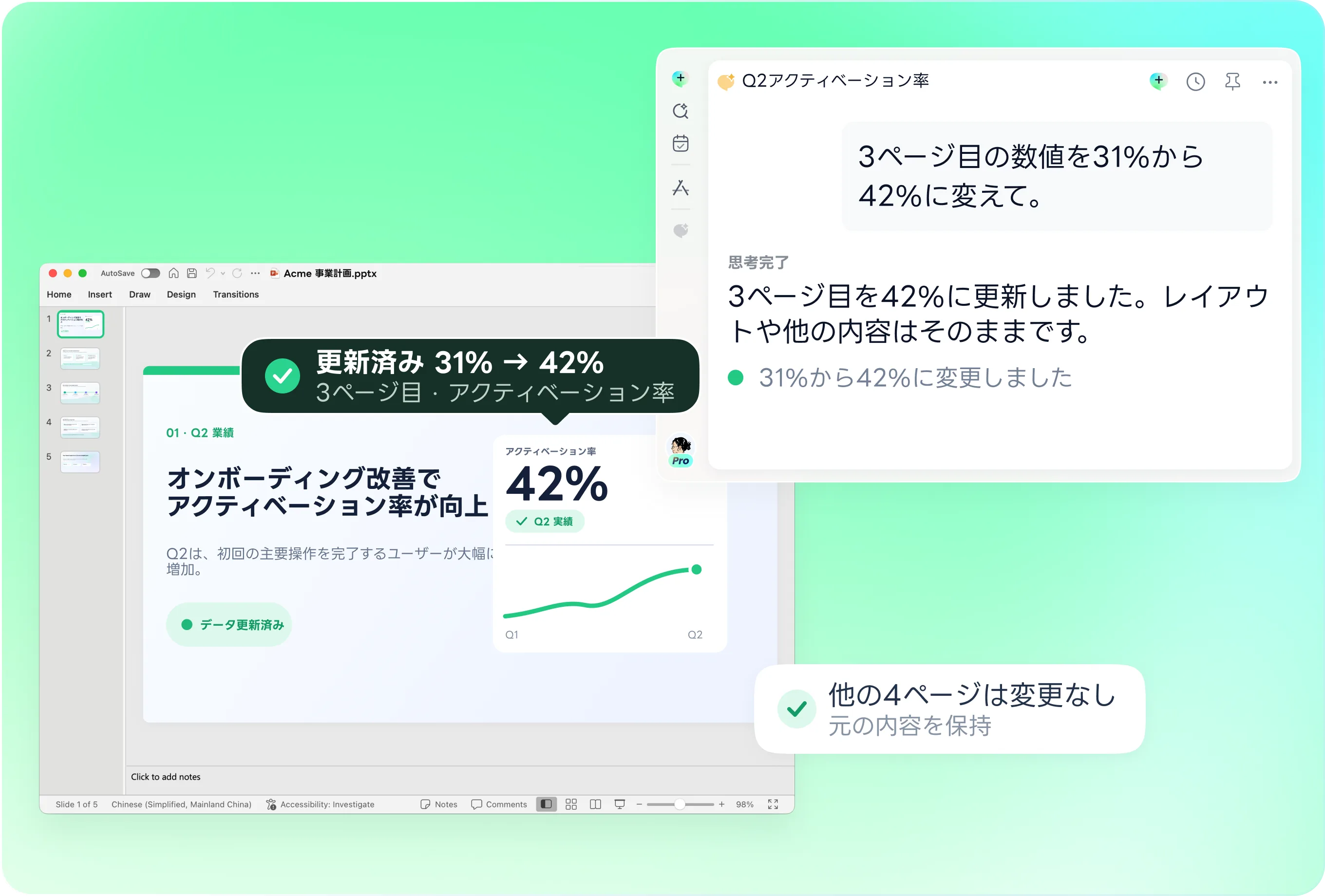
レビューごとに変更範囲を限定する
次の修正には、直近でレビューしたファイルを使います。説明の短縮やグラフ更新など、新しい資料と必要な変更を明示してください。事実を更新するだけなら、大幅なデザイン変更を依頼しないようにします。修正を受け入れる前に、枚数、順序、変更しない部分を保存済みの版と比較してください。
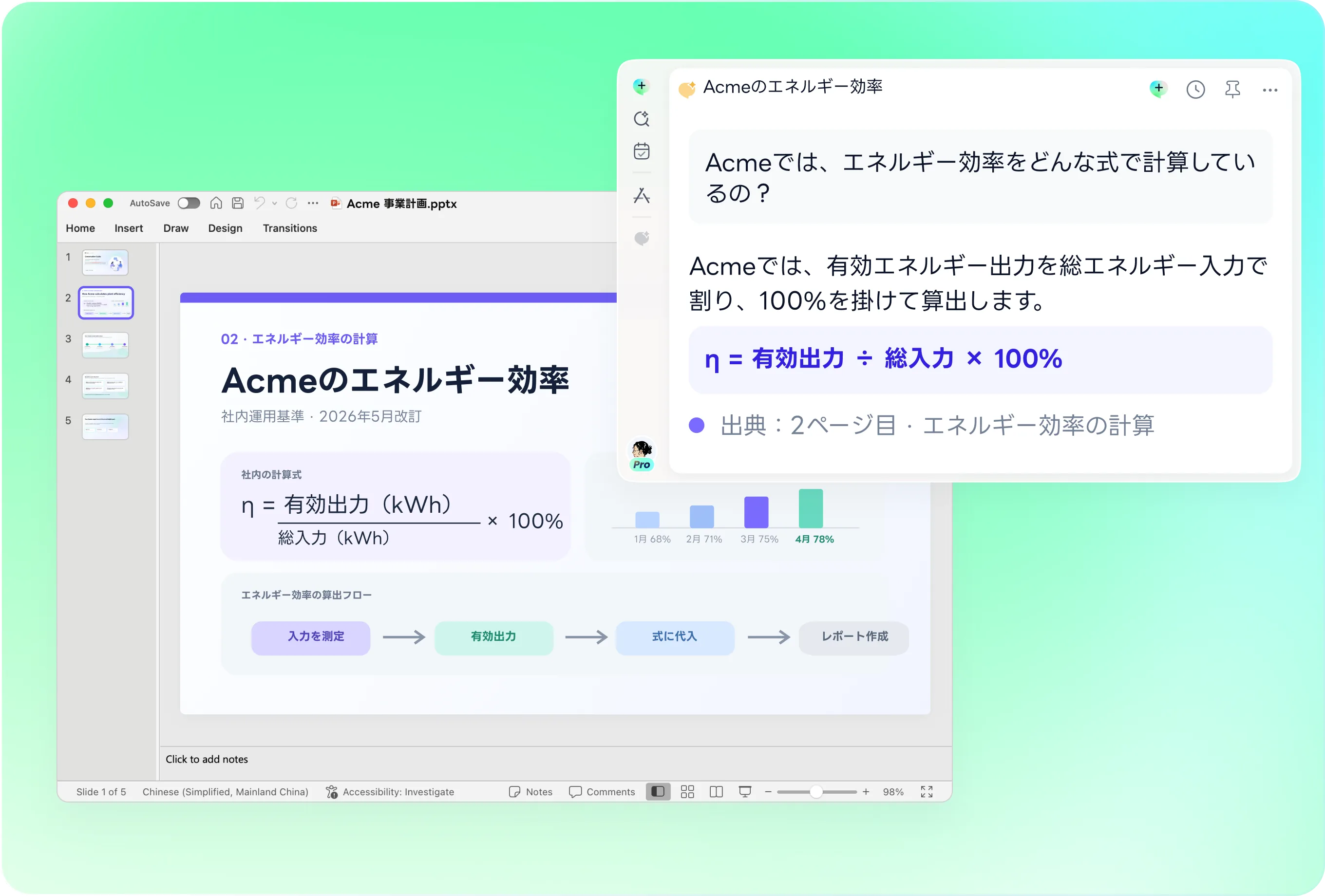
ネイティブのオブジェクトと最終レイアウトを確認する
.pptx を PowerPoint で開き、対象のテキストや図形を個別に選べるか確認します。変更したグラフの値、改行、画像の切り抜き、複雑な図も点検してください。元画像内の文字はネイティブのテキストボックスとは異なります。画像化や配置の問題があれば、該当スライドを示して、その部分の修復を依頼します。
変更の根拠となる資料を添える
単にスライドが間違っていると伝えるのではなく、最新のレポート、会議メモ、承認済みの文言を渡します。以前のどの前提が変わったかを説明してください。更新された根拠では支えられなくなった結論があれば、別のスライドにあっても remio に指摘してもらいます。
使い方
元の資料から、更新し続けられるPowerPointファイルへ。
01
資料と修正指示を渡す
番号、タイトル、更新資料、維持する部分を指定します。
02
修正案を確認する
範囲、事実の変更、長くなった内容の配置を確認します。
03
修正した PowerPoint を比較する
変更したスライド、ネイティブのオブジェクト、維持した部分を確認します。
よくある質問
はい。remio をダウンロードして無料で使い始められます。一部の高度な利用量は契約プランによって異なりますが、契約を決める前に AI プレゼンテーションのワークフローを試せます。
remio デスクトップ版のプレゼンテーションワークフローを使います。チャットに /pptx と入力して半角スペースを続け、関連する元ファイルとともに作業内容を伝えてください。このチュートリアルは、オンラインでアップロードして変換するフォームの説明ではありません。
現在の .pptx に、新しい元資料と具体的な修正指示を添えます。変更するスライドと維持する部分を示してください。以前の決定が資料の構成理由を説明する場合は、その決定も参照できるようにします。
出力は、PowerPoint で編集を続けられるネイティブの .pptx です。実際のファイルでテキスト、図形、グラフを確認してください。元画像内の文字や画像として配置されたスライド内容が、.pptx という形式だけで独立したネイティブのオブジェクトになるわけではありません。
このチュートリアルではネイティブの PowerPoint ファイルを扱います。別のプレゼンテーションアプリが .pptx を取り込めるかは別途確認できますが、取り込みの互換性があることと、remio が Google Slides や Canva のプロジェクトを直接編集することは異なります。変換後はフォント、グラフ、その他の複雑な内容を確認してください。