
Excel から PowerPoint に変換
Excel データとプロジェクトの背景から編集可能な PowerPoint を作成。remio で指標、単位、対象期間、話の流れを確認できます。
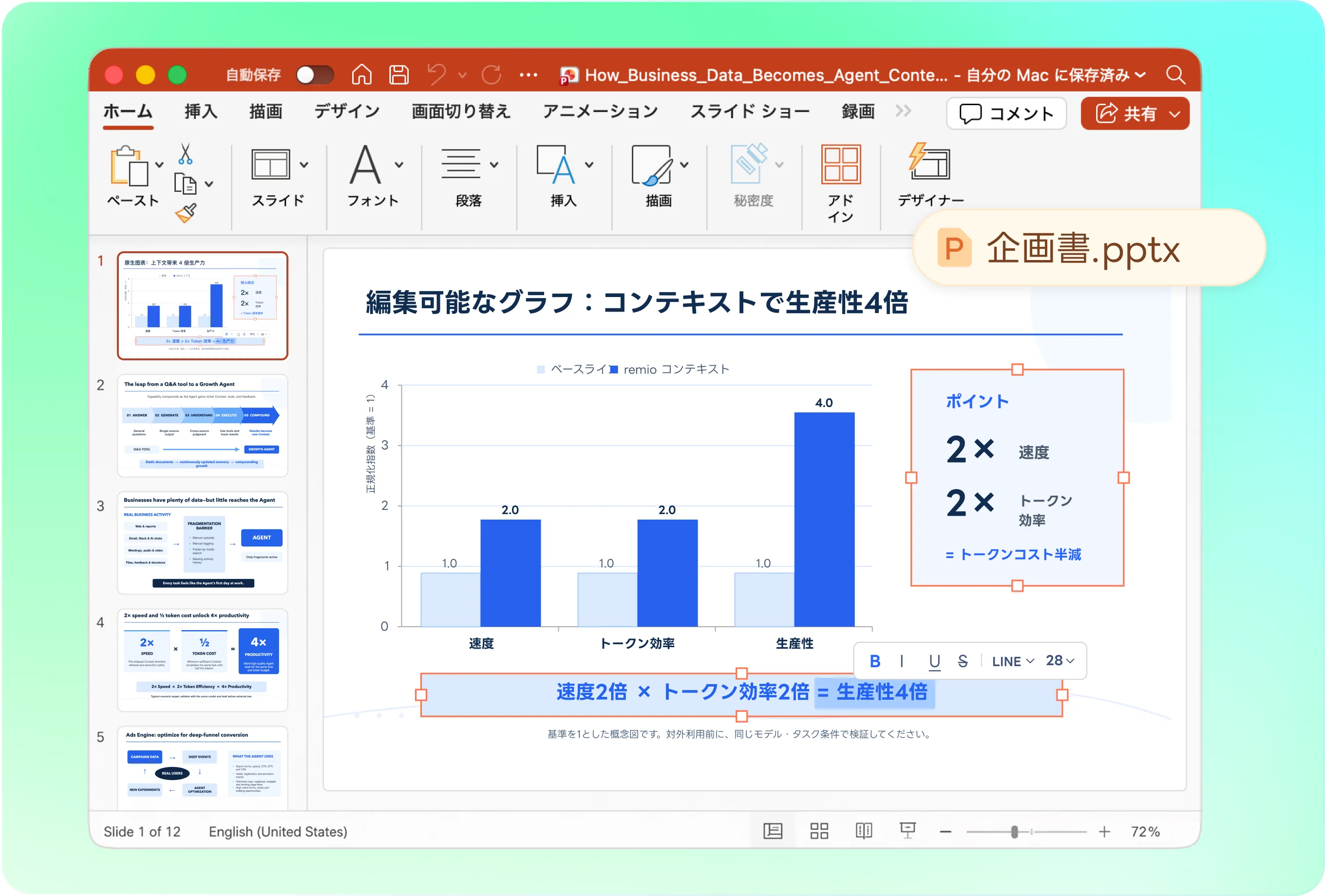
数値で何を伝えるか決める
例えば「月次売上ブックから8枚の振り返り資料を作成。売上と目標、地域別の変化、主な要因、次の行動を示して。関連スライドに期間と単位を記載して」と依頼。作成前に選ばれたデータと結論を確認します。
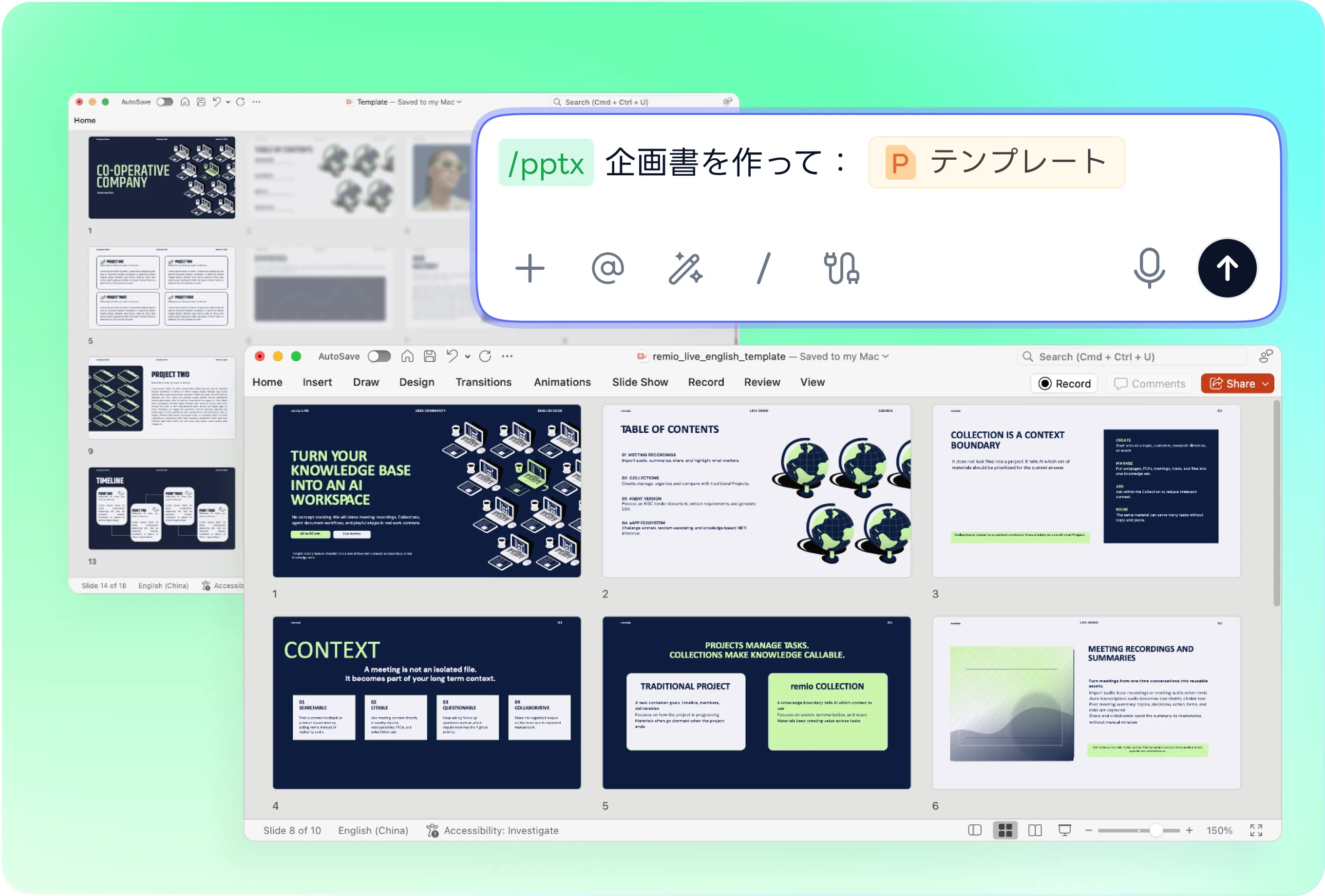
チームの資料とスタイルをそろえる
会社の PowerPoint を配置、フォント、配色の参考にします。KPI や差異を普段どう示すかも説明。ワークシートを縮小して詰め込むのではなく、読みやすい図表を目指します。
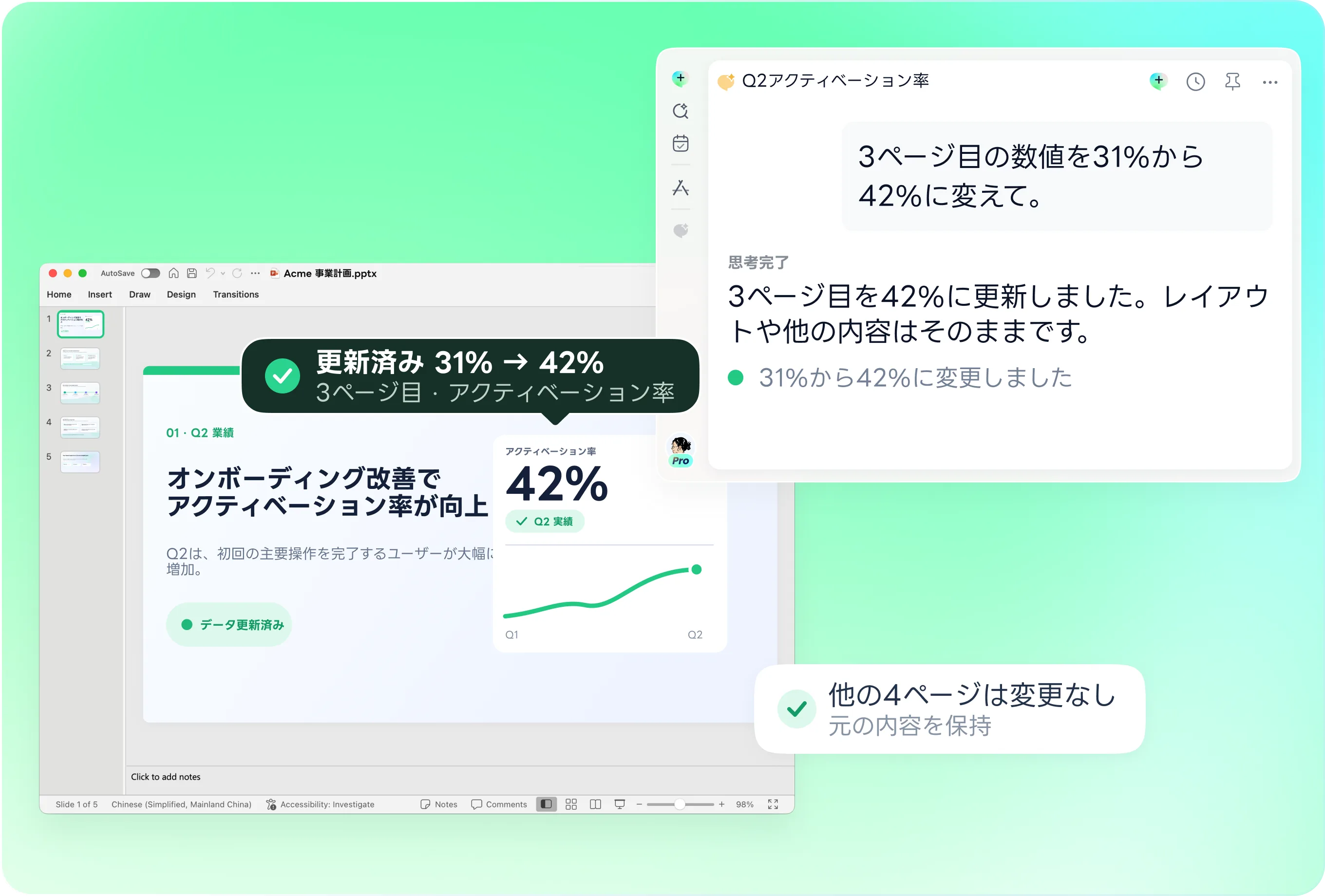
月次・四半期の既存資料を更新
新しいブックと前回の資料を渡し、更新する指標とスライドを指定します。新しい合計値、グラフのラベル、説明を確認し、全体で期間が一致しているか確かめます。
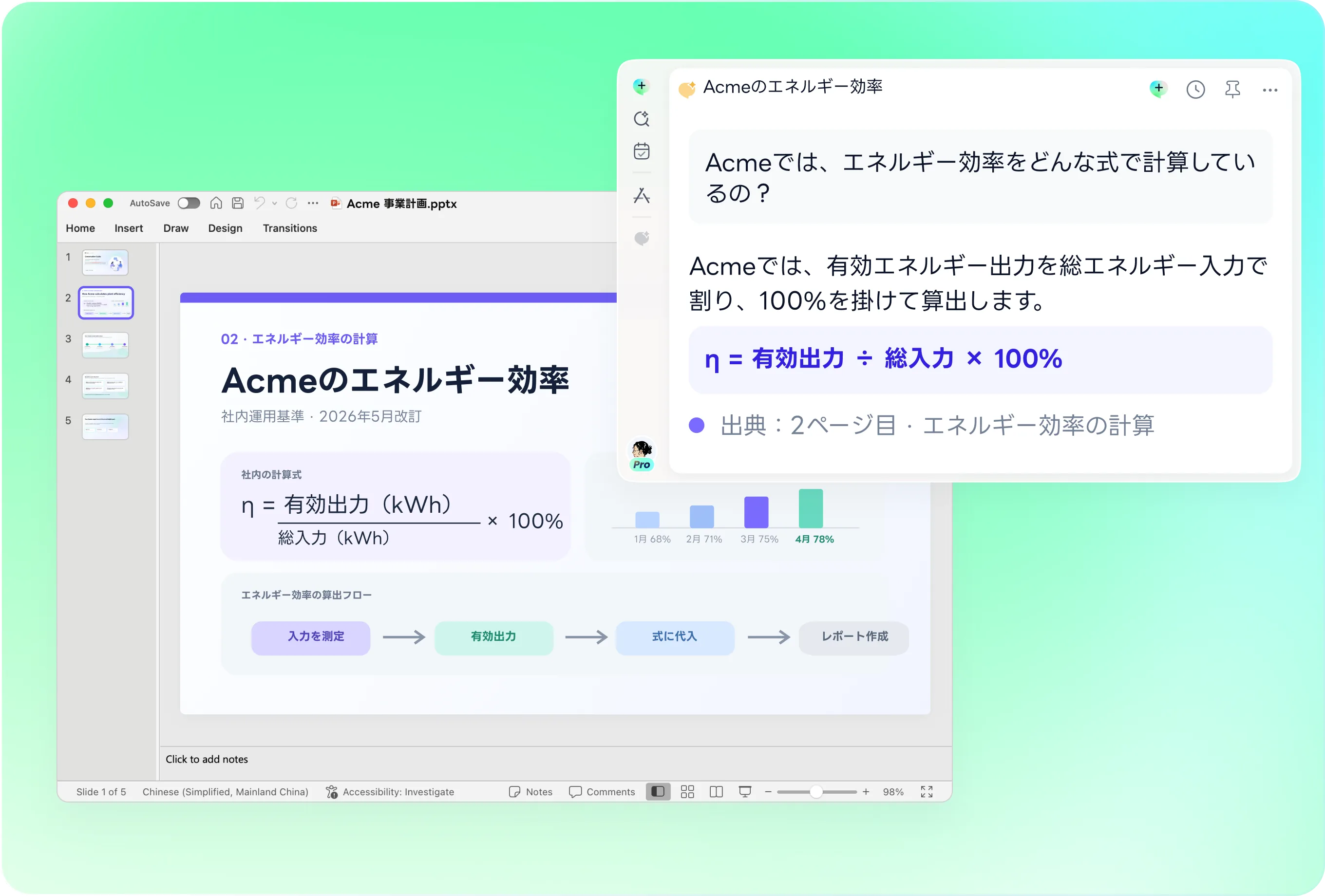
デザインより先に数値を照合
対象シート、合計、単位、日付、欠損値を確認し、図表がブックの内容をどう表しているか検証します。作成した資料は Excel とのライブリンクではありません。後で変更したいグラフ要素の編集可否も、個別に確認してください。

仕事の背景から変化を説明
ブックにプロジェクトメモと会議の背景を組み合わせ、数値を動かす要因を説明します。測定結果と仮説を区別し、すべての変化に理由を創作するのではなく、不足する根拠を示すよう依頼します。
使い方
元の資料から、更新し続けられるPowerPointファイルへ。
01
ブックと報告要件を追加
Excel ファイル、対象シート、期間、指標の定義、対象者を伝えます。
02
データと提案された流れを確認
合計や比較を照合し、どの結果をスライドにするか確認します。
03
PowerPoint を作成して照合
.pptx を作成し、数値、グラフのラベル、単位、提案をブックと照合します。
よくある質問
はい。remioは無料でダウンロードしてご利用いただけます。一部の高度な機能はご契約プランによって異なりますが、契約前にAIプレゼンテーションのワークフローをお試しいただけます。
remioは、ブラウザ専用のスライドエディタではなく、ローカル環境を第一に考えたアプリとして設計されています。
AIプレゼンテーションにおいては、これは大きな違いを生み出します。ローカルファイルへのアクセスにより、remioはドキュメントの解析速度を向上させ、より広範なコンテキストを処理し、PowerPointの構造、スタイル、レイアウトをより適切に保持できます。また、機密ファイルをブラウザベースのツールにアップロードする必要性も軽減されます。関連ブックに指標の定義、報告日、プロジェクトの背景を添え、対象シートと比較を指定します。合計、単位、欠損値の意味を確認してください。自動更新される Excel リンクが必要な場合は別途確認が必要で、資料の作成だけでライブ接続ができるわけではありません。
はい。remioは最初からネイティブの.pptxファイルを作成するので、後でエクスポートする必要のあるプレゼンテーションファイルではありません。すべてのテキストボックス、レイアウト、グラフ、画像はPowerPointで編集可能です。
ローカルでファイルを開いて直接編集し、下書きから最終プレゼンテーションまで同じ.pptxファイルを使用できます。まだです。remioは現在、PowerPointと.pptxのネイティブワークフローに注力しています。
KeynoteとGoogle Slidesへの対応は計画されており、順次追加される予定です。