
編集可能な PowerPoint を出力する
remio の編集可能な .pptx を確認して再利用する方法を紹介。ネイティブのオブジェクト、変更履歴、別アプリへの取り込み後の互換性を点検します。
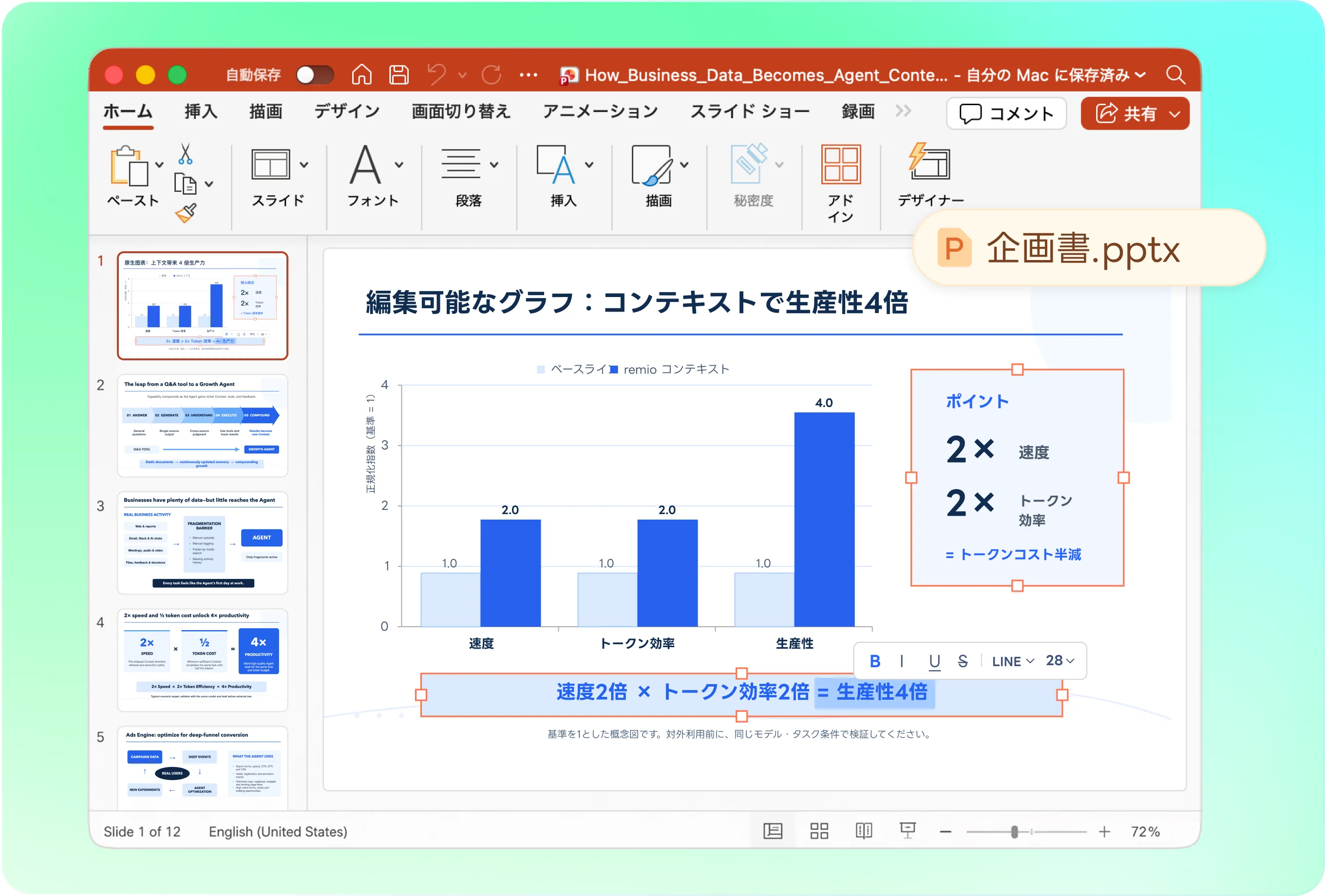
出力にネイティブの PowerPoint を指定する
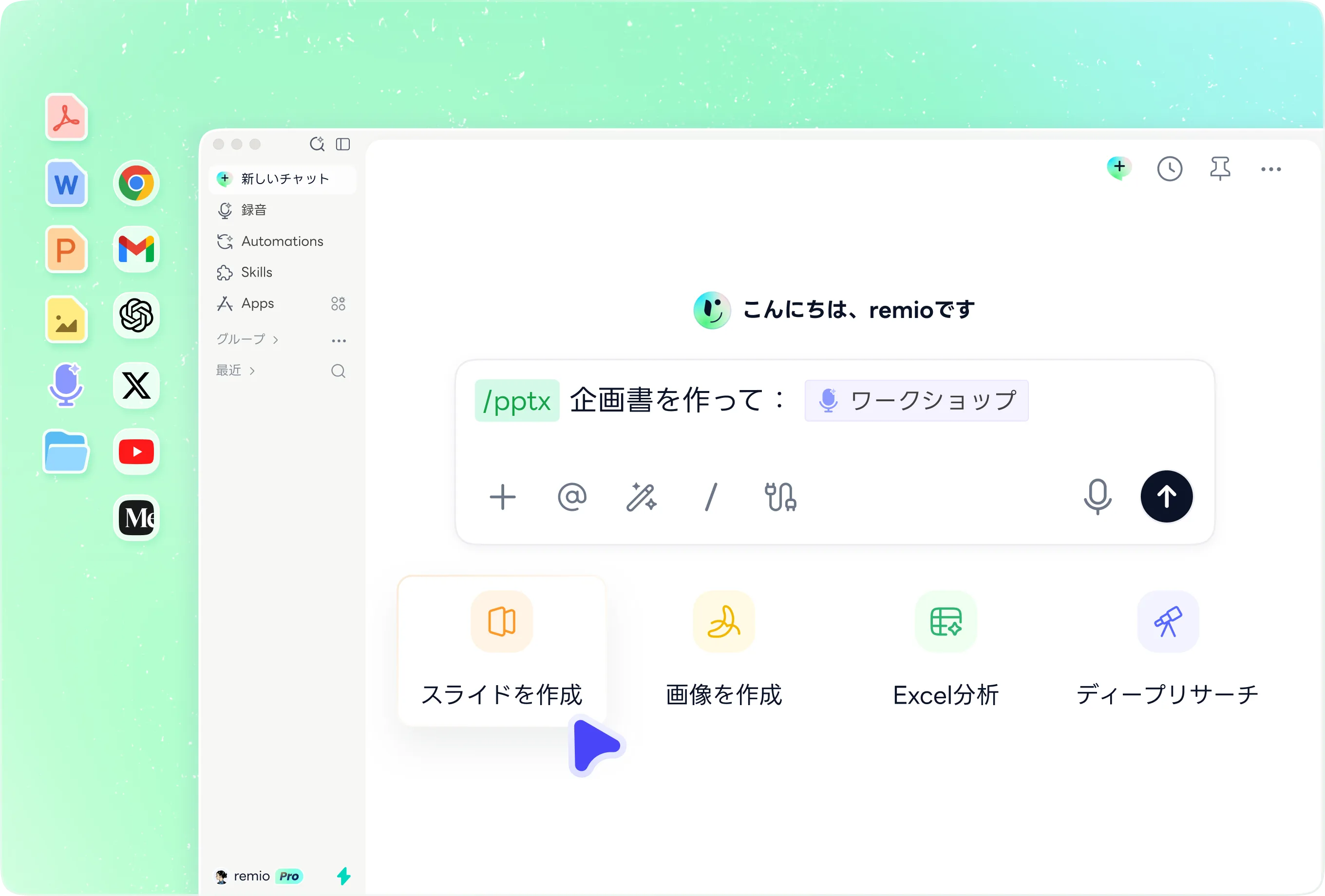
remio デスクトップ版のチャットで PPT ワークフローを開始します。例:「この承認済みの構成から、編集可能なネイティブの .pptx を作成してください。タイトルと本文はテキストボックスにし、提供データには対応している場合はネイティブのグラフを使い、画像のまま残る部分を明示してください」。成果物は PowerPoint ファイルですが、あらゆる元の素材が編集可能なオブジェクトになることを保証するものではありません。
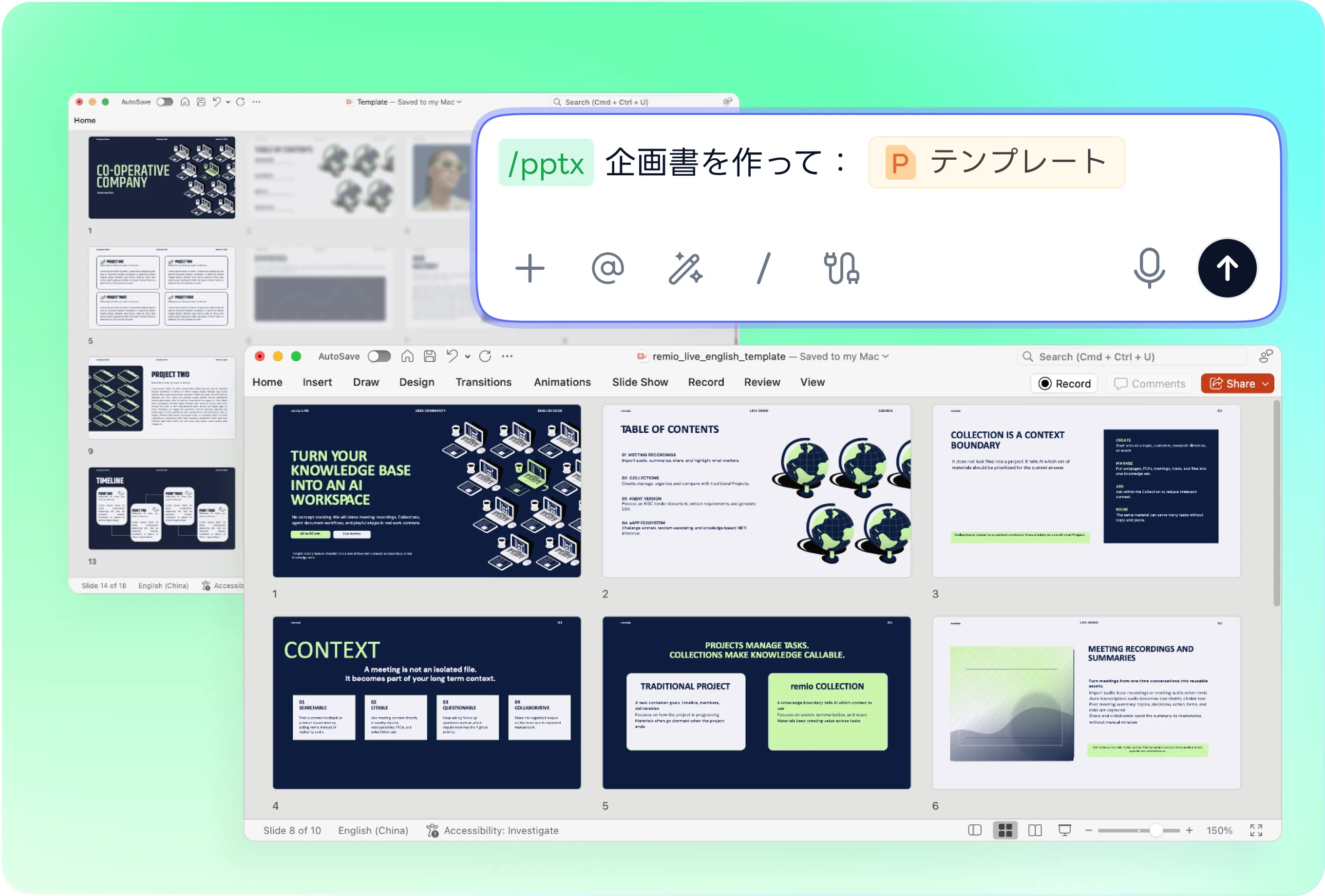
使用するフォントとテンプレートで確認する
作成した .pptx を PowerPoint で開き、タイトルスライド、情報量の多いスライド、データを示すスライドを確認します。必要なフォントが使えるかを確かめ、提供した参考資料とレイアウトを比較してください。拡張子だけでは、テキストが収まることや別のパソコンで同じように表示されることは確認できません。
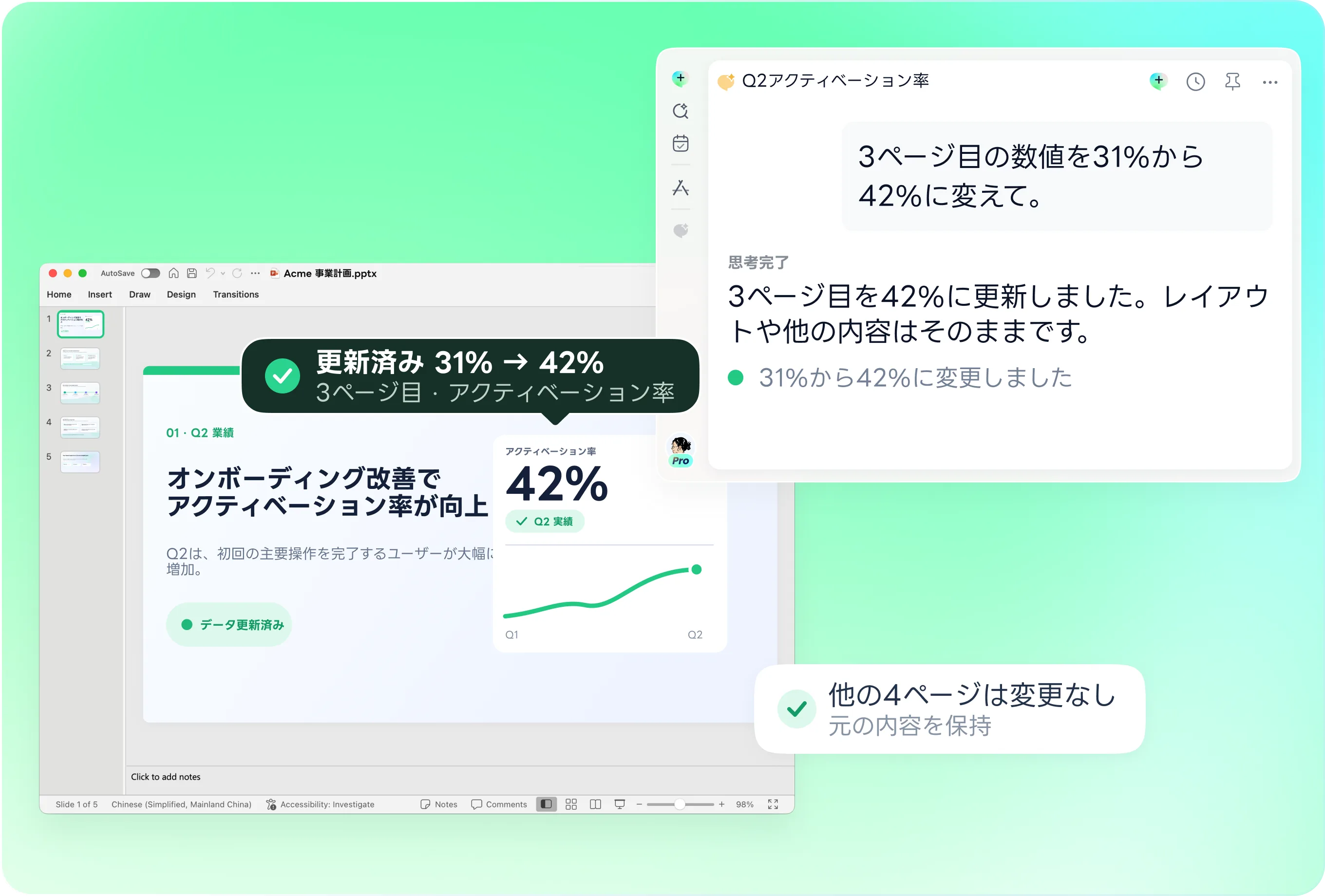
同じファイルを使ってレビューを重ねる
変更を依頼する前に、版を区別できるコピーを保存します。現在の .pptx とともに、スライドのタイトルまたは番号、新しい元資料を remio に渡してください。全体を作り直すのではなく、変更範囲を限定します。相手に送る前に、新しいファイルと承認済みの版を比較してください。
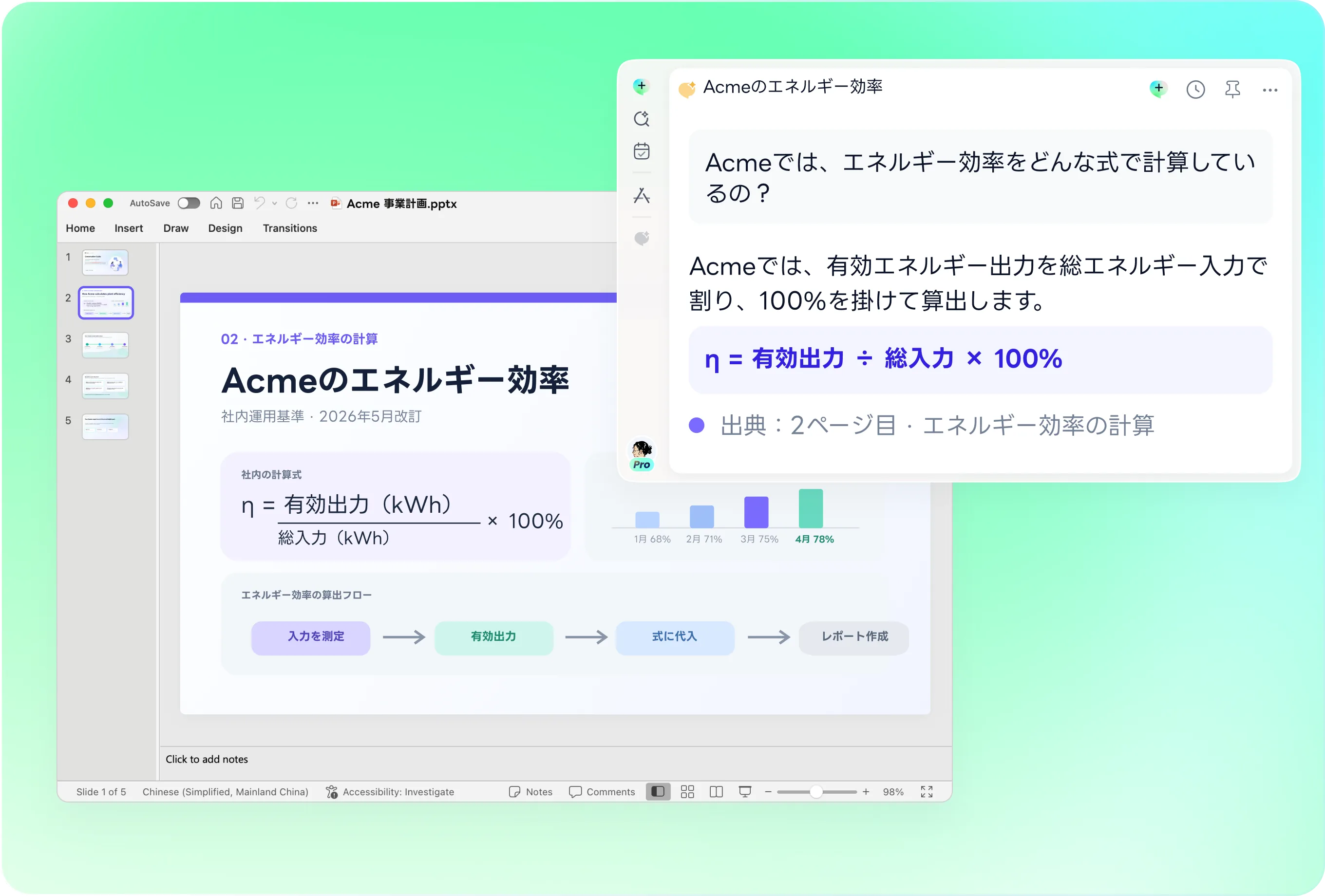
別のツールへの取り込みは個別に確認する
.pptx を Google Slides などのアプリに取り込む場合は、変換後のファイルを確認してください。フォント、グラフ、図、テキストの選択を点検します。取り込みに対応していることと、remio がクラウド上のプレゼンテーションを直接編集することは異なります。変換後のグラフに修復が必要な場合もあります。PowerPoint 本来の編集機能が必要なときは、元の .pptx を保管してください。
資料を使う人に必要な背景も渡す
プレゼンテーションまたは引き継ぎ資料に、合意済みの情報源、報告期間、必要な前提を記載します。確定内容と未解決の課題を区別してください。次の編集者が使うアプリを確認し、該当する実際のファイルを点検します。PDF や画像のスライドも同じように編集できるとは考えないでください。
使い方
元の資料から、更新し続けられるPowerPointファイルへ。
01
ネイティブの .pptx を指定する
出力、元の資料、使用するアプリを伝えます。
02
PowerPoint を開いて確認する
編集可能なオブジェクト、フォント、レイアウト、データラベルを確認します。
03
修正や変換の結果を確認する
元ファイルを保管し、実際に納品するファイルを点検します。
よくある質問
はい。remio をダウンロードして無料で使い始められます。一部の高度な利用量は契約プランによって異なりますが、契約を決める前に AI プレゼンテーションのワークフローを試せます。
remio デスクトップ版のプレゼンテーションワークフローを使います。チャットに /pptx と入力して半角スペースを続け、関連する元ファイルとともに作業内容を伝えてください。このチュートリアルは、オンラインでアップロードして変換するフォームの説明ではありません。
元の資料と現在の .pptx を一緒に保管し、変更が意図した事実と構成に沿っているか確認できるようにします。使用するアプリを明示し、取り込みや変換後のコピーは元の PowerPoint と分けてレビューしてください。
出力は、PowerPoint で編集を続けられるネイティブの .pptx です。実際のファイルでテキスト、図形、グラフを確認してください。元画像内の文字や画像として配置されたスライド内容が、.pptx という形式だけで独立したネイティブのオブジェクトになるわけではありません。
このチュートリアルではネイティブの PowerPoint ファイルを扱います。別のプレゼンテーションアプリが .pptx を取り込めるかは別途確認できますが、取り込みの互換性があることと、remio が Google Slides や Canva のプロジェクトを直接編集することは異なります。変換後はフォント、グラフ、その他の複雑な内容を確認してください。