
アウトラインから PowerPoint に変換
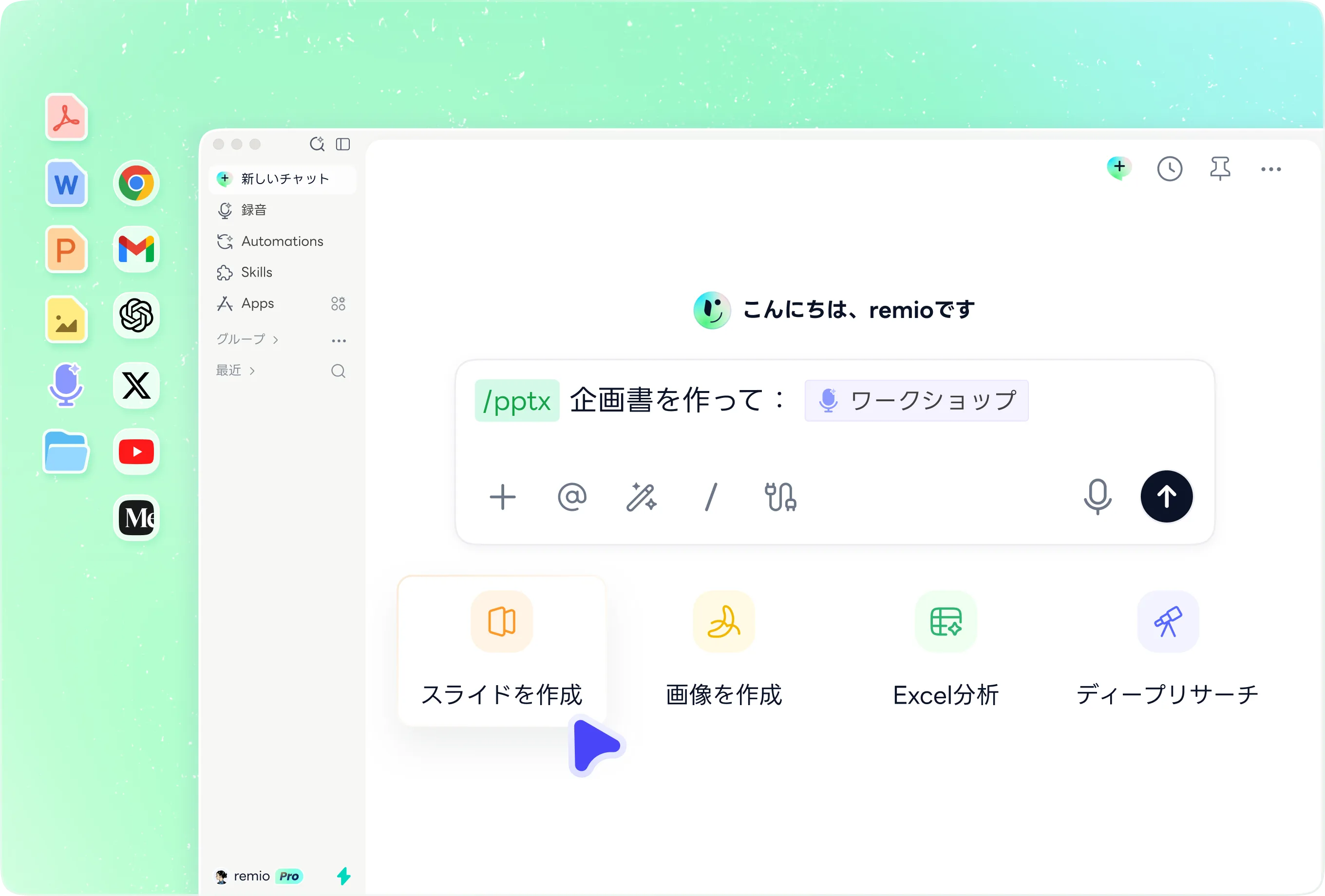
箇条書きや番号付きのアウトラインから、編集可能な PowerPoint を作成。remio で構成を確認し、根拠資料を補って仕上げます。
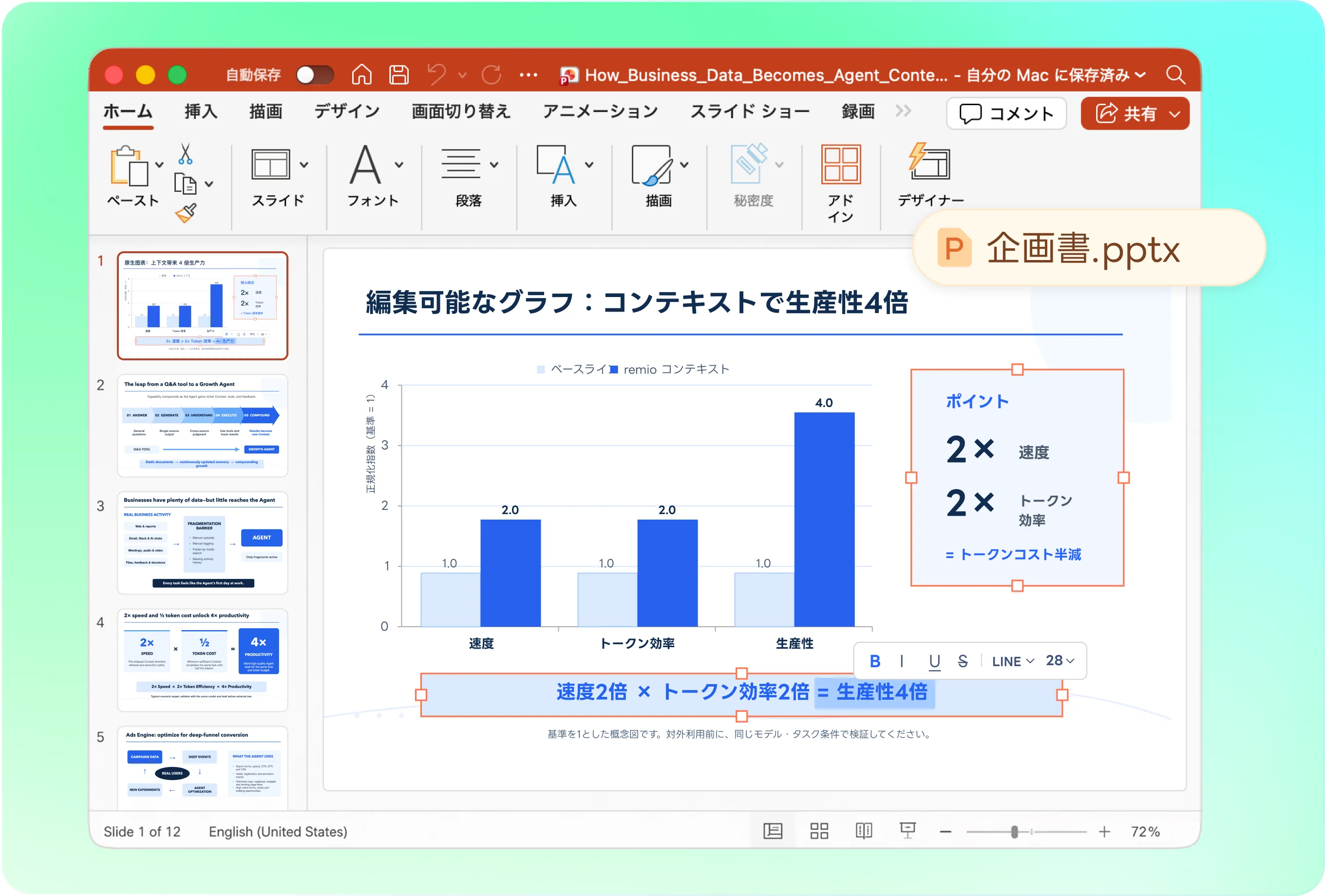
論点の階層を保つ
どれが章で、どれが補足かを指定します。例えば「この構成案から顧客向けの10枚の資料を作成。3つの章を維持し、各タイトルを結論にして、出典が必要な主張を示して」と依頼。要点がどの順にスライドへ展開されるか確認します。
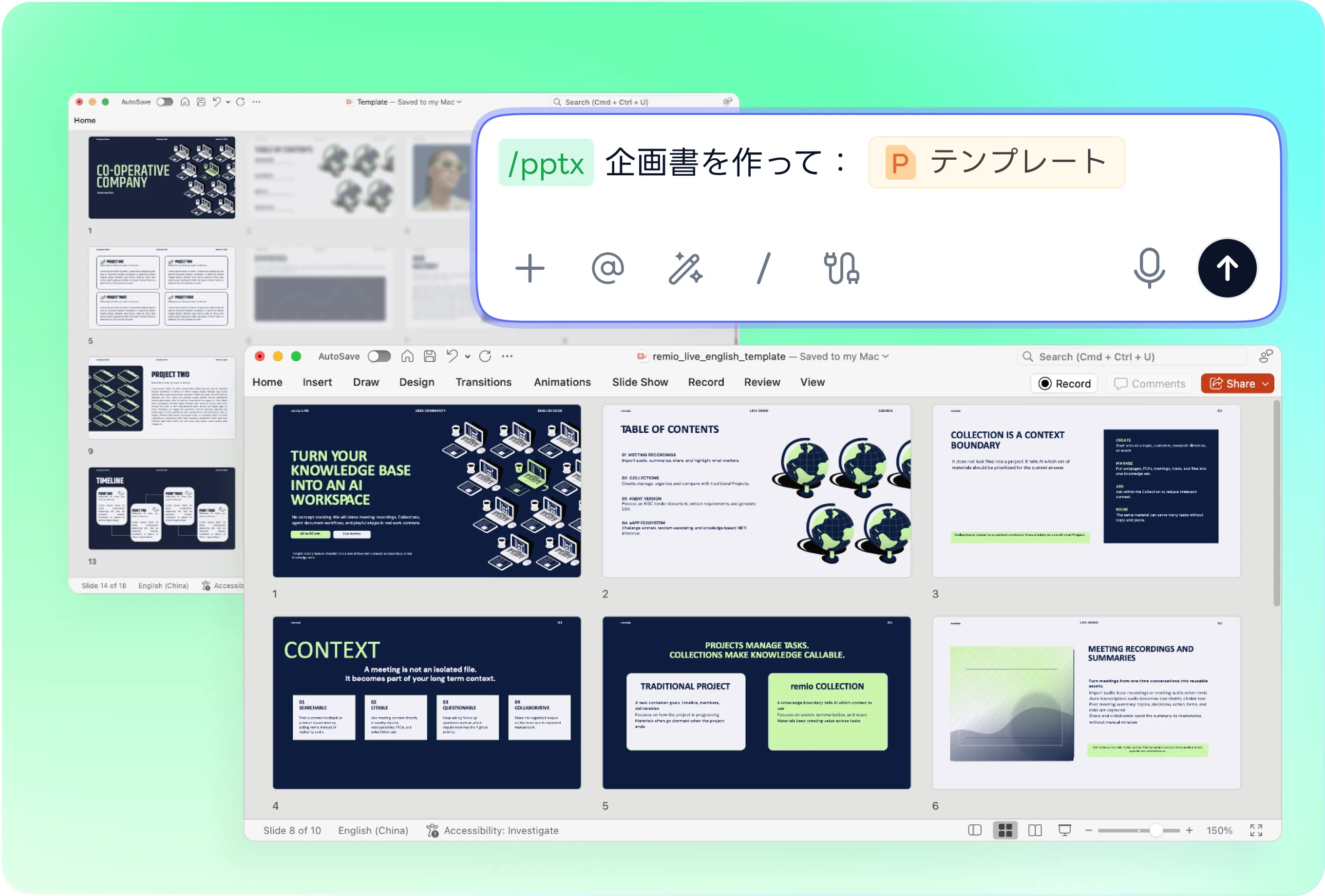
会社のプレゼンテーションスタイルを使う
参考にしたい会社の PowerPoint を用意し、経営層向けの簡潔な資料か、詳細な検討資料かを伝えます。ブランドをそろえつつ、情報量の多い章は複数のスライドに分けられるようにします。
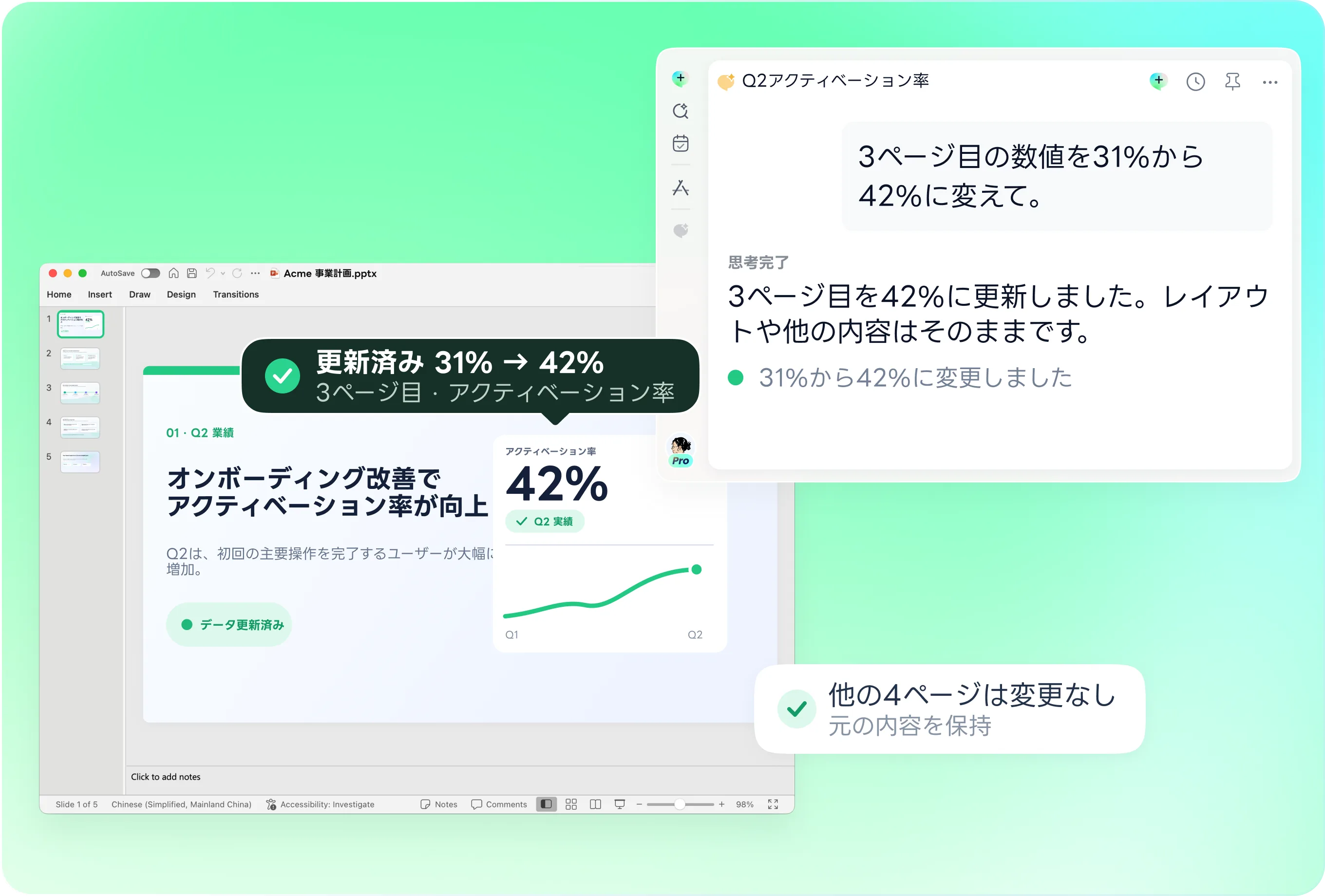
最初から作り直さずに構成を修正
既存の資料が目的に近ければ、それを基に章の追加、根拠の移動、指定したスライドの書き直しを依頼できます。変更対象のページを確認し、重要な背景が抜けないようにします。
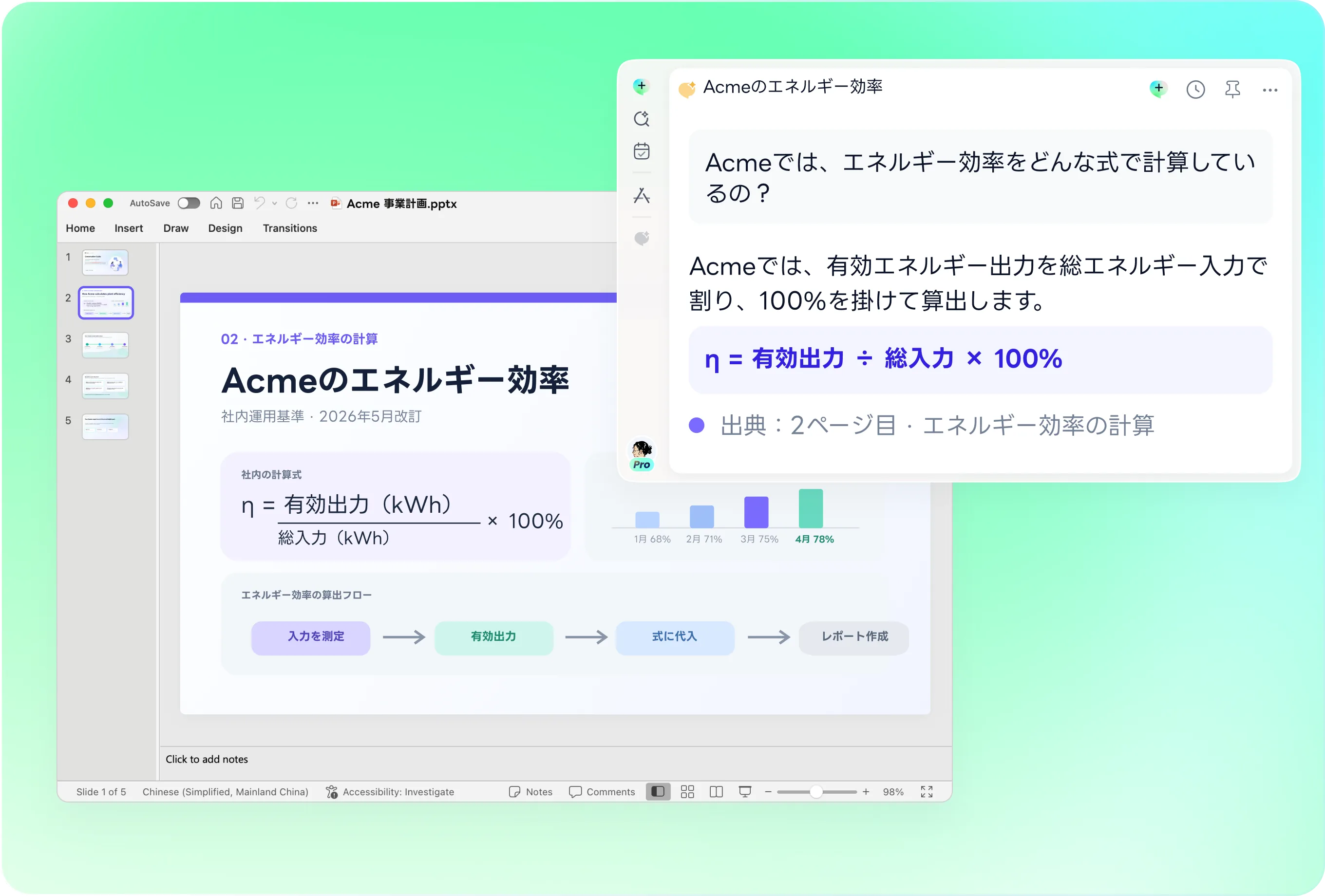
ビジュアルの前に根拠をそろえる
「市場データ」「結果のグラフ」といった仮の項目には、作成前に実際の数値と出典を追加します。スライドの文章だけでなく、グラフのラベル、主張、引用も確認。空の見出しだけでは根拠になりません。
資料で裏付けられる範囲で内容を広げる
短い箇条書きを補うために、プロジェクトメモ、調査、過去の資料を加えます。詳しくする箇所と簡潔にする箇所を指定し、情報がない場合は答えを創作せず、確認すべき質問を挙げるよう依頼します。
使い方
元の資料から、更新し続けられるPowerPointファイルへ。
01
アウトラインを渡す
見出しと根拠となる要点を追加し、対象者、目的、希望の長さを伝えます。
02
スライド構成を確定
作成前に章の区切り、タイトル、根拠が不足している箇所を確認します。
03
作成して内容を確認
編集可能な .pptx を作成し、階層、詳しさ、スライドの配置を確認します。
よくある質問
はい。remioは無料でダウンロードしてご利用いただけます。一部の高度な機能はご契約プランによって異なりますが、契約前にAIプレゼンテーションのワークフローをお試しいただけます。
remioは、ブラウザ専用のスライドエディタではなく、ローカル環境を第一に考えたアプリとして設計されています。
AIプレゼンテーションにおいては、これは大きな違いを生み出します。ローカルファイルへのアクセスにより、remioはドキュメントの解析速度を向上させ、より広範なコンテキストを処理し、PowerPointの構造、スタイル、レイアウトをより適切に保持できます。また、機密ファイルをブラウザベースのツールにアップロードする必要性も軽減されます。箇条書きや番号付きの構成案から始められます。主要な論点の根拠を追加し、調査や例が必要な箇所を示してください。remio はその資料を基に内容を展開できますが、追加された主張は共有前に確認してください。
はい。remioは最初からネイティブの.pptxファイルを作成するので、後でエクスポートする必要のあるプレゼンテーションファイルではありません。すべてのテキストボックス、レイアウト、グラフ、画像はPowerPointで編集可能です。
ローカルでファイルを開いて直接編集し、下書きから最終プレゼンテーションまで同じ.pptxファイルを使用できます。まだです。remioは現在、PowerPointと.pptxのネイティブワークフローに注力しています。
KeynoteとGoogle Slidesへの対応は計画されており、順次追加される予定です。