
AI製品デモプレゼン作成
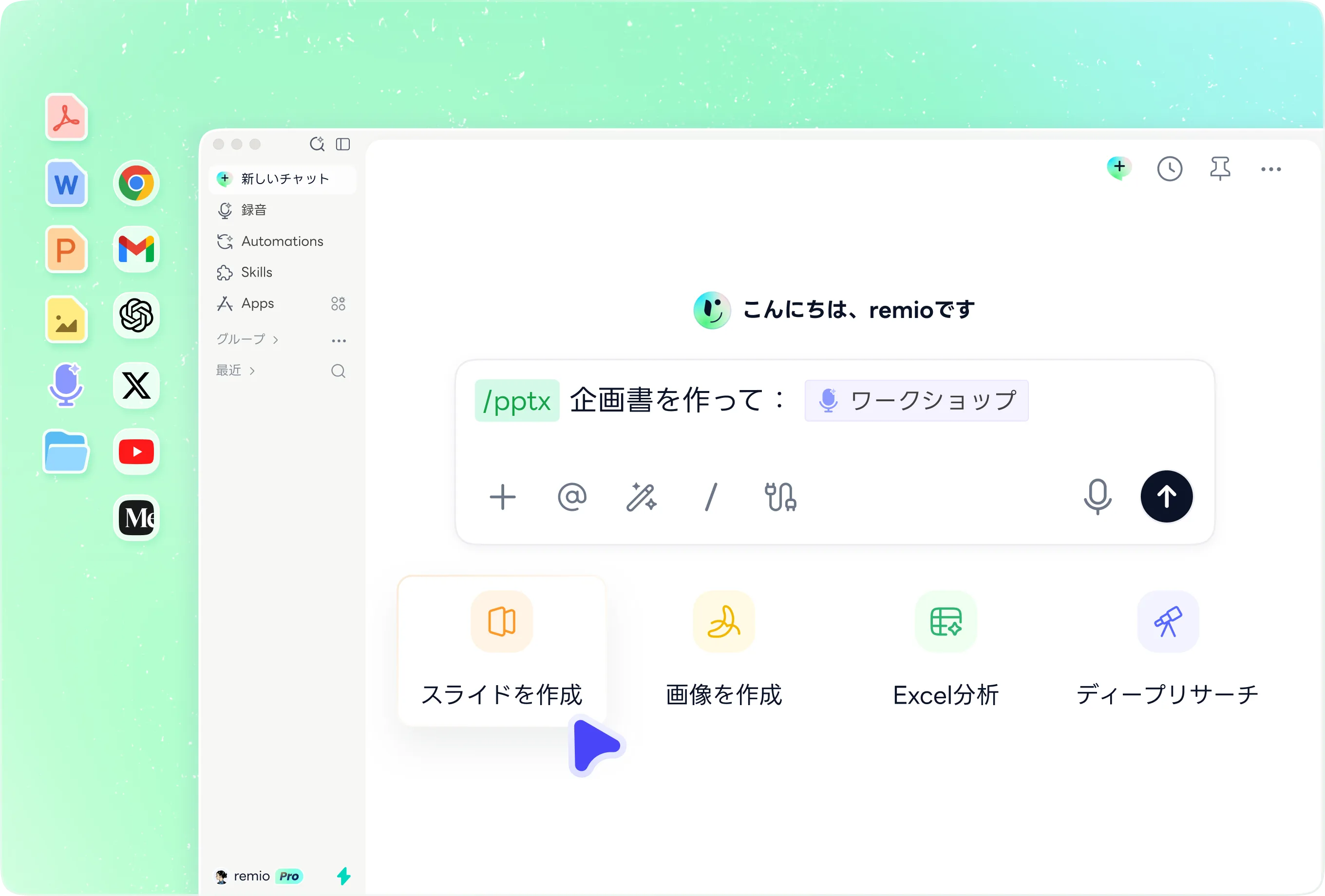
製品の要件、画面画像、対象者の背景からデモ用のプレゼンを作成。remioで手順を確認し、PowerPointを編集できます。
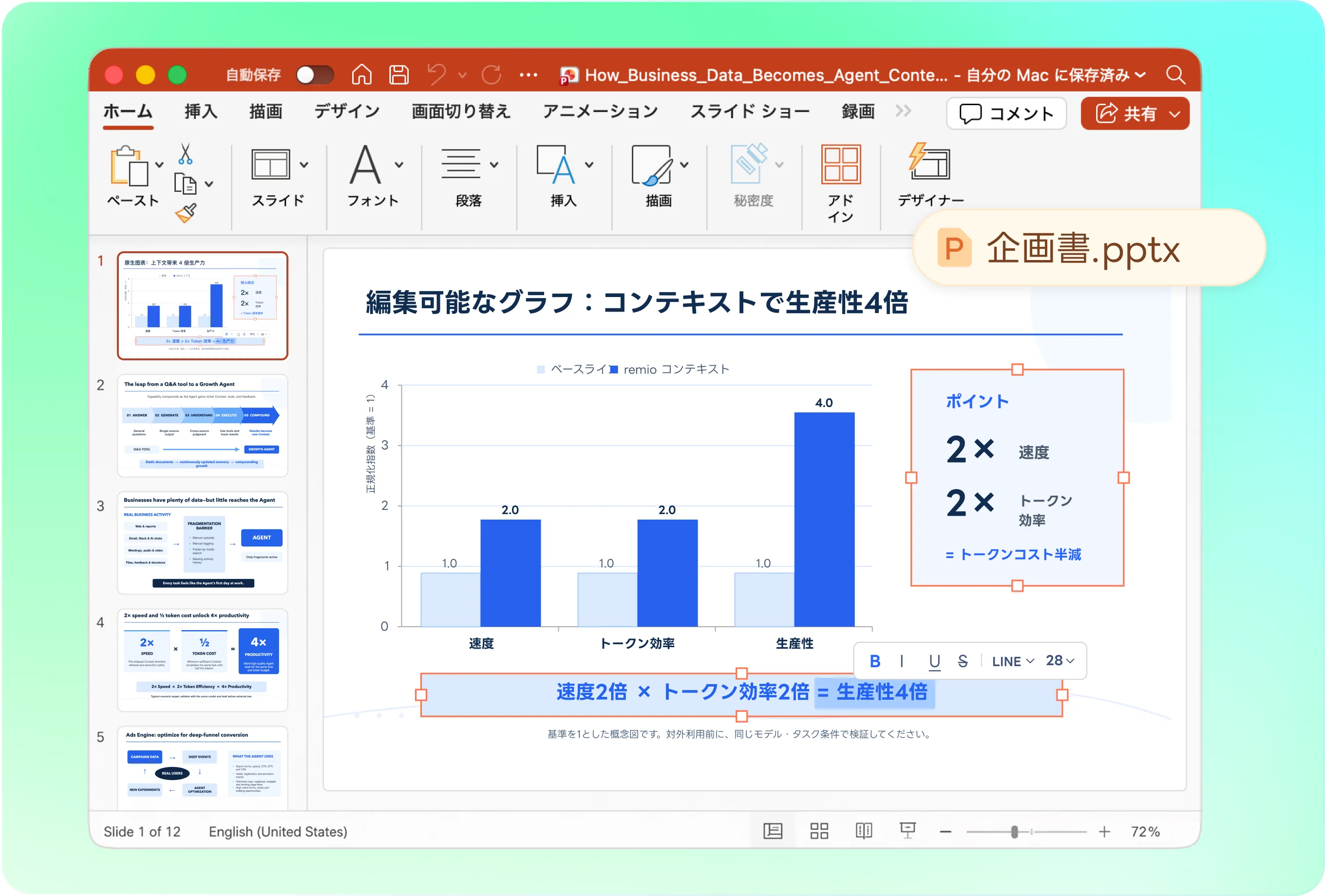
課題からタスクの結果までを見せる
ユーザーの状況と開始地点を説明し、主な操作を順に示して、最後に結果と次の行動をまとめます。すべての機能を並べるのではなく、1つのワークフローに集中するようremioに依頼してください。
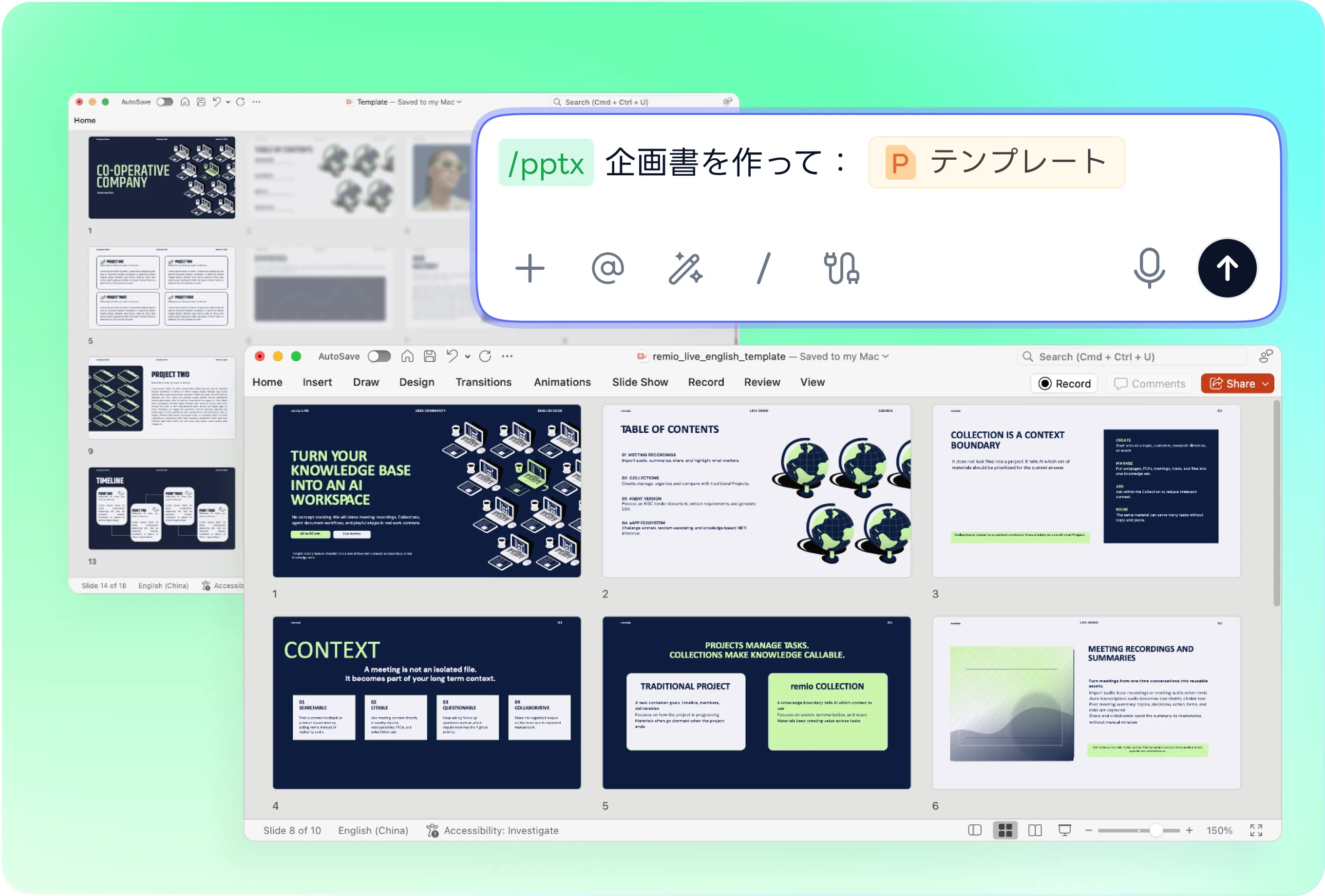
会社のスタイルで製品画面を紹介
承認済みのプレゼンと必要な画面画像を用意し、画面の細部を読める一貫したレイアウトを依頼します。説明文が表示中の操作を説明しているか、画像が現在の製品バージョンと一致するかを確認します。
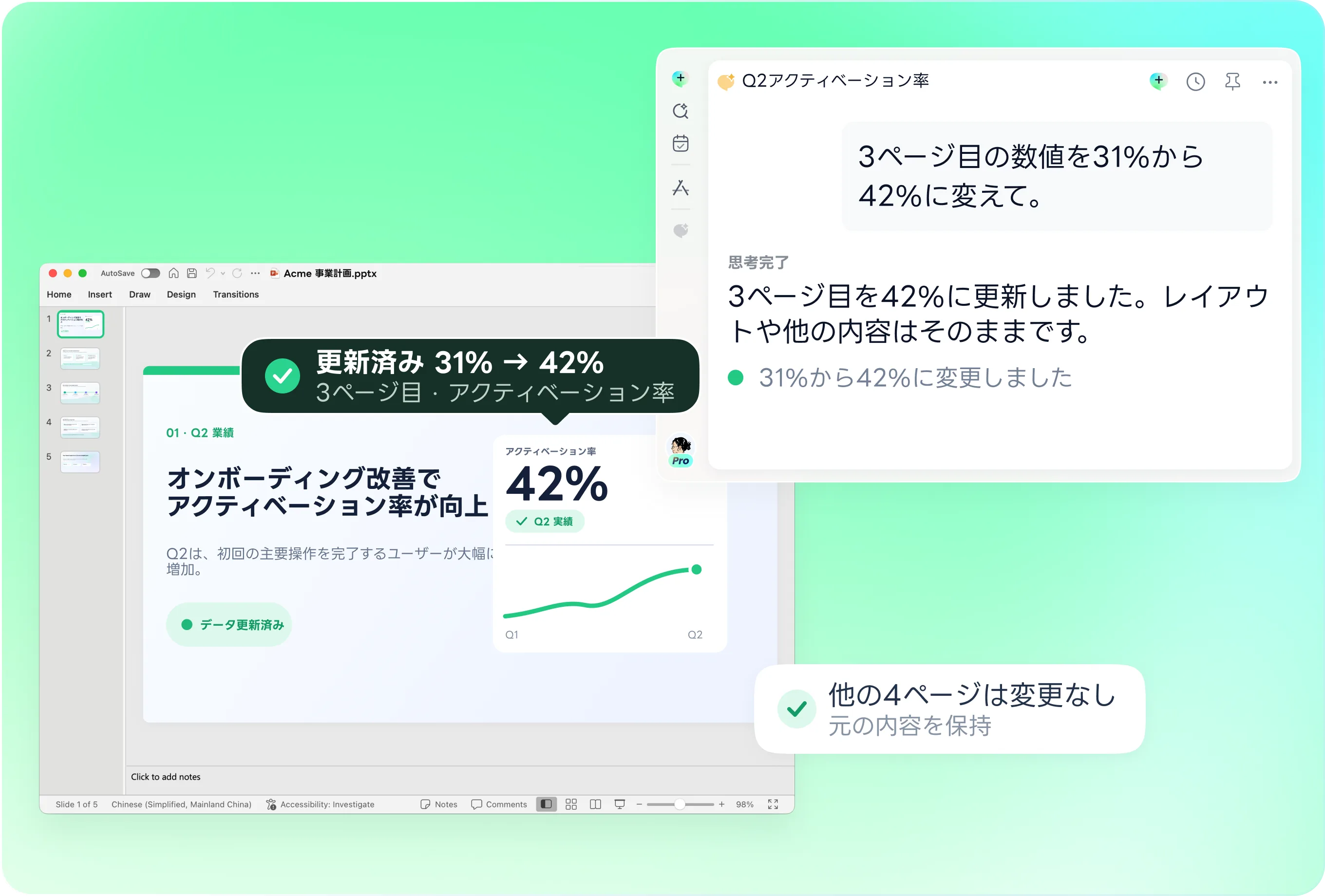
製品の変更に合わせて手順を更新
既存の資料にリリースノートと差し替える画面画像を添えます。変更された画面、用語、手順を指定し、remioに関連ページの改訂を依頼。実際に見せるワークフローと資料を比較してください。
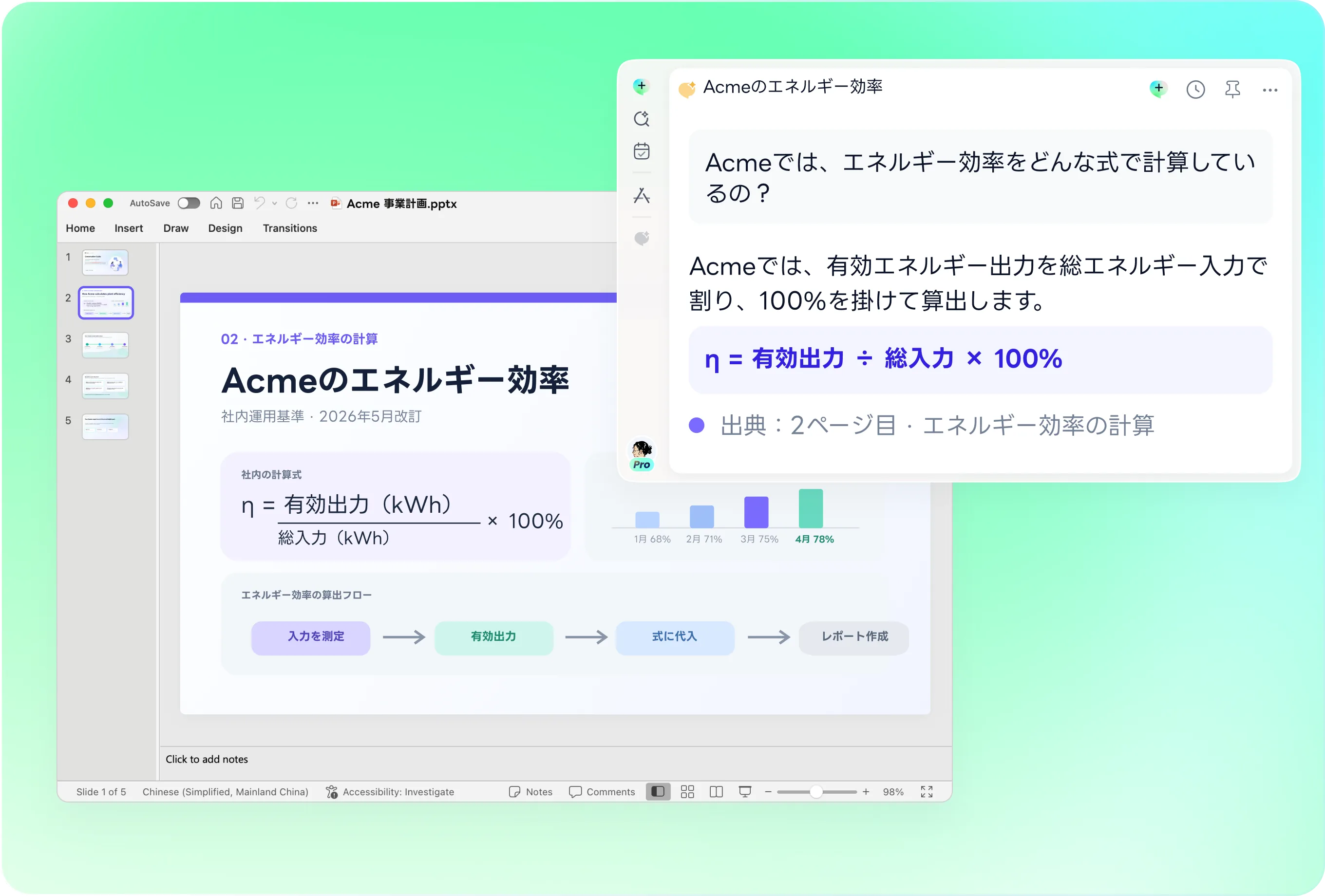
実際の製品に忠実なデモに
機能の提供状況、事前設定、結果の説明を確認し、予定されている機能と現在使える機能を分けます。この資料は説明を支援するもので、自動生成された実行可能なアプリや対話型プロトタイプではなく、すべての環境で同じ動作を保証するものでもありません。
相手が持つ疑問に対応
デモに関係するヒアリング、ユーザーの意見、技術的な背景を加え、各操作が相手にとって重要な理由をremioに説明してもらいます。未解決の連携や導入の問いを残し、解決済みと受け取られる説明は避けてください。
使い方
元の資料から、更新し続けられるPowerPointファイルへ。
01
製品とデモの要件を提示
ワークフロー、対象者、現在の画面画像、必要な条件を用意します。
02
デモの順序を確認
手順、機能の説明、期待する結果を確認します。
03
資料を作成してデモを練習
編集可能なPowerPointを作成し、実際のデモと説明を照合します。
よくある質問
はい。remioは無料でダウンロードしてご利用いただけます。一部の高度な機能はご契約プランによって異なりますが、契約前にAIプレゼンテーションのワークフローをお試しいただけます。
remioは、ブラウザ専用のスライドエディタではなく、ローカル環境を第一に考えたアプリとして設計されています。
AIプレゼンテーションにおいては、これは大きな違いを生み出します。ローカルファイルへのアクセスにより、remioはドキュメントの解析速度を向上させ、より広範なコンテキストを処理し、PowerPointの構造、スタイル、レイアウトをより適切に保持できます。また、機密ファイルをブラウザベースのツールにアップロードする必要性も軽減されます。最新の製品情報に、明確なデモ手順と承認済みの画面画像を組み合わせ、対象者と環境を説明します。最終スライドを実製品と照合してください。これはプレゼン資料の作成であり、実行できる対話型デモを自動構築するものではありません。
はい。remioは最初からネイティブの.pptxファイルを作成するので、後でエクスポートする必要のあるプレゼンテーションファイルではありません。すべてのテキストボックス、レイアウト、グラフ、画像はPowerPointで編集可能です。
ローカルでファイルを開いて直接編集し、下書きから最終プレゼンテーションまで同じ.pptxファイルを使用できます。まだです。remioは現在、PowerPointと.pptxのネイティブワークフローに注力しています。
KeynoteとGoogle Slidesへの対応は計画されており、順次追加される予定です。