
手元の資料から始める
Canva AIはテキストプロンプトからプレゼンテーションを生成し、調整用のアウトラインを提示できます。remioでは、メモやドキュメント、関連する業務のコンテキストをブリーフに取り込みます。有用な比較をするには、両方のツールに同じ対象者、参照情報、目的を提示しましょう。

AIによる下書き、ブランド資料、編集方法を比較。素材に合うプレゼン作成ワークフローを選びましょう。
Windows 10以降(x64)とAppleシリコン搭載Macに対応。
remioをダウンロードプレゼン作成におけるremioとCanvaを比較。使用資料、AIによる下書き、ブランドの統一、スライド修正、PowerPointへの受け渡しを紹介します。
Canva AIはテキストプロンプトからプレゼンテーションを生成し、調整用のアウトラインを提示できます。remioでは、メモやドキュメント、関連する業務のコンテキストをブリーフに取り込みます。有用な比較をするには、両方のツールに同じ対象者、参照情報、目的を提示しましょう。

Canvaは、ブランドに沿ったプレゼン作成向けにブランドキットとブランドテンプレートを提供しています。remioでは既存の社内プレゼンテーションを渡し、踏襲するレイアウト、フォント、色を指定できます。グラフや情報量の多いページも含め、参照資料と照らし合わせてスライドを確認しましょう。

CanvaはビジュアルエディターにAIによるプレゼン編集機能を組み合わせています。remioでは既存のPowerPointを使い、変更したいスライドや詳細を説明します。報告期間の変更や製品の説明文の更新など、具体的な修正を依頼し、変更内容を確認しましょう。
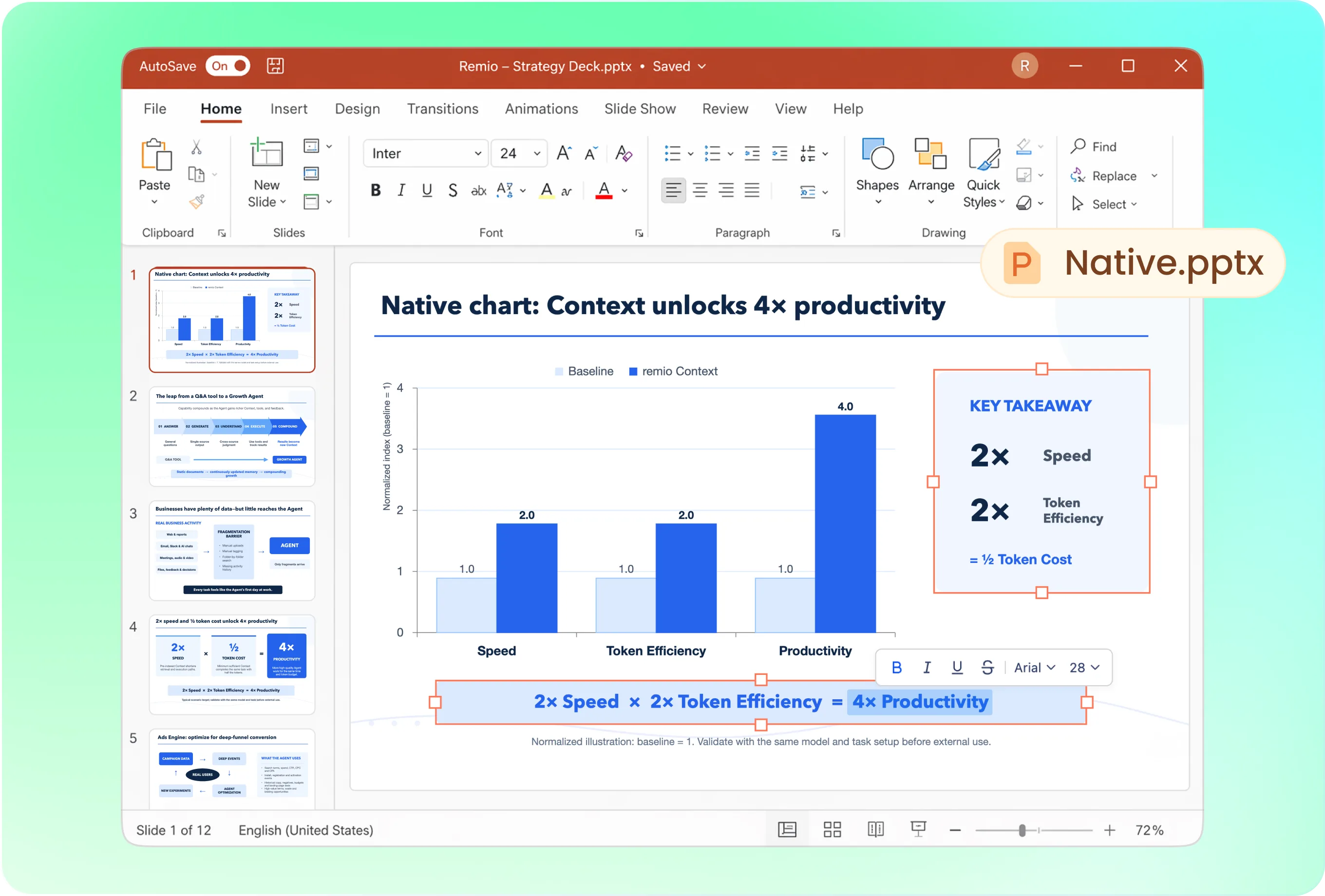
どちらのワークフローでもPowerPointファイルを作成できます。remioは編集可能なネイティブの.pptxを作成し、CanvaもPowerPointへのエクスポートに対応しています。作成したファイルを実際に使う環境で開き、テキスト、グラフ、フォント、ページレイアウトを確認しましょう。エクスポート機能があるだけでは、すべての要素が同じように引き継がれるとは限りません。

デザインエディターやブランド素材を使っているチームには、Canvaが合う場合があります。業務メモやドキュメント、既存のスライドに関する背景情報を活用したい場合は、remioを検討しましょう。remioはWindows x64とAppleシリコン搭載Mac向けのデスクトップアプリです。利用環境も選択の際に考慮してください。
元の資料から、更新し続けられるPowerPointファイルへ。
承認済みのメモ、対象者、社内プレゼンテーションを追加します。
アウトラインを確認し、現実的な内容の更新を一つ依頼します。
PowerPointを開き、事実関係、編集のしやすさ、レイアウトを確認します。
はい。Canvaはプレゼン作成ワークフローで、プロンプトからのAI生成、アウトラインの確認、編集に対応しています。承認済みの同じブリーフを使い、各製品が参照資料や必要な変更をどう扱うか比較しましょう。
既存のプレゼンテーションを用意し、維持または更新する内容を明確に説明します。remioでは既存のPowerPointをプレゼン作成ワークフローに活用できます。Canvaはファイルのインポートとブランドに沿ったプレゼン作成機能を案内しています。手元の資料を使い、対象ファイル、フォント、レイアウトを確認しましょう。
チームが実際に使っているブランド素材を用意しましょう。Canvaはブランドキットとブランドテンプレートを提供し、remioでは既存の社内プレゼンテーションと指示を活用できます。ワークフローを選ぶ前に、タイトルページ、グラフ、情報量の多いページを確認しましょう。
チームに必要な機能とアカウントごとの利用条件を比較し、同じブリーフを使って現実的な修正を一つ依頼しましょう。出力内容と仕上げに必要な作業を確認します。ここで紹介するワークフローの詳細は、2026年11月10日に公開資料をもとに確認しました。必要な機能について、最新のプラン情報をご確認ください。
同じ承認済みのメモ、対象者、社内プレゼンテーションを使います。アウトラインを確認し、現実的な修正を一つ依頼したうえで、PowerPointへの受け渡しを確認しましょう。プレゼンテーションの背景情報を活用したデスクトップワークフローを試すには、remioをダウンロードしてください。
プレゼン作成におけるremioとCanvaを比較。使用資料、AIによる下書き、ブランドの統一、スライド修正、PowerPointへの受け渡しを紹介します。
Canva AIはテキストプロンプトからプレゼンテーションを生成し、調整用のアウトラインを提示できます。remioでは、メモやドキュメント、関連する業務のコンテキストをブリーフに取り込みます。有用な比較をするには、両方のツールに同じ対象者、参照情報、目的を提示しましょう。
Canvaは、ブランドに沿ったプレゼン作成向けにブランドキットとブランドテンプレートを提供しています。remioでは既存の社内プレゼンテーションを渡し、踏襲するレイアウト、フォント、色を指定できます。グラフや情報量の多いページも含め、参照資料と照らし合わせてスライドを確認しましょう。
CanvaはビジュアルエディターにAIによるプレゼン編集機能を組み合わせています。remioでは既存のPowerPointを使い、変更したいスライドや詳細を説明します。報告期間の変更や製品の説明文の更新など、具体的な修正を依頼し、変更内容を確認しましょう。
どちらのワークフローでもPowerPointファイルを作成できます。remioは編集可能なネイティブの.pptxを作成し、CanvaもPowerPointへのエクスポートに対応しています。作成したファイルを実際に使う環境で開き、テキスト、グラフ、フォント、ページレイアウトを確認しましょう。エクスポート機能があるだけでは、すべての要素が同じように引き継がれるとは限りません。
デザインエディターやブランド素材を使っているチームには、Canvaが合う場合があります。業務メモやドキュメント、既存のスライドに関する背景情報を活用したい場合は、remioを検討しましょう。remioはWindows x64とAppleシリコン搭載Mac向けのデスクトップアプリです。利用環境も選択の際に考慮してください。
元の資料から、更新し続けられるPowerPointファイルへ。
承認済みのメモ、対象者、社内プレゼンテーションを追加します。
アウトラインを確認し、現実的な内容の更新を一つ依頼します。
PowerPointを開き、事実関係、編集のしやすさ、レイアウトを確認します。
はい。Canvaはプレゼン作成ワークフローで、プロンプトからのAI生成、アウトラインの確認、編集に対応しています。承認済みの同じブリーフを使い、各製品が参照資料や必要な変更をどう扱うか比較しましょう。
既存のプレゼンテーションを用意し、維持または更新する内容を明確に説明します。remioでは既存のPowerPointをプレゼン作成ワークフローに活用できます。Canvaはファイルのインポートとブランドに沿ったプレゼン作成機能を案内しています。手元の資料を使い、対象ファイル、フォント、レイアウトを確認しましょう。
チームが実際に使っているブランド素材を用意しましょう。Canvaはブランドキットとブランドテンプレートを提供し、remioでは既存の社内プレゼンテーションと指示を活用できます。ワークフローを選ぶ前に、タイトルページ、グラフ、情報量の多いページを確認しましょう。
チームに必要な機能とアカウントごとの利用条件を比較し、同じブリーフを使って現実的な修正を一つ依頼しましょう。出力内容と仕上げに必要な作業を確認します。ここで紹介するワークフローの詳細は、2026年11月10日に公開資料をもとに確認しました。必要な機能について、最新のプラン情報をご確認ください。
同じ承認済みのメモ、対象者、社内プレゼンテーションを使います。アウトラインを確認し、現実的な修正を一つ依頼したうえで、PowerPointへの受け渡しを確認しましょう。プレゼンテーションの背景情報を活用したデスクトップワークフローを試すには、remioをダウンロードしてください。