
テキストから PowerPoint に変換
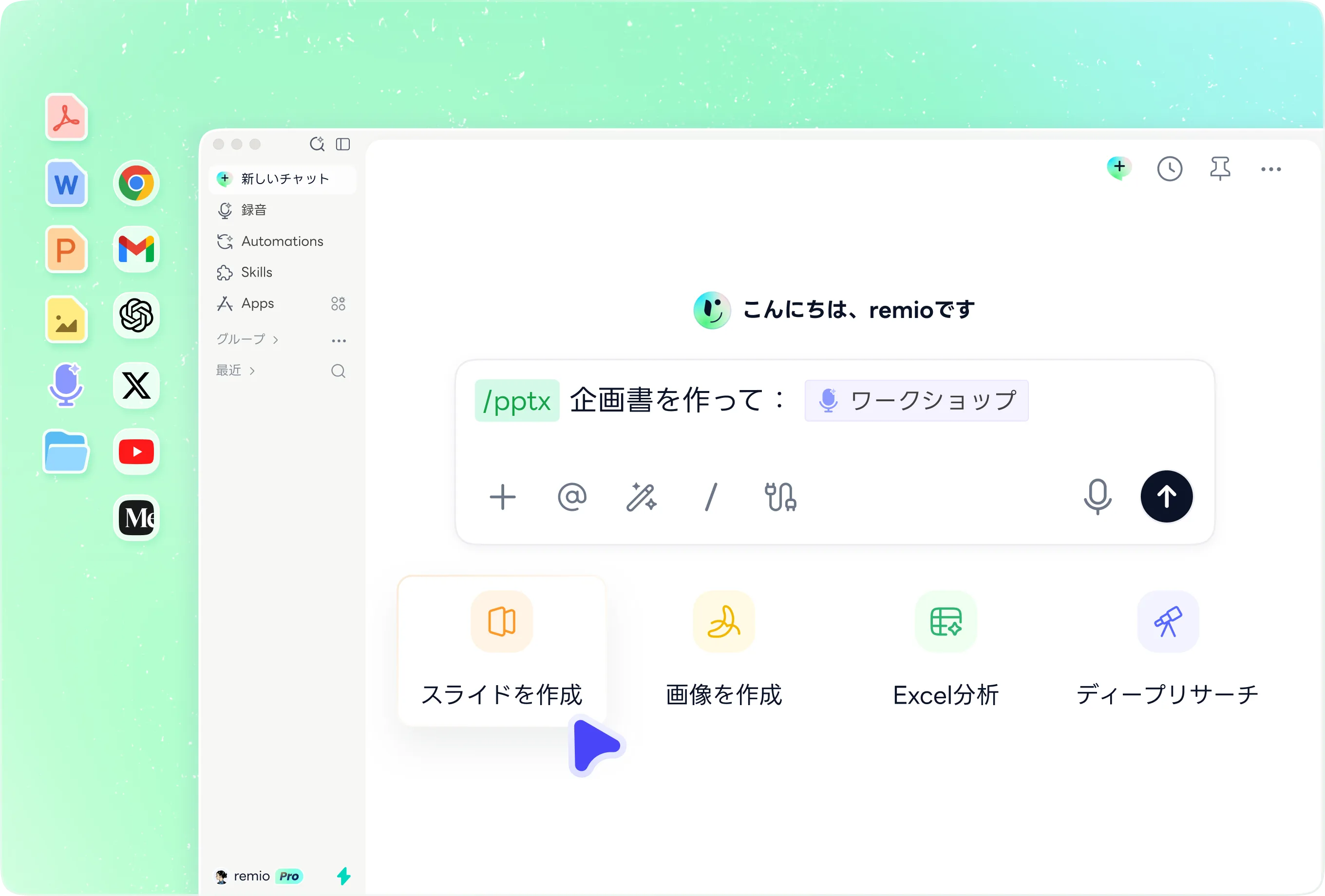
記事や会議メモ、テキストから編集可能な PowerPoint を作成。remio デスクトップアプリで構成を確認し、.pptx を仕上げられます。
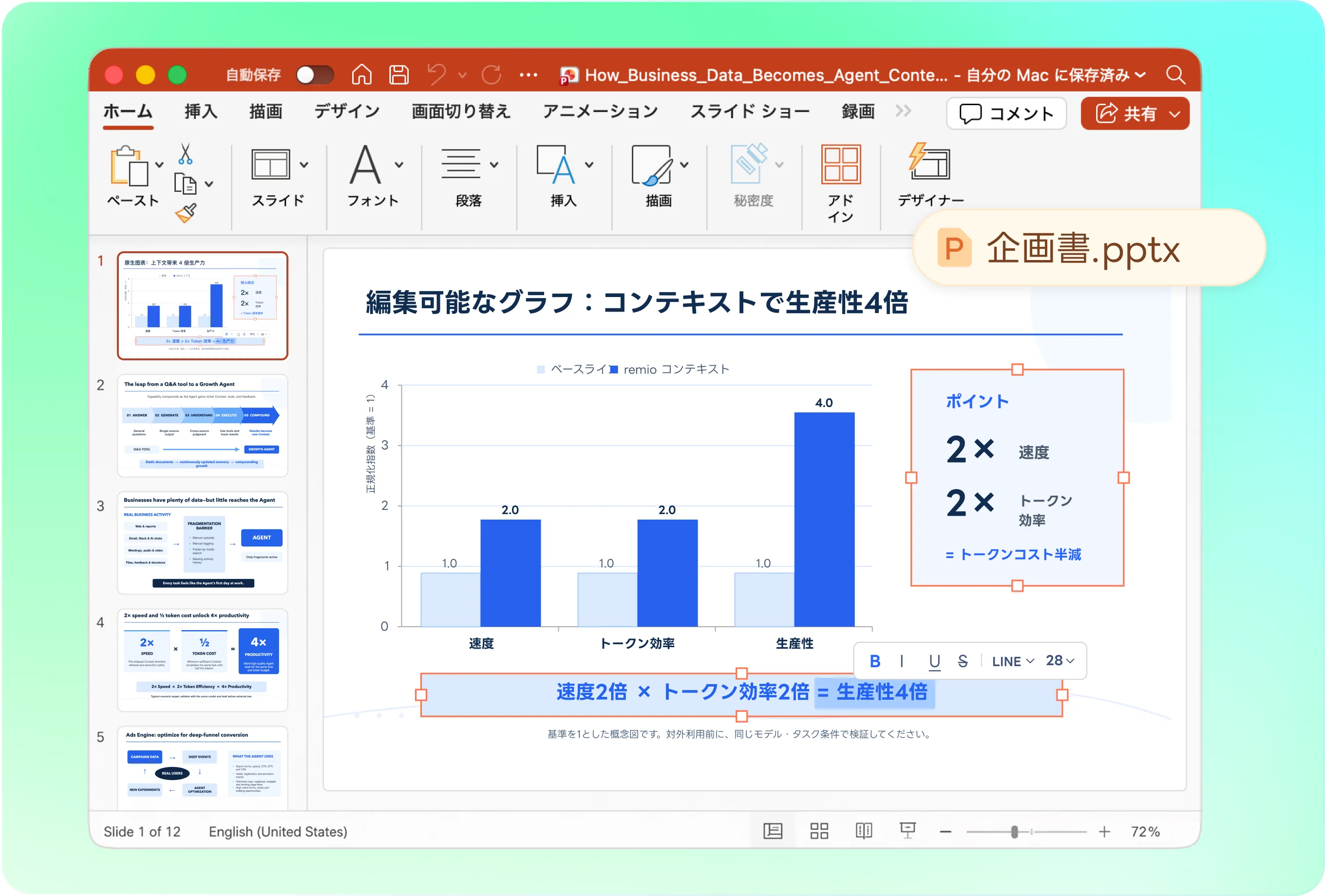
段落を移すだけでなく、伝わる順序に
記事と口頭発表では、適した構成が異なります。例えば「このメモから週次会議用の8枚のスライドを作成。決定事項を先に示し、1枚につき要点を1つに絞り、最後に担当者と次の行動をまとめて」と依頼。作成前にアウトラインを確認します。
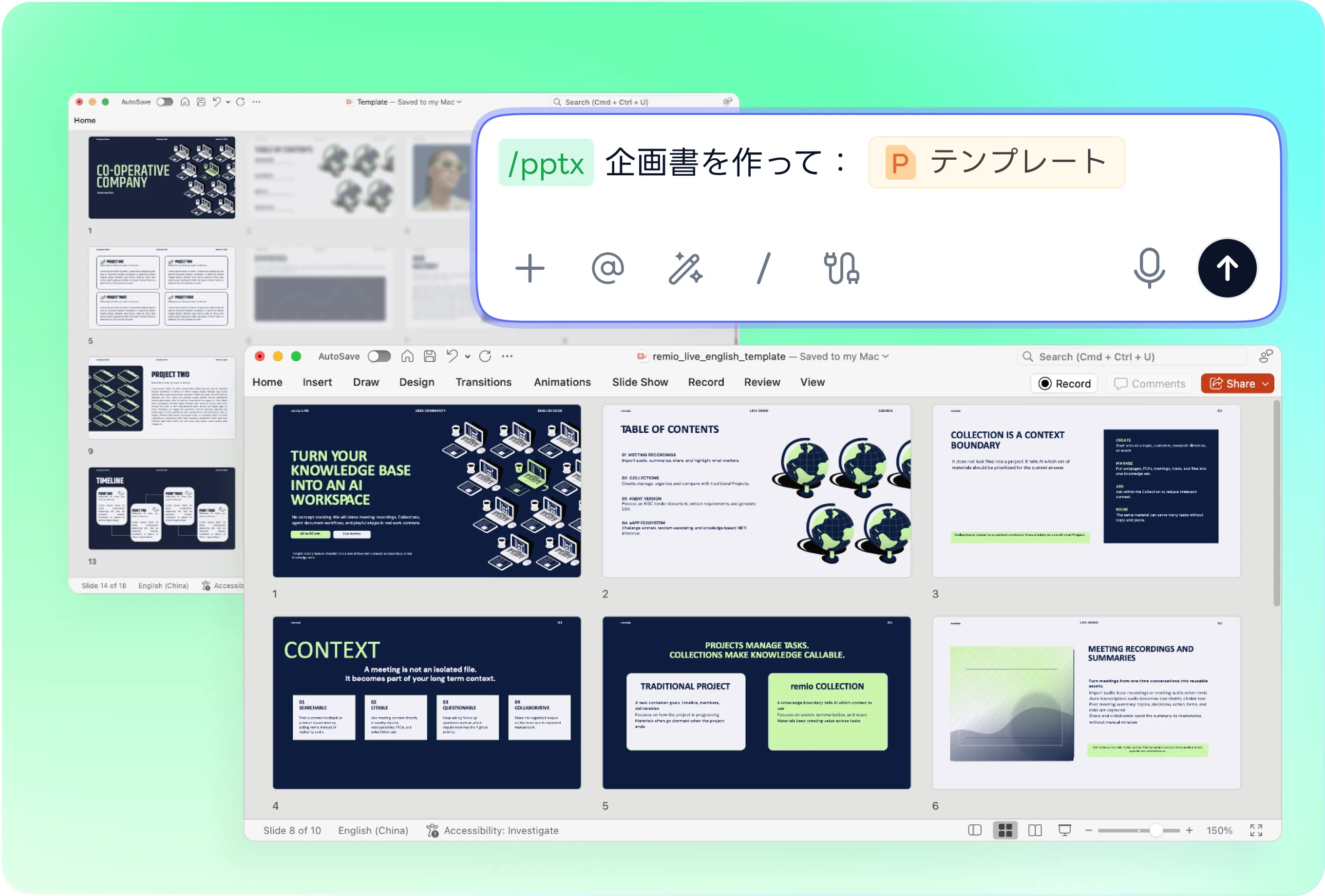
会社のブランドに合わせる
会社の PowerPoint を文章と一緒に渡し、レイアウト、フォント、配色を参考にするよう依頼します。顧客向けの振り返りは正式に、社内報告は簡潔にするなど、段落を丸ごと貼るのではなく、目的に合う表現を指定できます。
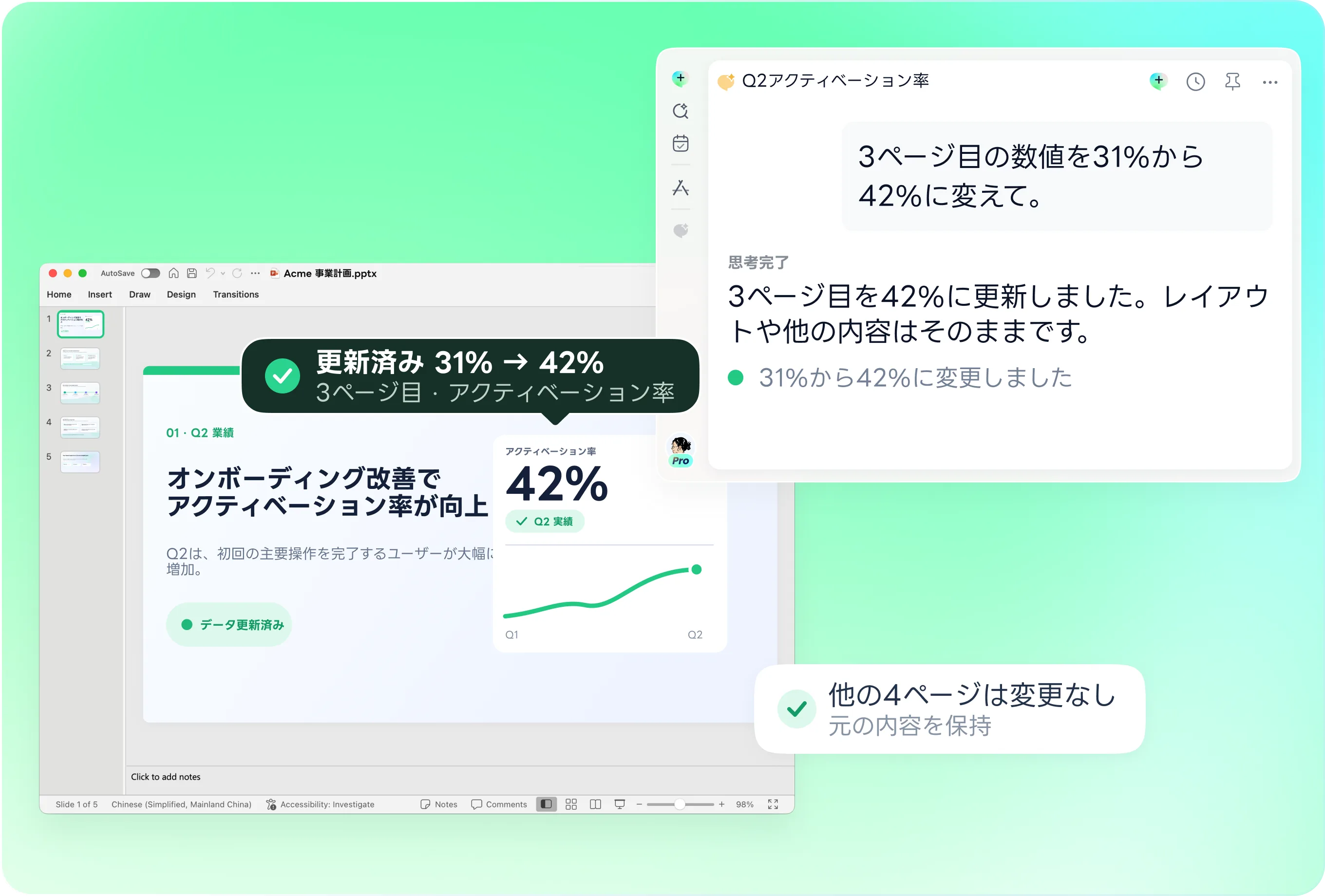
新しい文章で既存の資料を更新
先週の資料がある場合は、新しいメモと一緒に渡して修正するスライドを指定。必要な部分を残しながら、決定事項、日付、アクションを更新するよう依頼し、共有前に変更を確認します。
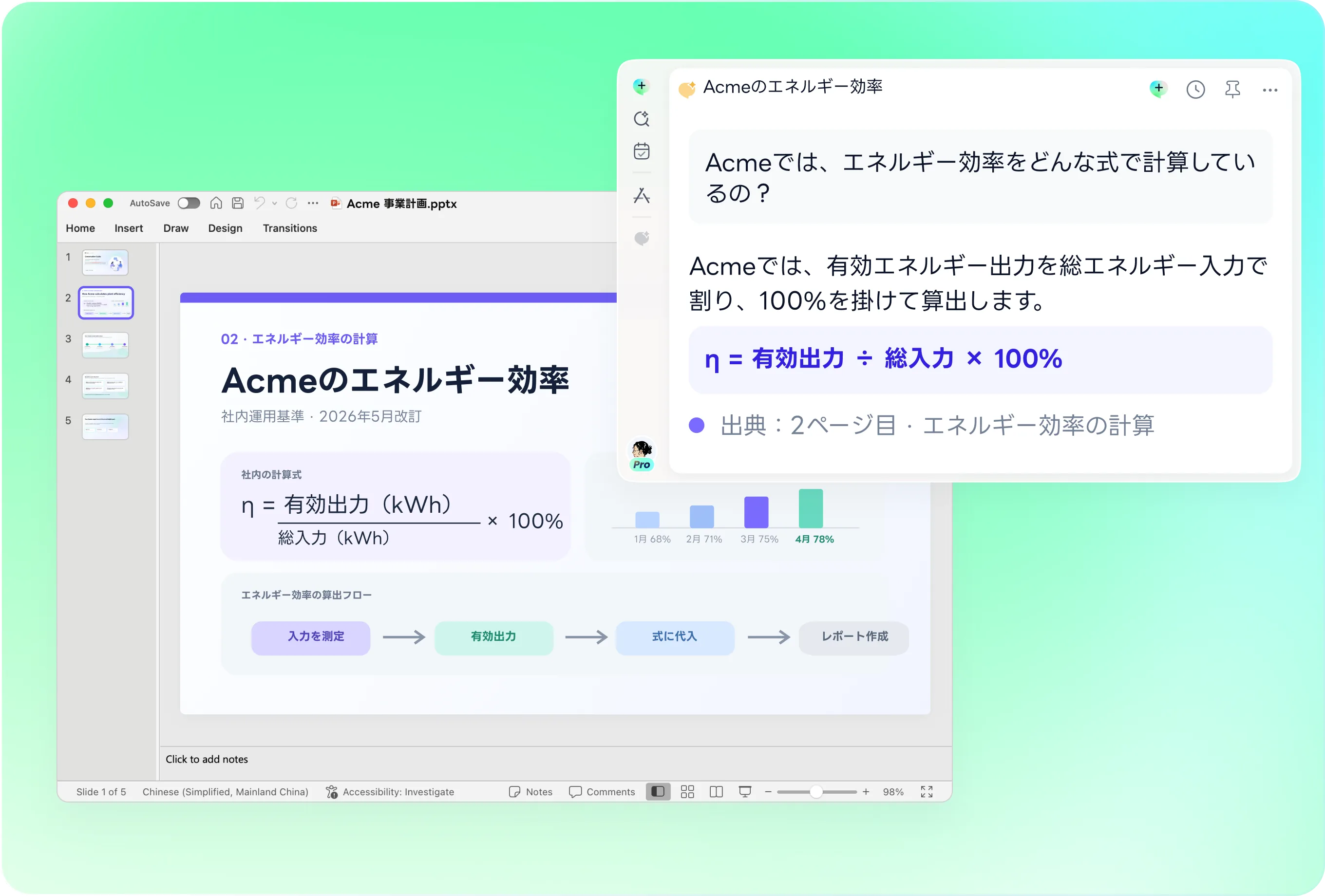
出典の事実とスライドの表現を分ける
氏名、日付、引用、数値を元の文章と照合します。文章を短くしても意味は変えないようにし、グラフが必要な場合は根拠となるデータを確認。不完全な段落を、裏付けのない図にしないことが大切です。
文章に書かれていない背景も補う
下書きにプロジェクトメモ、調査資料、会議の背景を組み合わせます。対象者が知っていることと、求める判断を伝えれば、同じ資料でも経営層向けの要約と研修向けの説明を区別できます。
使い方
元の資料から、更新し続けられるPowerPointファイルへ。
01
元のテキストを追加
記事、メモ、下書きを remio に渡し、対象者、目的、スライド数を伝えます。
02
スライドの構成を確認
話の流れ、章の順序、事実を確認し、作成前に短縮や並べ替えを依頼します。
03
PowerPoint を作成して調整
ネイティブの .pptx を作成し、各スライドの文章、ビジュアル、レイアウトを確認して調整します。
よくある質問
はい。remioは無料でダウンロードしてご利用いただけます。一部の高度な機能はご契約プランによって異なりますが、契約前にAIプレゼンテーションのワークフローをお試しいただけます。
remioは、ブラウザ専用のスライドエディタではなく、ローカル環境を第一に考えたアプリとして設計されています。
AIプレゼンテーションにおいては、これは大きな違いを生み出します。ローカルファイルへのアクセスにより、remioはドキュメントの解析速度を向上させ、より広範なコンテキストを処理し、PowerPointの構造、スタイル、レイアウトをより適切に保持できます。また、機密ファイルをブラウザベースのツールにアップロードする必要性も軽減されます。発表したい文章に、関連するプロジェクトメモや調査を加えます。会議の振り返りでは決定事項と担当者を、記事では主張と根拠を明確にしてください。提供した資料を使い、不足する事実は創作せずに示すよう remio に依頼できます。
はい。remioは最初からネイティブの.pptxファイルを作成するので、後でエクスポートする必要のあるプレゼンテーションファイルではありません。すべてのテキストボックス、レイアウト、グラフ、画像はPowerPointで編集可能です。
ローカルでファイルを開いて直接編集し、下書きから最終プレゼンテーションまで同じ.pptxファイルを使用できます。まだです。remioは現在、PowerPointと.pptxのネイティブワークフローに注力しています。
KeynoteとGoogle Slidesへの対応は計画されており、順次追加される予定です。