top of page
AIでExcelデータを分析
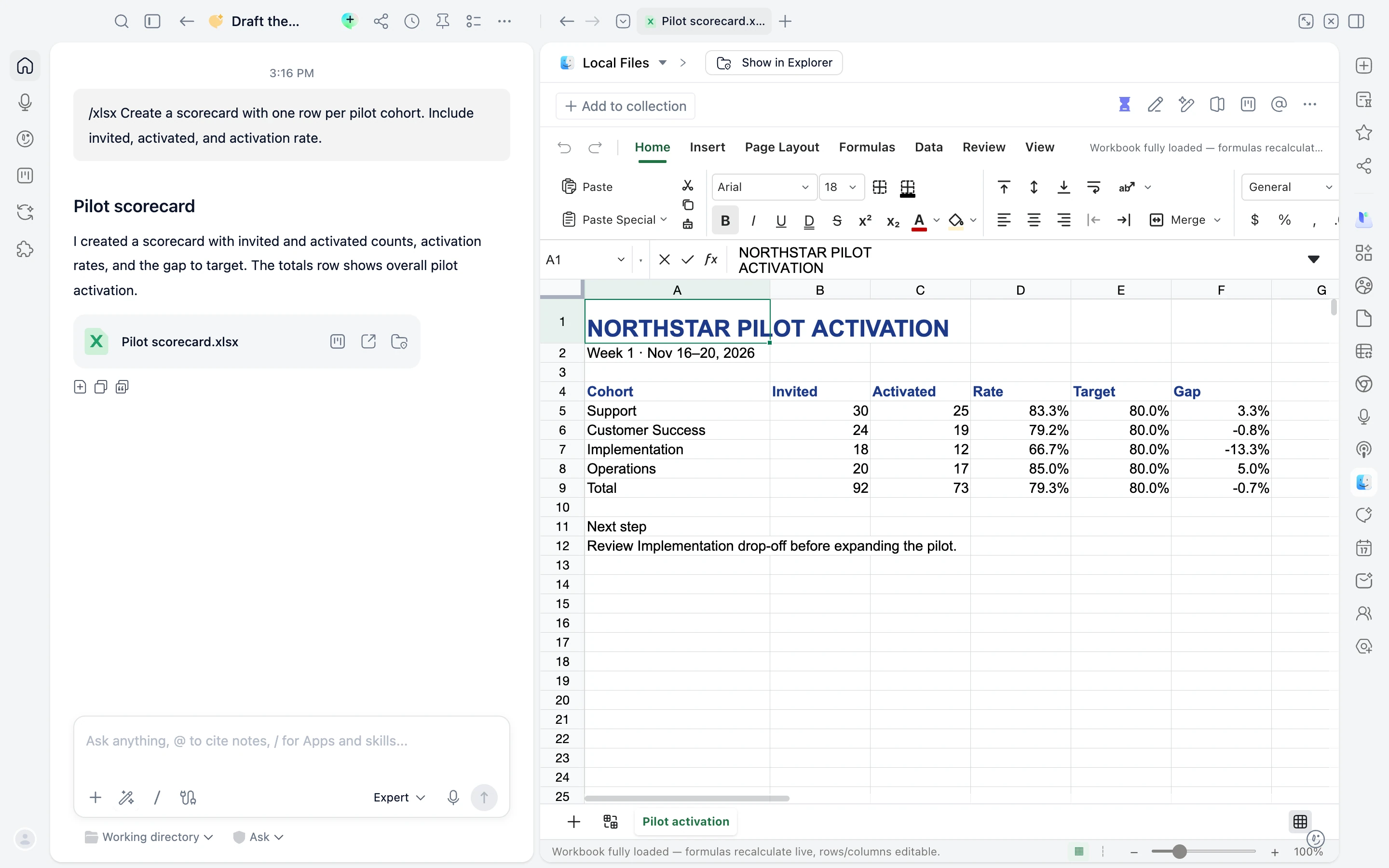
ExcelブックやCSVをremioに取り込み、何が変わったかを尋ねて、結果の根拠となる行を確認できます。分析結果は編集可能なExcelブックとして保存できます。
期間やチームごとの結果を比較する
月次の売上レビューでは、日付、地域、売上高を含むエクスポートデータを添付します。地域別に当月と前月の売上合計、増減、集計対象の行数を出すよう依頼します。売上目標をまとめたブックがあれば、照合に使う列を指定し、一致しない行を抽出するよう依頼します。
増減の大きい項目を元データと照らし合わせ、関連するプロジェクトメモをもとに変動の理由を説明します。結果をスライドにまとめるなら、ExcelからPowerPointへをご覧ください。
remioで表計算データを確認する
- ExcelブックまたはCSVを添付し、対象のシート、列、期間、単位を指定します。
- /xlsx を使って集計を依頼します。欠損や重複のあるレコードの扱いを指定し、適用したフィルターと合計値も表示するよう依頼します。
- 集計結果を元データの行と照らし合わせます。整形済みのデータ、分析結果、グラフは、別のXLSXファイルとして出力するよう依頼できます。
Excelデータ分析のよくある質問
元のブックを変更せずに分析するには?
ファイルを編集せずに分析するよう依頼してください。分析結果をブックにまとめたい場合は、別ファイルとして出力するよう依頼してください。
複数のシートを比較したり、CSVを使ったりできますか?
はい。対象のシート名を指定するか、CSVを添付してください。あわせて、分析に使う主な列、単位、フィルターを指定します。
AI ExcelアシスタントとExcelガイドもご覧ください。
その他のオフィス作業
bottom of page