top of page
AIでExcelの数式を作成
計算ルールを普段の言葉で伝えると、remioがブックに編集可能な数式を書き込みます。使う前に、セル参照と計算結果を確認しましょう。
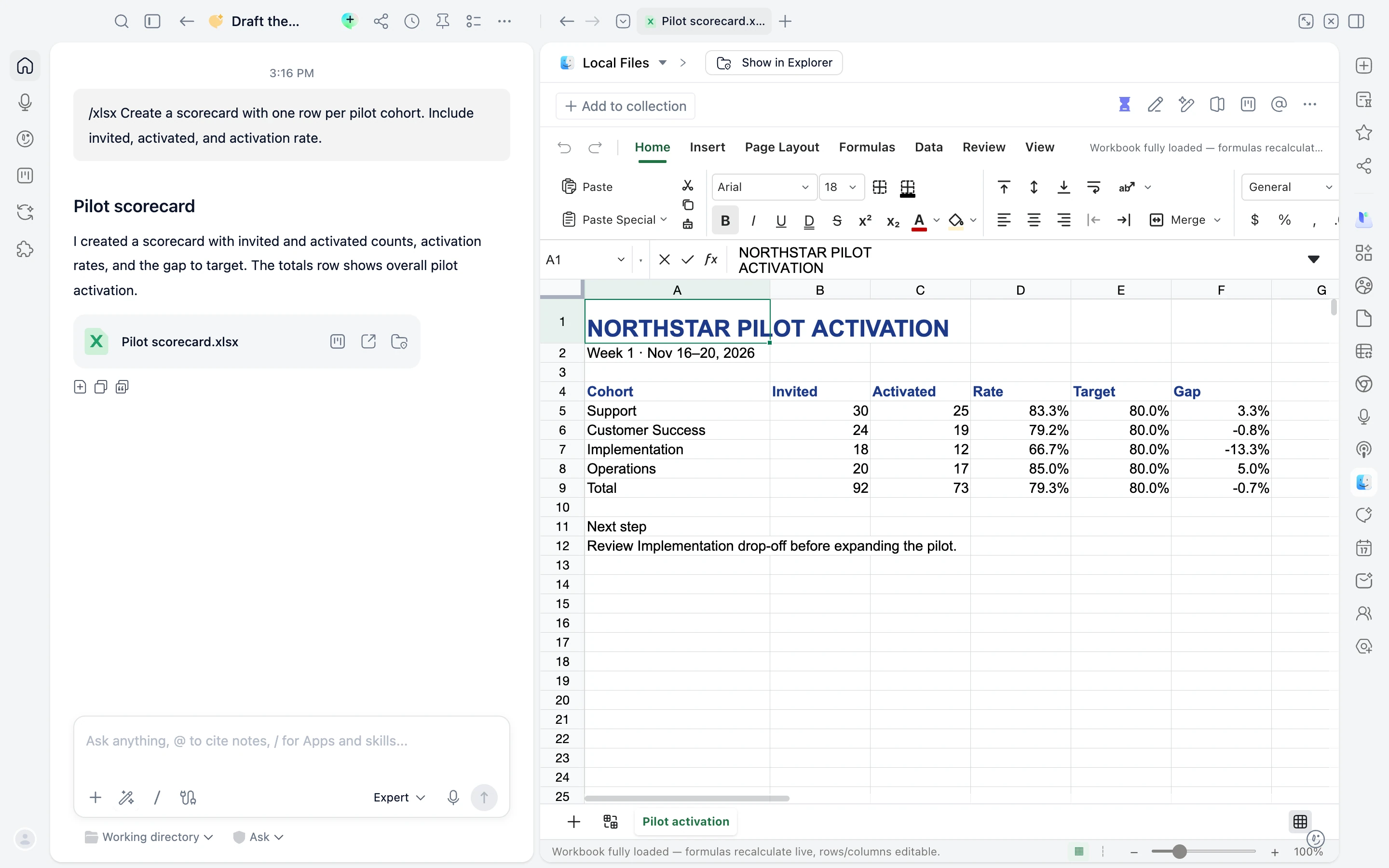
比率を計算し、例外ケースも確認する
アクティベーションのレポートでは、チームごとにアクティベーション数を招待数で割るようremioに依頼します。招待数がゼロの場合に何を表示するかを決め、パーセントの表示形式も指定します。
通常の行、分母がゼロの行、合計を確認します。チームごとに集計対象の規模が異なる場合は、全体のアクティベーション数を全体の招待数で割って、全体の比率を求めます。
ブックに数式を入れる
- XLSXを添付し、変更対象の列と行、および数値の単位を明示します。
- 計算式と例外ケースを説明し、別のコピーを作って指定したセルに数式を書き込むよう依頼します。
- 結果を開き、数式、サンプルの値、合計を確認します。入力値を一つ変えて、数式が想定どおりに反応するか確かめます。
Excelの数式に関するよくある質問
既存の数式をremioに解説してもらえますか?
はい。対象セルと期待する結果を伝えてください。数式の各部分を解説し、結果が想定と異なるケースを検証するよう依頼できます。
元のブックは残せますか?
はい。別のXLSXファイルとして出力するよう依頼し、元のブックに変更がないことを確認してください。
AI ExcelアシスタントやExcelデータ分析もご覧ください。
bottom of page