Notes Editing

remioはシームレスなMarkdownをサポートし、集中力とスムーズなメモ作成を実現します。クリーンで邪魔にならない編集環境を提供します。このシンプルな操作性により、思考を書き留めることに集中できます。remioを使えば、入力しながら簡単にメモを構成できるため、アイデアに集中し続けることができます。
このアプローチは、ADHD を持つ人や、ワークフローへの集中力を高めたい人にとって特に役立ちます。
テキストをより視覚的に表現するための一般的な方法を 2 つ紹介します。
/ を使用してツール ドロップボックスを呼び出します
編集したいテキストを選択してツールバーを呼び出します

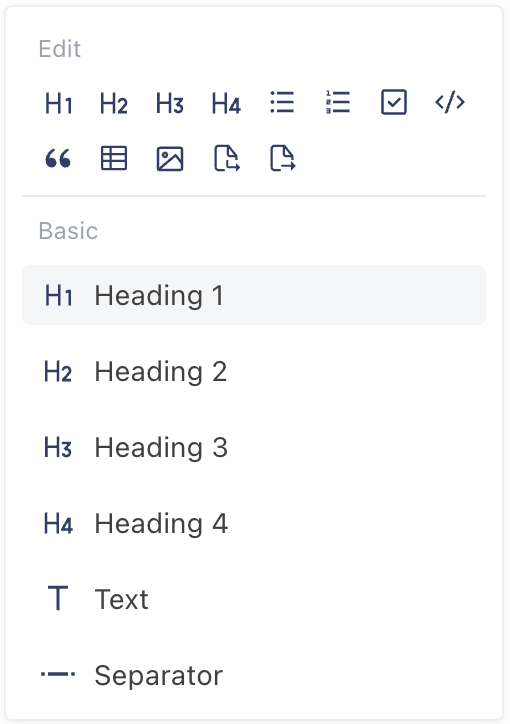

以下の主要な Markdown 構文もサポートしています。
見出し
見出しを作成して、ノートを階層的に整理します。見出しの範囲はH1からH4までで、アウトラインパネルの表示に影響します。
構文:
# H1
## H2
### H3
#### H4使用法: 構文を入力するか、/ を使用して見出しレベルを選択します。
テキストスタイル
強調または明確化のためにテキストをフォーマットします。
大胆な
構文: **text**または__text__
使用法: テキストを二重のアスタリスクまたはアンダースコアで囲むか、テキストを選択して/bold を使用します。
イタリック体:
構文: *text*または_text_
使用法: テキストを単一のアスタリスクまたはアンダースコアで囲むか、 /italicを使用します。
下線:
構文: 標準の Markdown ではないので、エディター インターフェイスを使用します。
使用方法: テキストを選択し、 /underlineを選択します。
取り消し線:
構文: ~~テキスト~~
使用法: テキストを二重チルダで囲むか、 /strikethroughを使用します。
プレーンテキスト:
構文: 書式設定記号の前に \ を追加します (例: \**text**)。
使用法: Markdown フォーマットをエスケープするために使用します。
3. 段落と改行
テキスト ブロックと間隔を制御します。
段落:
構文: テキストを空白行で区切ります。
使用法: 新しい段落を開始するには、 Enter キーを2 回押します。
改行:
構文:
行末に 2 つのスペースを追加します (テキストを入力してEnter キーを押します) 。
直接改行するには、 Shift + Enter を使用します。
使用法: 同じ段落内の 1 行間隔に使用します。
4. リスト
箇条書き、番号、またはチェックリスト形式でコンテンツを整理します。
箇条書きリスト:
構文: - item 、 * item 、または+ item
使用方法: シンボルとテキストを入力するか、 /bulleted listを使用します
番号付きリスト:
構文: 1. 項目または1) 項目
使用方法: 番号と記号を入力するか、 /numbered list を使用します。
チェックリスト:
構文:標準のMarkdownではありません。エディターインターフェースを使用してください。
使用方法: /Check list を使用します。
リスト内の改行:
構文: リスト項目内でShift + Enter キーを押します。
使用法: リストの番号を壊さずに改行を追加します。
5. セパレーター
コンテンツを区切るために水平線を挿入します。
構文: 新しい行に--- 、 *** 、または___ 。
使用方法: 構文を入力するか、/separator を使用します
6. 引用
テキストを引用として強調表示します。
構文: > テキスト
効果:

使用方法: >と入力するか、 /Quote Block を使用します。リストと併用できません。
7. コード
コード スニペットまたはブロックをフォーマットします。
インラインコード:
構文: `code`
効果:

使用法: コードを単一のバッククォートで囲みます。
コードブロック:
構文: ```code
効果:

使用方法:バッククォートまたはチルダを3つ入力するか、オプションで言語(例:Python)を指定するか、/codeブロックを使用します。構文のハイライト表示をサポートします。
8. 表
インタラクティブにテーブルを作成および編集します。
構文: 基本的なテーブルを挿入するには /table を使用します。
効果:

9. 画像を挿入する
メモに画像を埋め込みます。
構文: /Insert pic 。
使用法:
/Insert picを使用してローカル ファイルをアップロードするか、URL を貼り付けます。
画像の読み込みに失敗した場合はプレースホルダーが表示されます。
10. ハイパーリンクを挿入する
外部ウェブサイトへのリンク。
構文:リンクを追加したいテキストを選択し、ハイパーリンクの追加を選択します。
使用法:
ポップアップ インターフェイスで URL とタイトルを編集します。
同じインターフェースを介してリンクを削除します。
11. InLinkを挿入する
remio 内の他のノートへのリンク。
使用法:
[-と入力するか、 /Insert inlink を使用します
入力時にあいまい一致でメモを検索するには、 [--]と入力します。
既存のメモを選択するか、新しいメモを作成します。
メモが存在しない場合は、メモが作成されます。
効果:

12. サブリンクを挿入する
サブリンクは、現在のコレクションに属するアイテムへの特別なリンクです。サブリンクはコレクションにアイテムを追加する便利な方法であり、ユーザーはサブリンクを使用して現在のコレクションにアイテムを素早く追加できます。
効果:

使用法:
サブリンクの使用/挿入
入力時にあいまい一致でメモを検索するには、 [[]{id}と入力します。
既存のメモを選択するか、新しいメモを作成します。
メモが存在しない場合は、メモが作成されます。