2026年に米国以外でChromeのGeminiを有効にする方法: 完全ガイド

更新日:6月17日
重要なお知らせ
重要アップデート:2026年9月より、Gemini in Chromeは米国の全ユーザーが無料 であり、有料のGemini Advancedサブスクリプションは不要になりました。ただし、この機能は引き続き米国地域と言語環境に限定されます。これは、米国外のユーザーがこの機能にアクセスするために特定の手順を踏む必要があることを意味します。
このガイドでは、米国アカウントの作成、ネットワーク構成、およびシステム環境のセットアップを通じて、「なりすまし」を行うことで、世界中どこからでもChromeでGeminiを正常に有効化して使用する方法について詳細な手順を提供します。
I. アカウントとネットワークの設定(重要な前提条件)

1. 米国のGoogleアカウントを作成または変換する
これは最も重要なステップです。 Gemini in Chrome へのアクセスは、主に お支払いプロフィールの国設定 によって決まります。IPアドレスや登録場所ではありません。
手順:
Googleアカウントにサインインする
Google Play ストアまたは Google アカウントの「お支払いと定期購入」ページに移動します
「お支払い方法」→「お支払い設定」をクリックします(これにより、お支払いセンターのウェブ版が開きます)
新しいお支払いプロファイルを作成するか、既存のお支払いプロファイルを編集します
米国の都市を選択してください
米国の郵便番号を入力してください(Googleマップで簡単に見つけられます)
完了すると、PlayストアとGoogleアカウントは米国の地域にロックされます
これが重要な理由:Googleは支払いプロファイルを使用してアカウントの地域を判断し、これはIPアドレスやブラウザ設定よりも優先されます。
2. ネットワーク環境(IPアドレス)
アカウントの地域が主な要因ですが、公式ドキュメントではIPアドレスもチェックされることが確認されています。
推奨事項:
米国ノードを持つVPNまたはプロキシサービスを使用して、接続が米国IPアドレスを経由するようにしてください。
この機能を使用する際は、常に米国IP接続を維持してください。
アカウントが正しく設定されていても、米国以外のIPアドレスでは機能が動作しない場合があります。
II. コンピューターシステムとブラウザの設定

1. オペレーティングシステムの地域設定を変更する
このシステムレベルの設定により、ChromeでAI関連のオプションが表示されるかどうかが決まります。
Windowsの場合:
"設定" → "時刻と言語" → "言語と地域" を開きます。
"国または地域" の下で、ドロップダウンメニューからUnited Statesを選択します。
コンピューターを再起動します(変更を有効にするには再起動が必要な場合があります)。
Macの場合:
"システム設定" → "一般" → "言語と地域" を開きます。
「地域」を「United States
コンピューターを再起動してください
2. Chrome ブラウザの言語を変更する
Gemini のオプションが表示されない場合、Chrome の表示言語を英語(United States)に設定する必要があります。それ以外の言語では、Gemini のオプションが非表示のままになる可能性があります。
手順:
Chrome を開く → 右上の 3 つの点をクリック → 「設定」
左側のサイドバーで「言語」をクリック
「言語」をクリック
を検索し、English (United States)を優先言語として設定してください。
「Chrome をこの言語で表示しますか」と表示されたら、選択を確認してください。
3. Chrome を最新の安定版にアップデートする
Chrome での Gemini は Chrome バージョン 141 以降で完全にサポートされています。ベータ版や Canary 版は不要になりました。
確認およびアップデート方法:
Chrome を開く → 右上の 3 つの点をクリック → 「Chrome について」
Chrome は自動的にアップデートを確認します
アップデートが利用可能な場合は、「再起動」ボタンをクリックしてください
バージョン番号が 141 以上であることを確認してください
III. Chrome で Gemini にアクセスする

1. AI Innovations 設定を見つける
上記のすべての構成を完了すると、Chrome の設定に Chrome での Gemini のオプションが表示されるはずです。
正確なパス:
Chrome を開く → 右上にある 3 つの点のメニューをクリック → 「設定」
左側のサイドバーで、「AI Innovations」を見つけます(メニューが折りたたまれている場合は展開してください)
「AI Innovations」をクリックします
「Gemini in Chrome」のトグルが表示されるはずです
2. Gemini in Chrome を有効にする
AI Innovations 設定ページで:
「Gemini in Chrome」オプションを探します
トグルをクリックして有効にします
必要に応じて追加設定を行います:
表示するかどうかブラウザツールバーのGeminiショートカット
キーボードショートカットを有効にするかどうか
その他の関連オプション
3. Gemini機能の使用
有効にすると、次の方法でGeminiを使用できます。
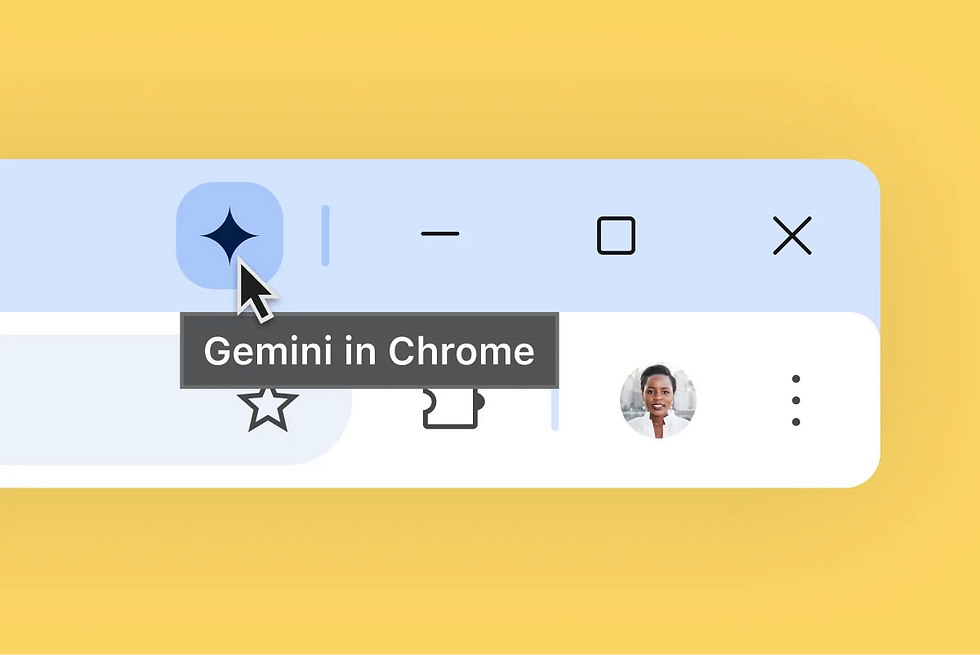
ブラウザツールバーのGeminiアイコンをクリックする
キーボードショートカットを使用する(デフォルトのショートカットについてはChromeの設定を確認してください)
新しいタブでGeminiに直接アクセスする
IV. 強制有効化方法(上記の手順でうまくいかない場合)
上記の設定をすべて完了しても表示されない場合Gemini のオプション、Chrome フラグを通じて強制的に有効にすることができます。
注意: これは実験的な機能であり、必要な場合にのみ使用してください。
手順:
Chrome のアドレスバーに chrome://flags/ と入力します
検索ボックスで glic を検索します
5 つのオプションが表示されます。「デフォルト」から「有効」に変更してください:
Glic
Glic Z Order Changes
Glic actor
Glic ウォームアップ前
Glic FRE ウォームアップ前
右下にある「再起動」ボタンをクリックして Chrome を再起動してください
重要なお知らせ: これらのフラグは実験的なものであり、Google は将来のバージョンで削除する可能性があります。通常の [設定] で Gemini を既に有効にしている場合は、これらのフラグを使用する必要はありません。
V. トラブルシューティング

Chrome で Gemini がまだ使用できない場合
1. アカウントの種類を確認する
エンタープライズ アカウント: HIPAA BAA 契約のある会社アカウントはブロックされている可能性があります
教育機関アカウント: 学校アカウントは管理者の有効化が必要です
職場アカウント: 会社のデバイスの使用は、ITポリシーによって制限されている場合があります
これらのアカウントタイプをお持ちの場合は、代わりに個人のGoogleアカウントの作成を試してください
2. 支払いプロファイルを確認する
Googleの支払いセンターの国/地域が「米国」に設定されていることを再確認してください
郵便番号が正しくフォーマットされていることを確認してください(米国の郵便番号は5桁です。例:「10001」)
支払う必要がない場合でも、有効な米国の支払い方法(クレジットカードまたはデビットカード)を追加することを検討してください
3. ブラウザのクリーンアップと再インストールを完了する
ブラウザの設定の問題により、機能が表示されない場合があります
Geek Uninstallerのようなソフトウェアを使用してChromeを完全にアンインストールし、残りのファイルとレジストリエントリを削除するオプションを選択してください
コンピューターを再起動する
公式ウェブサイトからChromeを再インストールする
セクションIIに従って設定を再構成する
4. VPN接続の問題
VPNが接続されており、米国のサーバーノードを使用していることを確認してください
別の米国のVPNサーバーに切り替えてみてください
一部のVPNプロバイダーはGoogleに検出される場合があります。別のプロバイダーを試してください
5. 機能ロールアウトキュー
Googleは機能をバッチでロールアウトしています。すべての条件が満たされていても、アカウントはサーバー側の有効化を待っている場合があります
このプロセスには時間がかかります。忍耐が必要です
数日おきに確認して、機能が自動的に有効化されたかどうかを確認してください
6. ブラウザキャッシュの問題
Chromeのキャッシュをクリアしてみてください: 設定 → プライバシーとセキュリティ → 閲覧データをクリア
「全期間」を選択し、すべてのボックスにチェックを入れます
クリア後にChromeを再起動してください
VI. 完全な設定チェックリスト
成功を確実にするために、これらの手順を順番に実行してください:
✓ 米国のGoogleアカウントを作成または変換する(支払いプロファイル経由)
✓ 米国のVPN/プロキシに接続する(IPアドレスが米国ベースであることを確認してください)
✓ PCのシステム地域を米国に変更する
✓ Chromeブラウザの言語を英語(米国)に変更する
✓ Chromeを最新の安定版(141+)にアップデートする
✓ Chromeの設定 → AIイノベーションに移動し、Gemini in Chrome
✓ (任意)上記でうまくいかない場合は、Chromeフラグから強制的に有効にする
VII. 機能の制限と重要な考慮事項
現在の制限事項
地理的制限: 米国のみ。VPNの使用は引き続き制限される場合があります
言語制限: 英語(米国)のみ。その他の言語では機能が非表示になります
年齢要件: 18歳以上であること
デバイス制限: MacおよびWindowsデスクトップのみ
プラットフォームサポート:
デスクトップChrome: 完全サポート
iOS Chrome: ロールアウトを段階的に実施中
Android: 長押し電源ボタン経由でアクセス(システムレベルのGemini); Chromeとは異なる統合方法
アカウントタイプに関する注記
この機能は、一部のGoogleアカウントの種類では利用できない場合があります:
エンタープライズ アカウント(特に、企業がHIPAA BAAを締結している場合)
教育/学校アカウント(管理者による有効化が必要)
職場アカウント(エンタープライズ管理ポリシーによってブロックされる場合があります)
お子様アカウント(18歳未満)
VIII. 今後の展望
Googleは、Gemini in Chrome の機能を拡張しています:
地理的拡大: 2026年に追加の国への展開を計画
言語サポート: 35以上の言語をサポート
モバイル展開: iOS Chrome連携を展開中。Androidサポートは開発中
高度な機能: エージェント機能を計画しており、Gemini が複雑なタスクを自動的に処理できるようになります。
重要なお知らせ
このガイドでは、合法的に利用が許可されている地域で Google サービスにアクセスするための方法を提供します。VPN の使用や地域設定の変更は、Google の利用規約に違反する可能性があります。このガイドで説明されている方法を使用することにより、お客様はすべての責任とリスクを負うものとします。この機能がお客様の地域で正式に利用可能になったら、公式な手段で利用することをお勧めします。


