2026年にMacで必ず入れておきたい最高のアプリケーション トップ10

今すぐMacに追加すべき、2026年のMac向けベストアプリケーション トップ10をご紹介します:
remio
1Password
Alfred
Magnet
Backblaze
Affinity Designer
Notion
Spark
Bartender
Setup
これらの必須アプリは、MacとmacOSをより活用するのに役立ちます。創造性を高め、データを保護し、よりスムーズなワークフローを楽しめます。Mac向けの最高のアプリケーションは、新しいMacBookまたはmacOSユーザーとして一歩先を行くために役立ちます。適切なmacOSアプリがあれば、あらゆる作業のための頼れるアプリハブへとデバイスを変えられます。
主なポイント
remio は、ノートとファイルの整理に役立ちます。スマートなAIを使って、データを安全かつプライベートに保ちます。データはオフラインのままです。
1Passwordなら、パスワードを簡単に保護できます。強力なセキュリティを提供し、Macでシンプルに使えます。
Alfredはショートカットを作成することで、より速く作業できるようにします。また、自分の好みに合った自動化を設定することもできます。
Magnetは画面をすっきり保ち、マルチタスクに役立ちます。ウィンドウをすばやくスナップして配置できます。
Backblazeなら、重要なファイルを安全にバックアップできます。データを暗号化し、ファイルを簡単に復元できます。
1. Mac向けベストアプリケーション:remio
AIナレッジマネジメント
remioは最高のアプリの一つです Mac向けです。AIを使って、日々のナレッジ管理を支援します。remioは閲覧中にウェブコンテンツをキャプチャし、記事やドキュメントを保存し、ノートをファイル、会議、ウェブページと結び付けることができます。ウェブページ、画像、動画をハイライトしてノートを追加できます。
remioはAIを使って情報を整理し、検索可能にします。Ask remioでは、ノート、ファイル、ウェブキャプチャ、対応する接続済みソースなど、保存されたコンテキストについて質問し、回答を得られます。自然言語検索により、正確な表現を覚えていなくても情報を見つけられます。
ヒント:remioは保存されたコンテキストに対してローカルファーストであり、データをより細かく管理できます。一部のAI、同期、コネクタのワークフローでは接続が必要になる場合があります。設定に応じて、MCPスタイルのワークフローもサポートできます。他のLLMと統合されています。
生産性機能
remioはMacでよりよく作業するのに役立ちます。設定に応じて、フォルダ内のDOCX、PDF、スライド、markdownなどのファイルを同期またはインデックス化できます。このプラットフォームは、ノート、ファイル、メール、ウェブコンテンツを一つのコンテキストレイヤーにまとめるため、情報を見つけて再利用しやすくなります。完了。
remioのAIアシスタントは、保存されたコンテキストに基づいて作業を支援します。remioにドキュメントの要約、レポートの下書き、スライド内容の準備、過去の決定の検索を依頼できます。Smart WriteやKnowledge Blendingなどの機能は、執筆や整理に役立ちます。
AIが整理と迅速な検索を支援
「Ask remio」で素早く質問
ローカルでのプライバシーとオフライン利用
スマートな執筆支援とツール
remioは、Macでのナレッジ管理と作業に必要なすべてを提供します。時間を節約し、整理された状態を保ち、毎日より多くのことをこなせます。
2. 必須アプリ:1Password

パスワードセキュリティ
Macでデジタルライフを安全に保つ必要があります。1Passwordはアカウントを保護するための優れたアプリです。強力なセキュリティを使って、パスワードとプライベートデータを安全に保ちます。1Passwordは厳格な世界基準に従っているため、信頼できます。同社は ISO 27001、27017、27018、27701の認証を取得しています。これらは、1Passwordが情報、クラウドデータ、プライバシーを保護するための最善の方法を用いていることを示しています。専門家が定期的なレビューでこれらの基準を確認しています。
1PasswordはSOC 2 Type 2認証も取得しています。これは、外部の専門家が1Passwordの安全対策が適切に機能していることを確認していることを意味します。最高水準の基準を満たすシステムでデータが安全に保護されていると知れば、安心できます。
セキュリティ専門家は1Passwordを何度もテストしています。Bishop FoxやCure53のような組織が、このアプリを徹底的に検査しています。1Passwordには 公開バグ報奨金プログラムもあります。これによりセキュリティ専門家は問題を報告でき、アプリは新たな脅威に対して強固な状態を維持できます。Mac上の1Passwordを信頼して、 パスワードを安全に保つことができます。
セキュリティ機能 | Mac版1Password |
認証 | ISO 27001、27017、27018、27701、SOC 2 Type 2 |
侵入テスト | 一流のセキュリティ企業による定期的なテスト |
バグ報奨金 | 問題の発見と修正のための継続的な公開プログラム |
データプライバシー | プライバシーとクラウドセキュリティのための強力な管理 |
使いやすさ
Macで使いやすいパスワードマネージャーが必要です。1Passwordは モダンな外観 を提供し、パスワードをシンプルに管理できます。データをフォルダや保管庫に入れられます。家族やチームメイトとパスワードを簡単に共有できます。メニューはわかりやすいため、必要なものをすぐに見つけられます。
1Passwordは、Mac上の他のツールともよく連携します。Touch IDを使って素早くログインできます。アプリはオフラインでも動作するため、いつでもパスワードを利用できます。自動入力により、ワンクリックでサイトにログインできます。これにより時間を節約し、ミスを避けるのに役立ちます。
ヒント:Mac版1Passwordの外観は、他の多くのパスワードアプリより使いやすくなっています。安全かつ整理された状態を保つためのスムーズな体験を得られます。
安全性と使いやすさの両方を求めるなら、1PasswordはMacに最適な選択です。デジタルライフを安全かつシンプルに保ちます。これが、すべてのMacユーザーにとって最高のアプリの一つである理由です。
3. Mac向けベストワークフローアプリ:Alfred
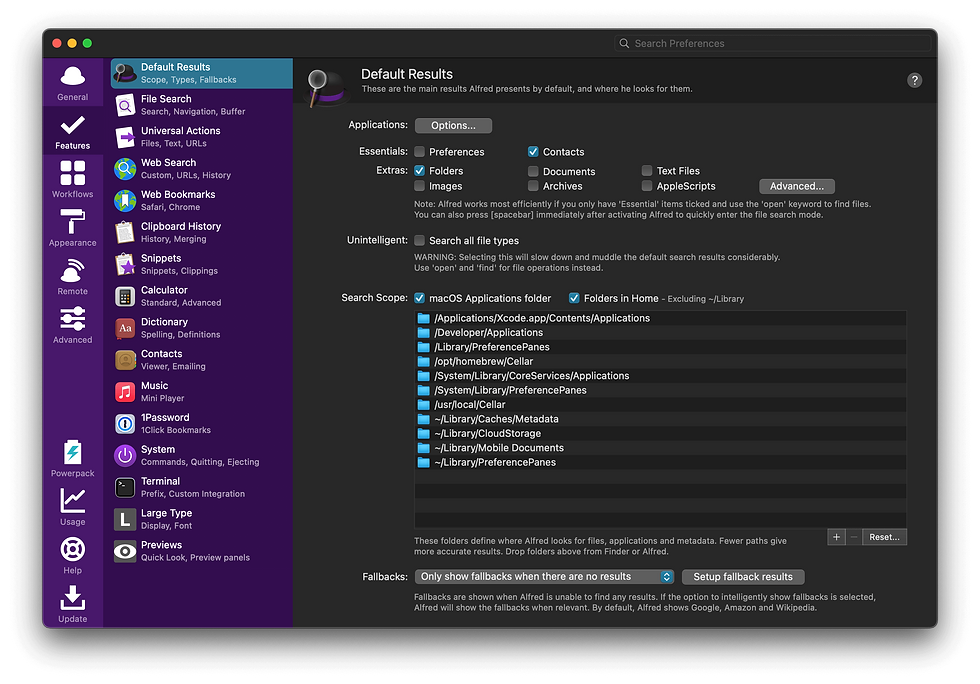
ワークフローの自動化
Alfredは一流のアプリです より多くのことをこなす Mac上で。スマートなショートカットを使って、タスクをより速く終えられるようにします。 アプリを開き、ファイルを見つけ、ウェブを素早く検索できます。Alfredでは、キーボードショートカットを設定してMacを簡単に操作できます。
次を利用できます: ホットキーとキーワードで作業を高速化する。テキスト展開により、入力を減らしてより多くのことができます。他のユーザーによる多くのワークフローが、さまざまな作業を支援します。例えば:
単語を入力してZoom会議を開始する。
特別なワークフローで強力なパスワードを作成する。
インターネットを使わずに単位を変換する。
コピーしたものから新しいファイルを作成する。
ワークフローで世界時計を表示する。
ネットワーク情報、タイマー、システムタスクを管理する。
Alfredでは、好みのウェブサイト向けの検索を作成できます。 ログにテキストを追加し、ウィンドウサイズを変更し、コード断片を管理できます。また、画像を修正したり、プロジェクト用のダミーテキストを作成したりすることもできます。さらに知識があれば、次のものを使用できます コードを追加して変更を加える特別なワークフロー。これにより、Alfredは難しい作業にも非常に役立ちます。
ヒント:Alfredのワークフローは、作業をより速くこなし、Macを整理整頓するのに役立ちます。
カスタマイズ
Alfredでは、見た目や動作を自分のスタイルに合わせて変更できます。Powerpackを使うと、さらに多くの機能を利用できます。これにより、コーディングなしで強力なワークフローを構築または利用できます。コピーした内容を管理したり、テキストショートカットを作成したり、バックアップ検索を設定したりできます。Alfredでは、カスタムアクションを使ってMacとその機能を操作できます。
複数のMacで設定を使用できます。Alfredでは、コマンドの実行、音楽の再生、連絡先の管理ができます。また、スマートフォンからMacを操作するためのアプリも使用できます。色、フォント、サイズを変更して、Alfredを好みの見た目にできます。
Alfredのオプションは、他のランチャーよりも強力です。自分の作業方法に合うツールを手に入れられます。
Alfredのショートカットとカスタム設定の組み合わせは、より効率的に作業したい人にとって優れたアプリです。
4.MacOSツール:Magnet

ウィンドウ管理
Macでは、多くのウィンドウを開いたままにしておく必要がよくあります。Magnetを使えば、これらのウィンドウを簡単に管理できます。ウィンドウを画面の左、右、上、または隅にスナップできます。このツールでは、画面を半分または4分割できます。日々の作業に合うカスタムレイアウトを作成することもできます。Magnetはドラッグ&ドロップに対応しているため、ウィンドウを端または隅に移動するだけで、所定の位置にスナップできます。
Magnetは複数のモニターでも問題なく動作します。レイアウトを失わずに、画面間でウィンドウを移動できます。アプリには、すべての操作のためのキーボードショートカットがあります。独自のショートカットを設定すれば、ウィンドウ管理をさらに高速化できます。Magnetはシステムの負荷をほとんど使わないため、古いモデルを含むどのMacでもスムーズに動作します。このツールはMacosと統合されているため、ネイティブでシームレスな体験が得られます。
ヒント:お気に入りのウィンドウ配置をカスタムレイアウトとして保存しましょう。プロジェクトや作業スタイルごとに切り替えられます。
キーボードショートカットを使ってウィンドウをすばやく移動
ウィンドウを画面の端または隅にドラッグしてスナップ
複数のモニターにまたがってウィンドウを管理
Macを遅くしない軽量アプリを活用
生産性の向上
Magnetは、Macでより賢く作業するのに役立ちます。画面スペースを整理し、デスクトップを整頓できます。ウィンドウをスナップして分割すると、一度により多くのアプリを表示できます。この設定により、ドキュメントの比較、動画の視聴、メモを取りながらの会議参加がしやすくなります。隠れたウィンドウを探したり、Mission Controlを頻繁に使ったりする必要がなくなります。
Magnet は、マウスクリックの回数を減らします 必要な回数を減らせます。数回のキー操作だけでデスクトップを切り替え、ウィンドウを配置できます。これにより時間を節約し、精神的な負担を軽減できます。ウィンドウを動かすことではなく、作業に集中できます。Magnetならマルチタスクが簡単になり、毎日より多くのことをこなせます。
注:多くのユーザーは、Magnetがタスクをより速く終えるのに役立ち、ワークフローをスムーズに保てると感じています。
5. 新しいMacBookの必需品:Backblaze

クラウドバックアップ
Mac上のファイルを安全に保ちたいものです。Backblazeは、データをクラウドにバックアップする簡単な方法を提供します。写真、ドキュメント、音楽を失う心配はありません。BackblazeはMacのバックグラウンドで静かに動作します。バックアップするフォルダーを選び、不要なフォルダーを除外できます。これにより、容量を節約し、バックアップを高速化できます。
Backblazeは、最初のバックアップ後に加えた変更のみをアップロードします。毎回長時間のアップロードを待つ必要はありません。ファイルが多い場合、最初のバックアップには時間がかかることがあります。データをすぐに取り戻す必要がある場合、Backblazeは物理ハードドライブの発送を提供します。ファイルを1つずつ復元することも、すべてを一度に取得することもできます。多くのユーザーは、3-2-1バックアップルールに従うため、BackblazeをTime Machineのようなローカルバックアップと組み合わせています。これは、Mac、別のデバイス、クラウドにコピーを保管することを意味します。
ヒント:Macを紛失または破損した場合でも、Backblazeはファイルの復元に役立ちます。どこからでもファイルをダウンロードするか、データ入りのハードドライブを依頼できます。
データ保護
Backblazeは強力なセキュリティでデータを保護します。Macからファイルを送信すると、Backblazeはファイルがコンピューターを離れる前に暗号化します。ファイルは、データセンターに保存されている間も暗号化された状態に保たれます。自分だけが知るPrivate Encryption Keyを設定できます。Backblazeはこのキーをリセットまたは復元できないため、ファイルのプライバシーが保たれます。
MacでBackblazeがバックアップするファイルを自分で管理できます。システムファイルはバックアップされないため、容量を節約し、重要なものに集中できます。必要なものが少数だけなら、ファイルを1つずつ復元できます。Backblazeの物理ハードドライブによる復元は、すべてを失った場合でもデータを迅速に取り戻すのに役立ちます。これは、追加の安全性を求める新しいMacbookユーザーに役立ちます。
転送中および保存中にファイルを暗号化
より高いプライバシーのためにPrivate Encryption Keyを設定可能
選択したファイルのみをバックアップ
発送されるハードドライブで迅速な復元を提供
最初のバックアップ後は新しい変更のみをアップロード
BackblazeはMacosで問題なく動作し、データ損失からMacを守ります。ファイルが保護され、簡単に復元できると分かることで安心感が得られます。
6. クリエイティブスイート:Affinity Designer

デザインツール
Macでアートを作りたいなら、Affinity Designerは素晴らしい選択です。描画、デザイン、ゲーム制作を行う人に適しています。 StudioLinkを使うと、Affinity Publisher内でAffinity PhotoとAffinity Designerの特別なツールを使用できます。他のアプリを開いたり、ファイルを変更したりする必要はありません。これにより時間を節約でき、Macで作業を止めずに進められます。
Affinity Designerは、すべてに1つのファイル形式を使用します。 IDMLとして保存されたIllustratorおよびInDesignファイルを開くことができます。MacOS、Windows、iPadで問題なく作業できます。スイートの支払いは一度だけです。新しい大きなバージョンがリリースされるまで、無料アップデートを受けられます。毎月支払う必要がないため、Macには常に最新のクリエイティブツールがそろいます。
Affinity Designerのペルソナを使うと、異なるツールセットを切り替えられます。たとえば、Pixel編集またはExportペルソナを使用できます。これらはAffinity PhotoとPublisherのツールを提供します。一か所にとどまり、Macでより速く作業できます。ツールは問題なく動作し、コンピューターの動作を遅くしません。
ヒント:StudioLinkとペルソナは、デザインをより速く完成させるのに役立ちます。Macでのクリエイティブ作業をより多くの方法でコントロールできます。
ユーザー体験
Macで使いやすく強力なデザインアプリが欲しいものです。Affinity Designerは高い評価を得ています。Mac App Storeでは、次の評価が表示されています 2,800人のユーザーによる5点満点中4.8。ユーザーはシンプルな見た目と強力なツールを気に入っています。Macを使うたびに、クリーンで高速な体験が得られます。
指標 | 評価 / 概要 |
Mac App Storeの評価 | 2,800人のユーザーによる5点満点中4.8 |
主な評価ポイント | シンプルなインターフェース、強力な機能、一度支払うモデル |
ユーザーコメント | - 「簡単、強力、柔軟」 - 「クリーンで高速なインターフェース」 - 「プロのグラフィックデザインと建築に適している」 |
比較 | 価格と使いやすさのため、多くの人がAdobe IllustratorやPhotoshopよりもこちらを好んでいます |
Affinity DesignerはMacで簡単に学習して使えます。初心者にも専門家にも適しています。優れた価値と役立つサポートを得られます。以下のグラフは、ユーザーがMacOS上のAffinity Designerをどれほど気に入っているかを示しています。
Affinity Designerは、Macでスムーズかつ安定した体験を提供します。すばやくデザインを作成でき、自分の作業に自信を持てます。
7. 生産性向上: Notion
メモ取り
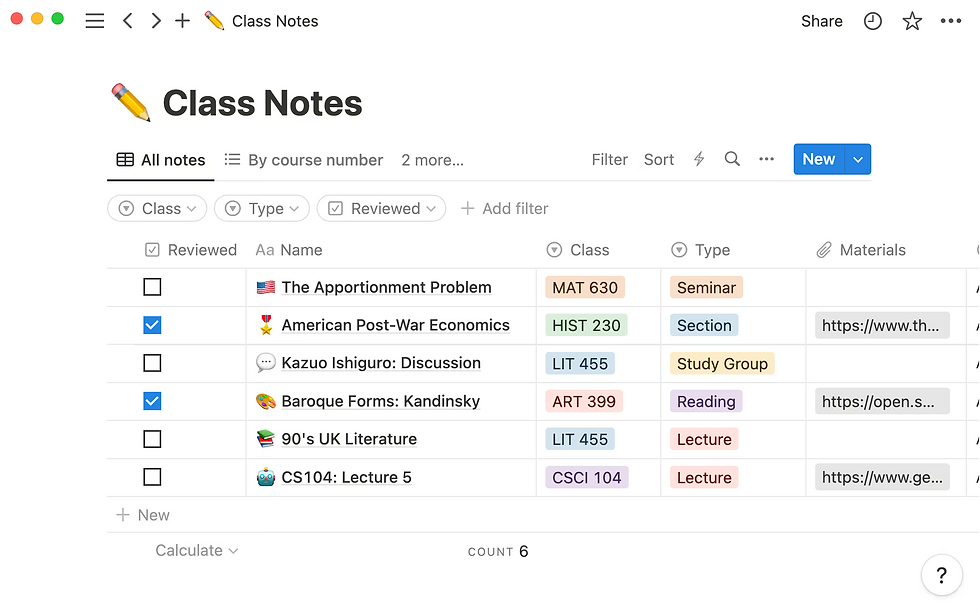
整理整頓を維持したいなら、NotionはMacに適した選択肢です。ここでは、 メモやタスクを作成・変更できます。To-Doリストを管理し、アイデアを一か所に保存できます。Notionには、すぐに始めるのに役立つテンプレートがあります。すべてを一から作る必要はありません。Notion Web Clipperを使えば、Webページをメモに直接保存できます。Macを使いながらオンラインで見つけたものを収集するのに役立ちます。
タグを使ってメモやタスクに印を付けられます。タグを使うと、後で簡単に見つけられます。友人やチームメイトにタグを付ければ、更新内容を確認できます。NotionはMacとiOSデバイスの両方で適切に機能します。Macでメモを書き始め、スマートフォンで仕上げられます。このアプリでは、Face IDまたはTouch IDを使って安全にログインできます。Macを使用するときも、これによりメモを安全に保てます。
メモやタスクを作成・変更する
Web ClipperでWebページを保存する
より良いチームワークのために人にタグを付ける
すべてのAppleデバイスでメモを見る
ヒント: Notionはメモをすっきりとシンプルに保つため、重要なことに集中できます。
コラボレーション
Notionを使えば、Macで他の人と簡単に作業できます。メモ、ページ、データベースをチームと共有できます。各ページを閲覧または変更できる人を管理できるため、情報を安全に保てます。Notionでは、あなたとチームが同時に同じページで作業できます。コメントを残したり、人にメンションしたり、絵文字を使ってチームとやり取りしたりできます。
Notionには、リマインダー、アラート、チームスペースなどのツールがあります。メンバーの追加・削除や、誰が何をできるかの設定が可能です。誤って変更されないようにページをロックできます。Macos向けNotionアプリは高速でスムーズです。チームはどこからでも共同作業できますが、Macアプリが最も適しています。
コメント、メンション、絵文字を使う
リマインダーを設定し、アラートを受け取る
より細かく管理するためにページをロックする
Notionは、Macをどこで使っていても、チームの連携と作業完了を支援します。
8. メール: Spark

スマート受信トレイ
Sparkは、Macでメールをより適切に管理するのに役立ちます。 スマート受信トレイは、スマートなコンピュータールールを使ってメールを分類します。個人的なメッセージ、ニュースレター、アラートを別々のグループに振り分けます。これにより、必要なものを簡単に見つけられます。Sparkは重要なメールを表示し、緊急ではないメールを隠します。すべてのメッセージに気を散らされることはありません。
Gatekeeperを使って、知らない人からのメールをブロックできます。これにより、受信トレイを安全かつクリーンに保てます。Sparkでは、送信者またはアカウントごとにメールをグループ化できます。必要なメッセージをピン留めしたり、既読にしたりできます。スマート受信トレイは複数のアカウントに対応しているため、すべてのメールをまとめて確認できます。
ヒント: Sparkのスマートアラートは重要なメールについてのみ通知します。新しいメッセージすべてに煩わされることはありません。
Sparkは、きちんと整理された状態を保つのに役立ちます。メールをスヌーズして後で確認したり、フォローアップ用のリマインダーを設定したりできます。これらのツールは、集中を保ち、重要なことを忘れないようにするのに役立ちます。多くの人は、Sparkのスマート受信トレイは Apple Mailより優れていると考えています。これは、スマートなコンピュータールールを使ってメールを分類し、煩雑さを減らすためです。
連携
SparkはMac上の多くの便利なツールと連携します。Sparkの設定にある 「連携」タブを使って、お気に入りのアプリを接続できます。接続後は、Sparkを離れることなく、メールをタスク、メモ、またはファイルに移せます。これにより時間を節約でき、作業を簡単に保てます。
以下は表ですMacosでSparkが連携するアプリの一部を示しています:
連携カテゴリー | 対応アプリ | できること |
タスク管理 | 2Do, Asana, OmniFocus, Todoist, Trello, Things | メールをタスクに変換し、期限を設定する |
メモ取り | Bear, Evernote, OneNote, Agenda | メールをメモとして保存し、タグを追加する |
クラウドストレージ | Dropbox, Google Drive, OneDrive, Box | メールと添付ファイルをエクスポートする |
ビデオ会議 | Zoom, GoTo | Sparkのカレンダーから会議に参加する |
コラボレーション | Notion, Microsoft Teams | メールをチームプラットフォームにリンクする |
Command Centerを使うか、スワイプアクションを設定してすばやく操作できます。Sparkでは、メールから直接タスク、メモ、リマインダーを作成できます。アプリを切り替えずにファイルをエクスポートしたり、会議に参加したりすることもできます。これによりSparkは、Macでより多くのことをしたい人にとって強力なツールになります。
注: Sparkの他のアプリとのディープリンクは、作業とメッセージをすべて一か所で管理するのに役立ちます。
9. メニューバーユーティリティ: Bartender

アイコン管理
Macのメニューバーは多くのアイコンで混雑することがあります。Bartenderは、 表示するアイコンを管理するのに役立ちます。常に表示するアイコン、隠すアイコン、必要なときだけ表示するアイコンを選べます。これにより、メニューバーをすっきりと簡単に使える状態に保てます。
アイコンはドラッグして移動できます。好きな順序に配置できます。
異なる時間帯向けに特別なプロファイルを作成できます。たとえば、日中は仕事用アプリを表示し、夜は隠します。
「Menu Bar Item Groups」を使って、多くのアイコンを1つのボタンの下にまとめられます。これによりスペースを節約し、整った状態を保てます。
BartenderはMacBook Proのノッチと適切に連携します。隠れたアイコンにも簡単にアクセスできます。
ホットキーを設定して、メニューバー項目をすばやく切り替えられます。
Macの見た目に合わせて、アイコンの色とスタイルを変更できます。
ヒント: 整ったメニューバーは、必要なものをより早く見つけ、Macを適切に動作させるのに役立ちます。
カスタマイズ
Bartenderでは、ほかの多くのメニューバーツールよりも多くの項目を変更できます。アイコンを簡単に隠し、移動し、整理できます。このアプリでは、表示中、非表示、常に非表示のアイコン用にセクションを作成できます。また、さまざまなスタイルでメニューバーの見た目を選べます。
ユーティリティ | カスタマイズ機能 | 追加メモ | 価格 |
Bartender | アイコンの非表示、移動、整理; 表示中、非表示、常に非表示のセクション; 多くのスタイルの選択肢 | 非常に使いやすく、変更も簡単 | 有料(価格は異なる) |
BetterTouchTool | アイコンの非表示/移動; 特別なジェスチャー; ショートカット; トリガーに基づくアクション | より多くの機能を求める人に適している | 無料 + アプリ内課金 |
Vanilla | ドラッグしてアイコンを隠す; Proではキーボードショートカット、自動非表示、ログイン時の起動を追加 | シンプルで簡単 | 無料(Pro $10) |
Hidden Bar | 区切り線をドラッグしてアイコンを表示/非表示にする;ログイン時に起動;自動非表示の時間設定;グローバルショートカット | 軽量で使いやすい | 無料 |
Ice | 項目を非表示;常に非表示のセクション;ホバー/クリック/スクロール/スワイプで表示;ホットキー;スタイルの選択肢 | スタイル設定とトリガーの使い方がより豊富 | 無料(好きな金額を支払う) |
普通に感じられ、Macで快適に使えるメニューを手に入れられます。Bartenderが特別なのは、メニューバーのあらゆる部分をコントロールできるからです。Macの見た目や動作を、好みに合わせて自由に設定できます。
Macをすっきりシンプルに保ちたいなら、Bartenderはおすすめです。時間を節約でき、散らかりが減り、毎日Macを使うのが楽しくなります。
10. Setapp
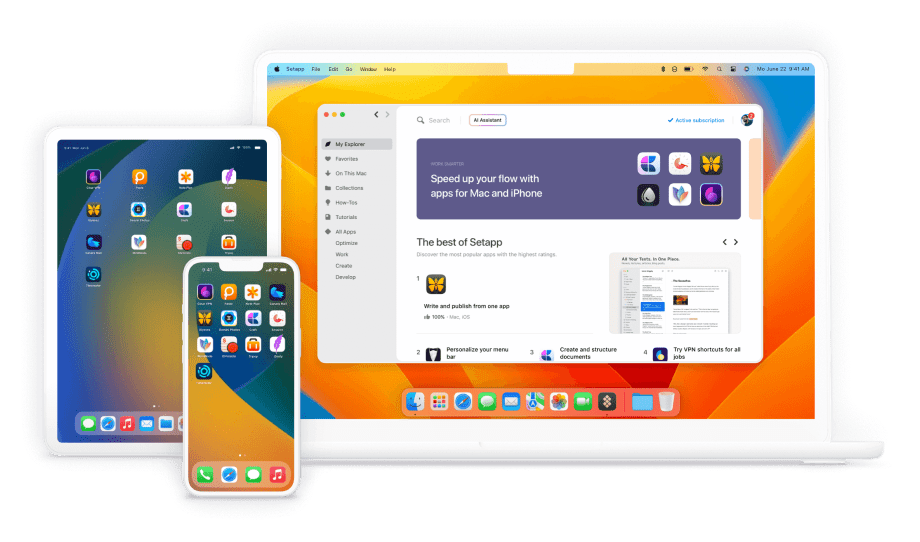
Setappでは 250以上のトップアプリをMacで使えます。仕事、アート、コーディング、音楽などのツールを見つけられます。1つのプランで、すべてのフル機能アプリを利用できます。広告や追加のアップグレード費用はありません。Setappは新しいアプリを見つけ、ワンクリックでインストールするのに役立ちます。すべてのアプリを7日間無料で試せます。
機能/プラン | 詳細 |
アプリ数 | 生産性向上、開発、デザイン、音楽、最適化を網羅する、250以上のプレミアムMac、iOS、Webアプリ |
サブスクリプションプラン | - Macプラン:1台のMacで月額$9.99- Mac + iOSプラン:1台のMac + 最大4台のiOSデバイスで月額$12.49- パワーユーザープラン:最大4台のMac + 4台のiOSデバイスで月額$14.99 |
アプリのバージョン | 広告やアップグレード料金なしのフルバージョン |
トライアル | 7日間の無料トライアルあり |
アップデート | 自動アップデートを含む |
対象ユーザー | フリーランサー、開発者、クリエイター、生産性向上を求める人、小規模事業者 |
クロスプラットフォーム | MacおよびiOSデバイスに対応 |
追加のメリット | 柔軟なサブスクリプション、アプリの発見、ワンクリックインストール、ライセンス管理不要 |
よくある質問
Macで生産性を高めるためのおすすめアプリは何ですか?
次のアプリを使えます: remio、Alfred、Magnet、Notion。これらのアプリは、作業の整理、ウィンドウの管理、メモの作成に役立ちます。タスクをより速く終え、Macをすっきり保てます。
Macをデータ損失から守るにはどうすればよいですか?
Backblazeはクラウドバックアップを提供します。ファイルをオンラインに保存し、必要に応じて復元できます。1Passwordはパスワードを保護します。データを安全かつプライベートに保てます。
MacでWindowsアプリを使えますか?
Parallels Desktopなら、WindowsアプリとMacアプリを一緒に実行できます。再起動せずにシステムを切り替えられます。お気に入りのWindowsツールをMacで使えます。
メニューバーのアイコン管理に役立つアプリはどれですか?
Bartenderは、メニューバーのアイコンを非表示にしたり、移動したり、整理したりするのに役立ちます。メニューバーを整頓できます。重要なツールをすぐに見つけられます。
Macの空き容量を増やすにはどうすればよいですか?
DaisyDiskはドライブをスキャンし、大きなファイルを表示します。不要なファイルを削除できます。Macを高速かつクリーンな状態に保てます。


