2026年版 Mac向け最高のメモアプリ トップ10


私はいつも、本当に役立つMac向け最高のメモアプリを探しています。2026年に私が気に入っているメモアプリは、remio、Apple Notes、Notion、Bear、GoodNotes、Microsoft OneNote、Obsidian、Evernote、Joplin、Craftです。これらのMac向けメモアプリを選んだのは、優れた機能を備え、使いやすく、多くの人に支持されているからです。
それぞれのメモアプリは、Macユーザーに特別な価値を提供します。最高のメモアプリは、あなたの働き方に合い、毎日役立つものであるべきだと思います。macOS向けの最高のメモアプリをお探しなら、これらのメモアプリは整理整頓と作業効率の向上に役立ちます。
重要なポイント
remioが特別なのは、強力なAIツールを備えているからです。remioはブラウジング中にウェブコンテンツをキャプチャでき、保存したコンテキストではローカルファーストです。一部のAI、同期、コネクタのワークフローでは接続が必要になる場合があります。保存した資料を要約し、自分自身の知識の管理を支援できます。
Apple Notesは無料で使いやすいです。他のApple製品ともよく連携します。ただし、高度なAI機能やチームワーク機能はありません。
NotionとOneNoteは、他の人と共同作業するのに適しています。多くのチーム向け機能があります。ただし、使用するにはインターネットが必要になる場合があります。データ量が多いと動作が遅くなることもあります。
Bear、Obsidian、Joplinはプライバシーを重視しています。オフラインでも使用できます。見た目や動作を変更できます。自分のメモを管理したい場合に適したアプリです。
あなたに最適なアプリは、何を必要とするかによって決まります。AI、プライバシー、オフライン利用、手書き、チームワーク、予算について考えてみてください。
選定基準
最高のメモアプリを選ぶポイント
Mac向け最高のメモアプリを探すとき、私はシンプルであることを求めます。すぐに書き始めたり、アイデアを保存したりできるのが好きです。最高のメモアプリは、考えを整理するのに役立つべきです。メモをすばやく見つけられ、コンピューターで快適に動作する必要があります。また、Wi-Fiがないときにもメモを使いたいです。オフライン機能は私にとって重要です。
私は他の人がそのアプリについて何と言っているかを確認します。ユーザー評価とフィードバックを見ます。NotionとMicrosoft OneNoteは、機能と価値について高い評価を得ています。主な機能とユーザー評価を示す表はこちらです。
アプリ名 | 主な機能と指標 | ユーザー評価(G2 / Capterra) | 料金モデル |
Notion | カスタムワークスペース、AI、同期、コラボレーション | 4.7/5 / 4.8/5 | 無料 / 有料プラン |
remio | 自動キャプチャ、AIコレクション、AIコパイロット、デイリーリキャップ | 4.8/5 4.8/5 | 無料 / 有料プラン |
Microsoft OneNote | 手書き、同期、オフライン機能 | 4.5/5 / 4.6/5 | Microsoft 365に含まれる |
Apple Notes | Appleエコシステム、タグ付け、スキャン、シームレスな連携 | 利用不可 | 無料 |
Obsidian | Markdown、プラグイン、オフライン機能 | 4.9/5 | 無料 / 有料アドオン |
Joplin | Markdown、ウェブクリッパー、オフライン機能 | レビュー数が不十分 | 無料 / 有料プラン |
Mac向け最高のメモアプリは、優れた機能を備え、使いやすいものです。良い体験と適正な価値を提供します。現在、AIは非常に重要だと感じます。2026年には、AIがメモの整理、検索、要約をより速く行うのに役立ちます。
Macユーザー向けの主な機能
私にとって、mac向け最高のメモアプリは日々のルーティンに合うべきです。私は次の機能を探しています。
オフライン機能:インターネットがなくても、どこでもメモを読んだり編集したりしたいです。
シームレスな連携:アプリは他のAppleデバイスと快適に連携するべきです。
整理ツール:フォルダー、タグ、入れ子になったノートブックは、すべてを整頓するのに役立ちます。
AI搭載機能:スマート検索、デイリーサマリー、自動分類によって時間を節約できます。
セキュリティとプライバシー:iCloud経由で同期する、または強力な暗号化を提供するアプリを信頼しています。
価値:適正な価格で優れた機能を提供するメモアプリが欲しいです。
また、アプリでメモ内にテキスト、音声、画像を使用できるかも確認します。remioのような一部のメモツールは、AIを使用して必要なものをすばやく見つけるのに役立ちます。Notionのように共同作業には適していても、遅く感じるものもあります。私は常に、mac、オフライン利用、簡単な連携というニーズに合う最高のメモアプリを選びます。
1.remio

機能
私がremioを使うと、すべてのメモやアイデアのための賢いアシスタントがいるように感じます。このメモアプリが際立っているのは、これまで不可能だと思っていた方法で情報をキャプチャし、整理するのに役立つからです。remioを特別にしている機能をいくつか紹介します。
remioはウェブコンテンツを自動的に保存するのに役立ちます。remioで検索すれば、特定のトピックとコンテンツを数秒で見つけられます。
YouTube動画のスクリーンショットを撮り、字幕を取得し、すぐに要約を得られます。勉強したりチュートリアルを見たりするとき、これにより多くの時間を節約できます。
ウェブページの重要な部分をハイライトして、後で使えるように保存します。これにより、最も重要なことを覚えておくのに役立ちます。
remioのAIは、私のメモをカテゴリに分類します。すべてを自分で整理するのに何時間も費やす必要はありません。
remioはパーソナルナレッジマネジメントアプリです。他の人との共同作業や外部ツールとの接続ではなく、自分自身の知識を管理することに重点を置いています。AIと強力な整理ツール、そしてMacでのシームレスな連携を組み合わせている点が気に入っています。
長所:
remioは情報を知識に変えることで、私の生活を楽にしてくれます。特に気に入っている点は以下のとおりです。
高いユーザー評価(4.8/5)は、人々がそれを信頼し、使うことを楽しんでいることを示しています。
自動キャプチャ、ハイライト、AI検索により、情報の検索と保存が簡単になります。
ローカルファーストのプライバシーにより、データはデバイス上で安全に保たれます。
スマートな整理と毎日のAI要約が、私の生産性を高めます。
インターフェースは、新しいユーザーにとっても簡単で親しみやすく感じられます。
Proプランではデバイス間で同期できるため、より柔軟に利用できます。
短所:
コラボレーション機能がない
料金
remioには無料プランと有料アップグレードがあります。最新のプラン詳細については、現在の料金ページをご確認ください。AI機能、プライバシー重視、パーソナルナレッジのワークフローにより、基本的なメモ以上のものを求める人に役立ちます。

2.Apple メモ
機能
手軽でシンプルなものが欲しいときは、Apple Notesを使っています。この ノートアプリ はすべてのMacに標準搭載されているため、追加で何かをダウンロードする必要がありません。ワンクリックで新しいメモを作成できます。チェックリスト、画像、スキャンした書類、さらにはスケッチまで追加できる点が気に入っています。Apple Notesでは、フォルダとタグでメモを整理できます。プライバシーのために、パスワードまたはFace IDでメモをロックできます。検索ツールを使えば、必要なものをすばやく見つけられます。また、メモがiPhone、iPad、Mac間で同期されるのも便利です。iPadでApple Pencilを使うと、手書きで描いたり書いたりできます。
長所:
無料で、すべてのMacにすでにインストールされている。
シンプルで洗練されたデザインで、使いやすい。
ほかのAppleデバイスとうまく同期する。
チェックリスト、画像、スケッチに対応している。
メモをロックでき、プライバシー保護に優れている。
短所:
私は、遅延や入力の遅さ を、特にMacで、多くのメモをiCloudと同期しているときに感じます。この問題はiPhoneやiPadでは発生しません。
Apple Notesには、AI検索や自動要約のような高度な機能はありません。多くの情報を整理したいとき、こうしたツールがないことを時々感じます。
WindowsやAndroidで作業する必要がある場合、このノートアプリを簡単に使うことはできません。
私を含む多くのユーザーは、Appleが以前のバグを修正した後、Apple Notesに戻りました。それでも、私はこのアプリに より強力な機能 がremioのように備わっていればと思います。
料金
Apple Notesは完全に無料です。利用するために追加料金を支払う必要はありません。必要なのはAppleデバイスと、同期用のiCloudアカウントだけです。
3.Notion
機能
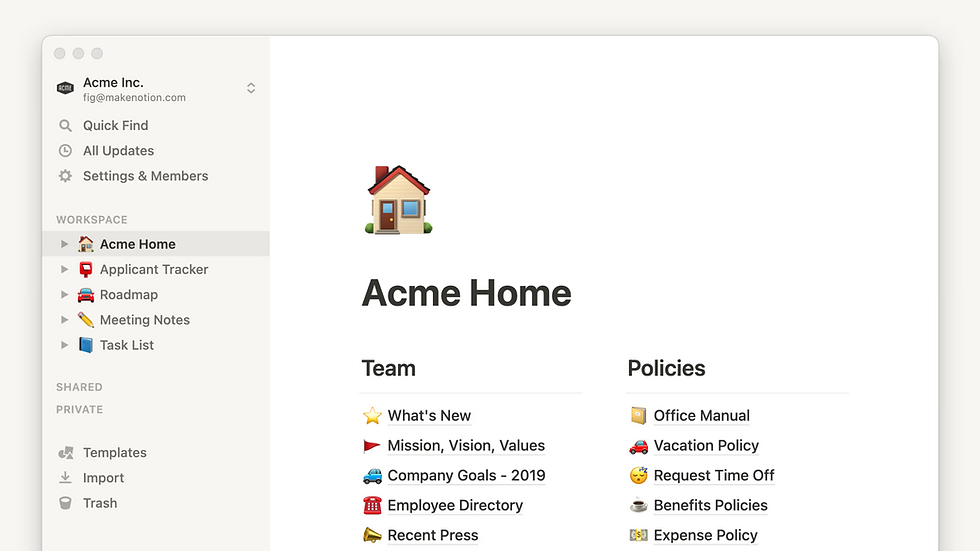
単なるシンプルなノートアプリ以上のものが欲しいときは、Notionを使っています。Notionでは自分専用のワークスペースを構築できます。メモ、ToDoリスト、さらにはデータベースも作成できます。ブロックをドラッグ&ドロップしてページを整理できる点が気に入っています。Notionには、学校、仕事、個人プロジェクト向けのテンプレートがあります。どのページにも表、カレンダー、チェックリストを追加できます。チームで作業するときは、全員が同じページを同時に編集できます。NotionはSlackやGoogle Driveのようなツールとも連携できるため、すべてを一か所にまとめられます。AI機能 は、タスクを自動化し、メモからすばやくインサイトを得るのに役立ちます。Notionはmac、スマートフォン、Webブラウザで使えるため、ほぼどこでも使えると感じています。
Notionはアイデアのためのツールボックスのように感じますが、改善してほしい点もいくつかあります。
長所:
メモ、タスク、データベースのためのオールインワンプラットフォーム
ページやテンプレートをカスタマイズする方法が豊富
リアルタイムのチームワークとコメントにより、グループ作業が簡単
SlackやGoogle Driveなどのほかのアプリと連携できる
AIが自動化や情報の迅速な検索を支援する
短所:
機能が非常に多いため、習得に時間がかかる
大量の大きなページやデータベースがあると、遅く感じることがある大きなページやデータベースが多数ある
多くの機能でインターネット接続が必要なため、オフラインでの使用は限定的
モバイルアプリはデスクトップ版ほどスムーズではない
Notionは大規模なプロジェクトの構築や他者との共同作業に最適だと感じます。ただし、時には高速でシンプルなノートアプリが欲しいだけのこともあります。大量のデータでNotionを使うと、動作が遅くなることがあります。また、remioのようなほかのアプリで得られる完全なオフラインアクセスがないことも惜しく感じます。
料金
Notionには、主要な機能のほとんどを利用できる無料プランがあります。無制限のファイルアップロードや高度な権限設定など、より多くの機能が必要な場合は、PlusまたはBusinessプランに料金を支払うことができます。有料プランは個人向けで月額約$8からです。チームや企業は、追加ツールやサポートのためにより多く支払います。有料版が必要かを決める前に、Notionを無料で試せる点が気に入っています。

4.Bear
機能
シンプルながら強力な ノートアプリ が欲しいときは、Bearを使うのが大好きです。Bearではメモを書き、タグで整理し、メモ同士をリンクすることもできます。アプリ内で表や脚注を追加し、書類をスキャンすることもできます。デザインはすっきりとしてモダンで、書くことが楽しく感じられます。Bear 2ではクリックするだけでメモをスタイル設定できるため、もうMarkdownを知っている必要はありません。
アプリは高速に動作し、macでクラッシュしたことはありません。メモ内のどんなものでも検索でき、Bearはすぐに見つけてくれます。開発者は、現在そして将来にわたって快適に使えるように、Bearの再構築に5年を費やしました。
Bearがほかの人気アプリと比べてどのように評価されているかを示す表はこちらです:
機能カテゴリー | Bearのスコア | Craft / Obsidian |
直感的なデザイン | 9 | 8 / 4 |
メモのリンク | 7 | 9 / 9 |
モバイル体験 | 9 | 8 / 5 |
パフォーマンス/安定性 | 9 | 7 / 9 |
検索 | 10 | 5 / 10 |
汎用性 | 9 | 6 / 9 |
将来性 | 9 | 7 / 9 |
セキュリティ / バックアップ | 9 | 3 / 8 |
コスト | 10 | 6 / 8 |
総合スコア | 6.6 / 7.9 |

Bearはスムーズで使いやすいですが、いくつか制限もあります。
長所:
美しくシンプルなデザインで、書くことが楽しい。
高速な検索により、数秒でメモを見つけられる。
すべてのAppleデバイスで快適に動作する。
ハッシュタグでメモを整理し、相互にリンクできる。
強力なプライバシー保護とバックアップのオプションで、メモを安全に保てる。
短所:
Bearは共同作業に対応していないため、他者とリアルタイムでメモを共有できません。
このアプリはAppleデバイスでしか動作しません。WindowsやAndroidでは使用できません。
メモのリンク機能は、Obsidianやremioのようなほかのアプリほど強力ではありません。
Bearは個人的なメモや素早く浮かんだアイデアに最適だと感じます。高度なAI機能、Webコンテンツのキャプチャ、または毎日の要約が必要なときは、remioのようなノートアプリを使います。
料金
Bearは基本機能を備えた無料版を提供しています。さらに多くの機能が必要な場合は、月額$2.99または年額$29.99でBear Proにアップグレードできます。Proプランでは、デバイス間の同期、より多くのテーマ、エクスポートオプションを利用できます。Bearは価値とユーザー満足度で高い評価を得ているため、価格は妥当だと思います。

5.GoodNotes
機能
手書きしたいときはGoodNotesを使っています。特にiPadとApple Pencilを使うと、本物の紙のように感じます。科目ごとにノートブックを作れます。メモにはさまざまなページサイズを選べます。GoodNotesではリンクを追加できるので、メモ間を移動できます。同じノートブックで友人と一緒に作業できるのが気に入っています。全員が同時に一緒に書けます。画像を追加したり、ドキュメントに書き込んだりできます。整理整頓のためにメモはフォルダに保存しています。macでGoodNotesを使うと、メモは同期され、常に最新の状態に保たれます。
GoodNotesを使い、レビューを読んで気づいたことは次のとおりです。
メリット:
リアルタイムコラボレーションにより、他の人と作業できます。
リンクを追加して、ノートブックをつなげられます。
カスタムページサイズは、どんなプロジェクトにも対応できます。
Apple Pencilでの手書きは滑らかです。
PDFや画像に簡単に書き込めます。
多くの人がGoodNotesを気に入っており、高く評価しています。
デメリット:
同期が遅い、または機能しないことがあり、私はメモを失ったことがあります。
大きなファイルではアプリがフリーズしたりクラッシュしたりすることがあります。
お気に入りツールバーがないため、ツールを探すのに時間がかかります。
大きなファイルは多くのストレージ容量を使用します。
新機能が多すぎると混乱することがあります。
アプリが自分のメモに生成AIを使用するため、プライバシーが心配です。
メモを保護するパスワードがないため、セキュリティは弱いです。

多くのユーザーは、GoodNotesがより速く動作し、より安くなることを望んでいます。また、より優れたセキュリティも求めています。GoodNotesをノートアプリであるremioと比較すると、remioは保存されたコンテキストにおいてローカルファーストであり、有用なメモが失われる可能性を減らすのに役立つことがわかります。
価格
$29.99(Appleデバイスのみ)。GoodNotesでは、一回払いかサブスクリプションかを選べる点が気に入っています。これは、他の一部のノートアプリの選択肢よりも柔軟です。それでも、特に同期とプライバシーの問題を考えると、価格は高いと思います。強力なAIとプライバシーが必要なら、remioの方がより良い選択肢だと思います。

6.Microsoft OneNote
機能
私は長い間Microsoft OneNoteを使ってきました。メモを取るのに役立つ多くの機能があります。macで開くと、ノートブックのレイアウトが表示されます。ノートブック、セクション、ページを作成できます。これにより、メモをきれいに整理できます。メモには、入力、描画、音声や動画の録音ができます。ときどき、メモをより良くするために画像やファイルを追加します。
私がOneNoteについて気づいた点をいくつか紹介します。
友人と同時に作業できます。全員で1つのメモを一緒に編集できます。
OneNoteでは、画像や音声内の単語も含め、あらゆるものを検索できます。
タグ、フォルダ、色を使ってメモを整理しています。
アプリは、私が持っているほぼすべてのデバイスで動作します。
OneNoteは、WordやExcelなどの他のMicrosoftアプリと連携します。
ただし、付箋など、macでは使えない機能もあります。アプリが遅かったり、メモの同期に時間がかかったりすることもあります。
私が気に入っている点と、OneNoteで改善してほしい点は次のとおりです。
メリット:
リアルタイムのチームワークにより、グループ作業が簡単になります。
メモにテキスト、画像、音声、動画を使用できます。
検索ツールは、手書き、画像、音声内の情報を見つけます。
多くのデバイスで動作し、Microsoftアカウントと同期します。
Microsoft Officeアプリとよく連携します。
デメリット:
一部のWindows機能はmacでは利用できません。
ときどき、遅延や読み込みの遅さが大きなノートブックで見られます。
同期が常に機能するわけではなく、オフラインでの自動保存も完璧ではありません。
自動要約やスマート分類のようなスマートAIツールはありません。
プロジェクト管理ツールは強力ではありません。
柔軟なOneNoteを使いたいときに使います。ノートアプリですが、より良いAI、プライバシー、ナレッジツールのためにremioを使っています。
以下は、OneNoteがサポートしているものを示す表です。
価格
OneNoteは、基本的なメモ取りには無料です。始めたいだけなら、これは良い選択です。より多くのストレージや機能が必要な場合は、Microsoft 365のサブスクリプションが必要です。特に家族や学生にとって、価格設定は柔軟だと思います。

7.Obsidian
機能
メモを自分で管理できるノートアプリが欲しいときは、よくObsidianを使います。Obsidianは、すべてのメモをコンピューター上にプレーンテキストファイルとして保存します。mac、Windows、さらにはスマートフォンでも使えます。最も良い点は、メモ同士をリンクしてアイデアの網を作れることです。Obsidianには、約1700個のプラグインを備えた巨大なプラグインライブラリがあります。Kanbanボード、タスクマネージャー、または間隔反復ツールに変えられます。自分のスタイルに合わせて見た目や操作感を変えるのが好きです。
こちらはObsidianの主な機能を示す表です。
機能カテゴリ | 詳細 |
APIアクセス | 利用可能 |
連携 | DocuSign、Obsidian Suite |
導入プラットフォーム | Web、オンプレミス、iPhone、iPad、Android、Windows、Mac、Linux、Chromebook |
トレーニングの種類 | ドキュメント、ウェビナー、ライブオンライン、対面 |
カスタマーサポート | 営業時間、24時間365日のライブ担当者、オンラインサポート |
製品機能 | 分析、コンプライアンス、リスク管理、ポートフォリオ管理、パフォーマンス分析 |
ユーザー満足度 | ユーザーレビューや評価はありません |
Obsidianは多くの自由を与えてくれますが、いくつかの制限もあります。
メリット:
自分のメモを所有し、自分のデバイスに保存できます。
プラグインにより、必要なほぼすべての機能を追加できます。
macだけでなく、多くのプラットフォームで動作します。
アイデアをリンクすることで、個人用ナレッジベースを構築できます。
デメリット:
組み込みのコラボレーションがないため、他の人とリアルタイムで作業できません。
自動要約やスマート検索のような強力なAI機能はなく、私はそれをremioで得ています。
プラグインが非常に多いため、セットアップがわかりにくく感じることがあります。
ユーザー満足度の評価がないため、他の人がどう思っているかわかりません。
価格
Obsidianはほとんどの人にとって無料です。追加機能が必要なら料金を支払えます。SyncとPublishの機能には追加料金がかかるため、必要なものにだけ支払います。プラグインシステムにより、ほかの多くのアプリを置き換えられるので、お金を節約できます。ObsidianはApple Notesのような無料アプリやNotionのような有料アプリと競合しています。ローカルファイルを使うことでプライバシーは得られますが、チームワーク機能は失われます。Obsidianは、カスタマイズ可能で費用対効果の高いノート作成アプリが欲しく、コラボレーションを必要としない人に最適です。

8.Evernote
機能
私はEvernoteを長い間使っています。これはまるでプロフェッショナルなノート作成アプリのように感じます。ノート、ノートブック、タグを作って、物事をきれいに整理しています。ノートに画像、PDF、スキャンした書類を追加できます。
Webクリッパーツールを使うと、ワンクリックでWebページを保存できます。Evernoteはすべてのデバイスで同期します。スマートフォンでノートを書き始め、macで仕上げることができます。検索ツールは強力です。画像や文書内の単語も見つけます。Evernoteはほかのアプリと連携します。これにより、仕事をまとめて管理できます。
Evernoteを使い、レビューを読んだ後に私が感じたことは次のとおりです。
長所:
Evernoteは整理整頓に役立つため、多くの人に好まれています。
このアプリは、情報量が多いビジネスユーザーに適しています。
Evernoteには熱心なファンがいますが、ほかのアプリに移行した人もいます。
短所:
一部のユーザーは、Macアプリは遅く、同期に時間がかかると言っています。
Evernoteは現在、Electronベースのアプリを使用しています。これにより更新は簡単になりますが、動作が遅くなる可能性があります。
しばらくアプリを開いていなかった場合や新しいデバイスを使う場合、同期は遅くなります。
Evernoteのコミュニティは活発です。設定の変更やアプリの再インストールなど、問題を解決するためのヒントを共有しています。
私がEvernoteをremioと比較すると、AI支援のキャプチャと検索ではremioの方が新しく感じられます。remioのAIとローカルファーストのコンテキストモデルは、個人的な作業においてより安全に感じられることがあります。
価格
Evernoteにはプレミアム価格モデルがあります。無料プランがありますが、同期と毎月のアップロードには制限があります。もっと必要なら、サブスクリプション料金を支払う必要があります。Personalプランは月額約$14.99です。Professionalプランは月額約$17.99です。Teamsプランは1ユーザーあたり月額約$24.99です。 これらの価格は、ほかの多くのノート作成アプリより高額です。Evernoteをダウンロードする人が減っているにもかかわらず、収益は伸び続けています。これは、多くのプロフェッショナルが今もその機能に料金を支払っていることを意味します。Evernoteは、マーケティング、コンサルティング、Web開発に携わる人々に人気があると感じます。MacユーザーはEvernoteを選びます。すべてのデバイスで使えるプレミアムアプリが欲しいときに。

9.Joplin
機能
ノートを自分で管理したいとき、私はJoplinを使います。このアプリはオープンソースで、プライバシーを非常に重視しています。mac、スマートフォン、タブレットで使えます。JoplinではMarkdownまたはリッチテキストでノートを書けます。自分の好きな見た目にノートを整えられます。ノートブックとサブノートブックでノートを整理します。検索ツールは、必要なものをすばやく見つけるのに役立ちます。Joplinにはエンドツーエンド暗号化があり、ノートを同期するときも安全です。Dropbox、OneDrive、Nextcloud、または自分のサーバーなど、ノートの保存先を選べます。
Joplinはオフラインでも動作するため、インターネットがなくてもノートを確認できます。このアプリには、Webページをノートに保存するためのWebクリッパーがあります。プラグインを追加してJoplinの動作を変えられますが、ほかの一部のアプリほど多くはありません。PCMagはJoplinにEditors' Choice賞を授与しました。彼らは次のように述べています。
多くの人が、プライバシーと柔軟性を理由にJoplinを好んでいます。以下は、ユーザーと専門家の評価を示す表です。
長所:
エンドツーエンド暗号化、オープンソース、強力なデータ管理
Markdown対応、オフラインアクセス、柔軟な同期、Webクリッパー、プラグイン
プラグインによるカスタマイズが可能
mac、Windows、Linux、iOS、Androidで動作
活発なコミュニティフォーラム
短所:
暗号化の手動設定、ローカルノートの保存時暗号化なし
Web版なし、プラグインが少ない、組み込みOCRや描画機能なし
洗練度が低く、ほかのノート作成アプリの選択肢ほどスムーズではない
モバイルアプリにはデスクトップ機能の一部がなく、手書き入力にも対応していない
Teamsプランを除き、公式カスタマーサポートなし
Joplinはプライバシーとデータ管理に最適です。無料で使え、ノートを自分のデバイスに保存できる点が気に入っています。しかし、インターフェースはremioやBearほどモダンには見えません。Joplinには、remioのような組み込みAI、日次要約、高度な検索機能はありません。強力なAIとよりスムーズなアプリが欲しいなら、remioの方がより良い選択です。
価格
Joplinは最も安価なノート作成アプリの1つです。主要機能はすべて無料で使えます。クラウド同期やより多くのツールが欲しい場合は、プランに料金を支払えます。
Joplinのプラン: Free、Basic $2.99、Pro $5.99、Teams $7.99。
Joplinでは支払う金額を選べる点が気に入っています。プライバシーを重視し、シンプルなノート作成アプリが欲しい場合、無料版は優れています。有料プランではより多くのストレージと機能を利用できますが、それでもほかの多くのアプリより安価です。AI、より良いデザイン、または日次要約が必要なら、remioは私の仕事により多くの価値をもたらします。

10.Craft
機能
見た目が美しく、使いやすいノート作成アプリが欲しいとき、私はCraftを試しました。Craftでは、画像、リンク、チェックリストを含むノート、文書、さらには完全なページも作成できます。フォルダーでノートを整理し、タグを使ってすばやく見つけられます。このアプリではノート同士をリンクでき、アイデアをつなげるのに役立ちます。Craftがmac、iPhone、iPadで動作する点が気に入っています。Webでも使えます。Craftはすべてのデバイス間でノートを同期するため、作業を失うことはありません。
私が気づいたことの1つは、Craftがノート、タスク、カレンダーのイベントをまとめる方法です。ノートの中に直接タスクを追加し、カレンダー上で確認できます。これにより、1日の計画がずっと簡単になります。デザインはすっきりしていてモダンに感じます。リンクを送るかPDFとしてエクスポートして、ほかの人とノートを共有できます。CraftはMarkdownにも対応しているため、ノートをすばやく書式設定できます。
長所:
インターフェースはすっきりしており、使いやすく感じます。
フォルダー、タグ、リンクでノートを整理できます。
すべてのAppleデバイスとWeb間で同期します。
ノート、タスク、カレンダーを1か所にまとめます。
リンクまたはエクスポートでノートを簡単に共有できます。
短所:
Craftには、自動要約やスマート検索のような強力なAI機能がありません。大量の情報を管理したいとき、こうしたツールがないことを感じます。
このアプリは個人利用に重点を置いています。高度なコラボレーション機能やビジネスツールは提供していません。
Obsidianのようなアプリと比べると、カスタマイズには制限があります。
Craftのナレッジ管理はremioほど深くないと感じます。remioのAIコパイロットと日次要約は、より多くを学び、記憶するのに役立ちます。
価格
Craftの料金は月額$10または年額$96です。ときどき、半額セールのような割引を見かけます。この価格は、Craftをノート作成アプリのサブスクリプションの中価格帯に位置づけています。Craftは、物事をシンプルにし、ノート、タスク、カレンダーイベントをまとめることに重点を置いています。個人の生産性のためにオールインワンツールを求める私のような人を対象にしています。複雑なビジネス機能や高度なカスタマイズは得られませんが、スムーズで使いやすい体験を得られます。 Craftをほかのアプリと比較すると、その価値はデザインと、すべてがどのように連携するかにあると感じます。より高度なAIやナレッジ管理が欲しいなら、remioを選びます。シンプルで美しいノート作成アプリが欲しいなら、Craftは良い選択です。
Mac向けベストノート作成アプリ:比較

私が最高のノート作成アプリを選びたいときは、比較するのが好きです。違いを確認しやすいように、2つの表を作りました。1つ目の表は、各ノート作成アプリの主な機能を示しています。2つ目の表は、各アプリの価格を示しています。これにより、自分のニーズに最適なアプリを見つけられます。
料金表
アプリ名 | 料金オプション | チームでの利用 | 個人にとっての価値 |
remio | 無料 & $7.50/月 | いいえ | 高い |
Apple Notes | 無料 & iCould $2.99/月 | いいえ | 普通 |
Notion | 無料 & Plan $8/月; | はい | 良い |
Bear | 無料 & Pro $2.99/月 | いいえ | 良い |
GoodNotes | いいえ | 良い | |
OneNote | 無料 & Microsoft 365 $6.00 | はい | 良い |
Obsidian | 無料 & $50/年 | いいえ | 高い |
Evernote | 無料 & Personal $14.99/月 | はい | 普通 |
Joplin | 無料; Basic $2.99/月 | はい | 高い |
Craft | $10/月 または $96/年 | いいえ | 良い |
remioやBearのような一部のノート作成アプリは、強力なAIとプライバシーを求める人に最適だと感じます。Notion、OneNote、Evernoteはチームにより適しており、共同作業のためのツールも多いですが、費用が高くなる場合があります。
グループで作業したいなら、NotionとOneNoteは技術チームにとって良い選択です。多くの機能とオフライン利用が欲しいなら、remio、Obsidian、Joplinが私の最有力候補です。
最高のノート作成アプリの選び方
主な考慮事項
最高のノート作成アプリを求めるとき、私は自分に何が必要かを考えます。自分の生活に合い、整理整頓を保つのに役立つアプリが欲しいです。Mac向け最高のノート作成アプリを選ぶ前に、私が確認する主な点は以下です:
価格と価値: 無料アプリが欲しいのか、より多くの機能のために料金を払うのかを自問します。Apple NotesやJoplinのように無料のアプリもあります。remioのように、より高価でも強力なAIとプライバシーを提供するアプリもあります。
プラットフォーム互換性: 私は毎日Macを使うため、Macで快適に動作するアプリが欲しいです。iPhoneやiPadも使うなら、iOS向け最高のノート作成アプリを探します。BearやApple Notesのように、Appleデバイスで最もよく動作するアプリもあります。NotionやOneNoteのように、ほぼすべてのデバイスで動作するアプリもあります。
AIとスマート機能s: ノート作成アプリが、必要なものをすばやく見つけるのを助けてくれると嬉しいです。Remioはこの点で優れています。AIコパイロット、デイリーサマリー、自動整理は、パワーユーザーに役立ちます。ほとんどのほかのアプリには、これらのスマートツールはありません。
手書きと描画: ときどき、手書きしたり描いたりしたいことがあります。GoodNotesとOneNoteならこれができます。研究によると、手書きのノートは記憶と理解をより良くするのに役立ちます。すばやく入力する必要があるなら、デジタルノートの方が速いですが、学習にはそれほど役立たないかもしれません。
オフライン機能: インターネットがなくてもノートを確認する必要があります。Bear、Obsidian、Joplinはいずれもオフラインファーストのノートワークフローをサポートしています。remioは保存済みコンテキストに関してローカルファーストですが、一部のAIおよび同期ワークフローでは接続が必要になる場合があります。
プライバシーとセキュリティ: ノートを安全に保ちたいです。RemioとJoplinは異なる方法でプライバシーを重視しています。Apple Notesではノートをロックできます。機密情報を保存する前に、各アプリのプライバシーモデルを確認してください。安全なアプリがなければ、Mac上のノートがあるすべてのフォルダを手動でパスワード保護する必要があります。
コラボレーションツールとチーム: ほかの人と作業する場合は、ノートを共有したいです。Notion、OneNote、Evernoteでは、チームで一緒にノートを編集できます。Remioはリアルタイムのチームノート編集ではなく、個人のナレッジとコンテキスト検索に最適です。
整理とワークフロー: ノートを整理整頓した状態に保ちたいです。フォルダ、タグ、リンクは、必要なものを見つけるのに役立ちます。RemioはAIを使ってノートを整理してくれます。Bearはタグを使います。Obsidianではアイデアをリンクできます。Notionはデータベースとカスタムページを提供します。
ヒント:私はいつも、AI、プライバシー、オフライン利用、チームワークのうち何が最も必要かを書き出します。これは、自分の働き方に合った最高のノート作成アプリを選ぶのに役立ちます。
Macで多くのノート作成アプリを試しました。それぞれに特別な点があります。Remioは強力なAIとデイリーサマリーを提供してくれ、ナレッジをすばやく管理するのに役立ちます。Apple Notesはシンプルで無料です。Notionはチームに適しています。Bearはライターにとって使い心地が良いです。GoodNotesは手書きに最適です。Mac向け最高のノート作成アプリが欲しいなら、自分のニーズを考えてください。
ヒント:決める前にいくつかのアプリを試してください。自分のスタイルに最適なノート作成アプリが見つかるかもしれません。
よくある質問
強力なAI機能が欲しい場合、Mac向け最高のノート作成アプリは何ですか?
AIなら、私はいつもremioを選びます。デイリーサマリー、スマート検索、自動ノート整理を提供してくれます。ほとんどのほかのアプリには、これらのツールはありません。Remioは、アイデアをすばやく見つけて整理するのに役立ちます。
これらのノート作成アプリはMacでオフライン利用できますか?
Bear、Obsidian、Joplinは、強力なオフラインノートアプリです。remioは保存済みコンテキストに関してローカルファーストですが、一部のAI、同期、コネクタのワークフローでは接続が必要になる場合があります。
プライバシーに最適なノート作成アプリはどれですか?
私はremioとJoplinのプライバシーを信頼しています。Remioは保存済みコンテキストに関してローカルファーストです。GoodNotesのような一部のアプリには、同じセキュリティまたはパスワード保護モデルがない場合があります。
これらのアプリの中で、手書きや描画に対応しているものはありますか?
GoodNotesとOneNoteでは、手書きや描画ができます。このためにiPadでApple Pencilを使っています。Remioは入力したノートとAIに重点を置いているため、代わりにナレッジ管理に使っています。
自分のニーズに合ったノート作成アプリを選ぶにはどうすればよいですか?
私はいつも、AI、プライバシー、オフライン利用、チームワークのうち何が最も必要かを書き出します。それから、いくつかのアプリを試します。RemioはAIとナレッジに最適です。NotionとOneNoteはチームに適しています。BearとApple Notesはシンプルで高速です。


