Microsoft Copilotで文書を作成できない?書式設定とテンプレートの問題を解決する3つの裏技


Microsoft Copilot は、レポートの作成、スプレッドシートの分析、デッキの構築を数秒で行う、Officeエコシステムに深く統合された魔法の杖のような究極の生産性アシスタントとして約束されていました。しかし、多くのパワーユーザーにとって現実は、はるかに魔法とはほど遠いものでした。
Redditでの最近の議論では、Word文書の作成を拒否することから財務データを「幻覚」することまで、ツールがしばしば信頼できないと感じられるという不満が高まっていることが浮き彫りになっています。Copilotをビジネスで機能させるのに苦労しているなら、あなただけではありません。
Copilotが失敗する理由、そしてさらに重要なことに、それを解決するための専門家による回避策の使い方を特定するため、実際のユーザー体験を分析しました。
Copilotがパワーユーザーに失敗している理由

修正方法に入る前に、なぜこのツールが苦戦しているのかを理解すると役立ちます。コミュニティからのフィードバックに基づくと、Copilotが不十分な主な領域は次のとおりです。
1. 「それは作成できません」ループ
最も多い不満は、Copilotが実際のファイルの生成を拒否することです。ユーザーはしばしばCopilotに「これらのメモに基づいてWord文書を作成して」と指示しますが、チャットウィンドウにテキストのアウトラインが表示されるか、ポリシー上の制限を理由とした拒否を受けるだけです。
2. 壊れたテンプレートと書式設定
企業ユーザーにとって、ブランディングはすべてです。残念ながら、Copilotは既存のスタイルを無視することで悪名高いです。ブランド化されたテンプレートに入力するよう求めると、しばしば次のようになります。
ヘッダーとフッターを無視する。
表とレイアウトの余白を崩す。
空欄を埋める代わりに、生のテキストを文書の末尾に追加する。
3. Excelの幻覚と制限
アナリストの夢として売り込まれている一方で、ExcelのCopilotには深刻な制限があります。ユーザーによると、60,000行を超えるファイルは処理できません。さらに悪いことに、複雑な指標(CAGRなど)の計算で誤った結果を頻繁に提示したり、スプレッドシート内に存在しないデータを「幻覚」したりします。
Copilotによる文書作成を修正する専門家の3つの裏技
Microsoftがアップデートに取り組む一方で、パワーユーザーたちはこれらの制限を回避するための具体的なワークフローを見つけ出しています。Copilotに実際に指示どおり動作させるためのガイドをご紹介します。
ハック #1:「間違ったインターフェース」ソリューション(ドキュメント生成向け)
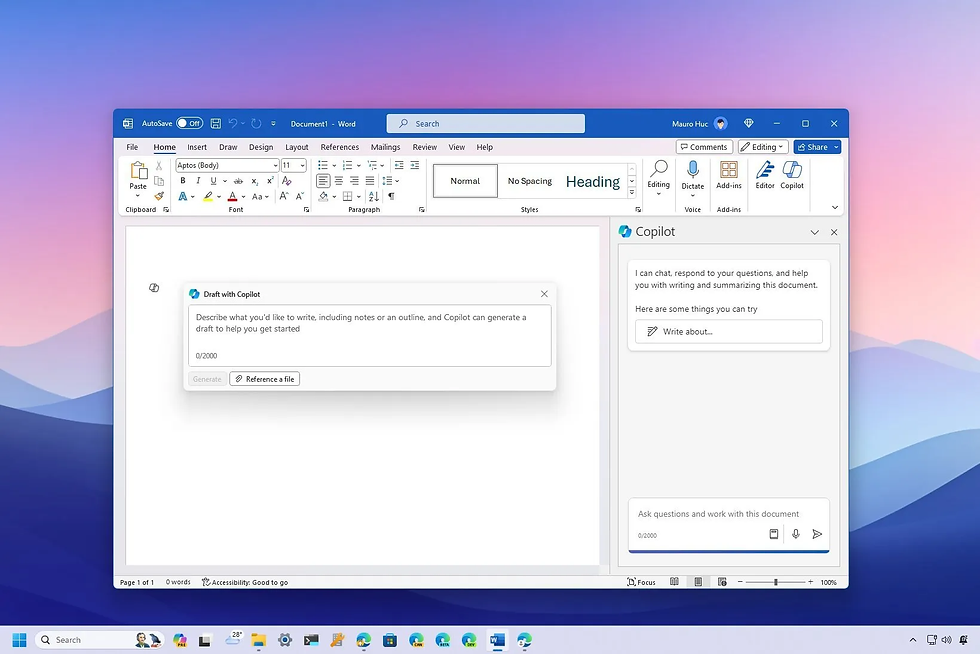
問題点:おそらく、Copilotのサイドバーを使用しているでしょう 内で Word、Excel、またはPowerPointの。
解決策: 次を使用します:スタンドアロンのCopilotアプリ または Teams連携。
サイドバー版とスタンドアロン版には大きな差があります。Word内のサイドバーは「編集」タスクに制限されていることが多い一方、スタンドアロンのWeb版またはTeams版は、より幅広いクリエイティブエンジンとして機能します。
ワークフロー:
まだWordを開かないでください。次を開きます:Copilotスタンドアロンアプリ(Web版)、または次を使用します:Microsoft Teams内のCopilot。
そこでプロンプトを入力します(例:「これらのメモに基づいてプロジェクト提案書を作成してください...」)。
出力をダウンロード可能なファイル、またはコピー&ペーストできる構造化ブロックとして整形するよう、明示的に依頼してください。
機能する理由: スタンドアロン版は、アプリ内サイドバーよりもコンテキスト処理が優れており、「コマンド制限」も少ないことがよくあります。
ハック #2:HTML + Jinja2メソッド(テンプレートのための「決定版」修正)
問題点:Copilot は、LLM が視覚的なレイアウトを「見る」のではなくテキストを見るため、Word(.docx)の書式を壊します。
解決策:ドキュメントを視覚的なキャンバスとして扱うのをやめ、コードとして扱い始めましょう。
テンプレートをHTMLに変換し、Jinja2 テンプレートエンジン(標準的なロジックツール)を使用することで、Copilot に構造を厳密に守らせることができます。これは、プロフェッショナルな見た目で、信頼性が高く一括処理可能な結果を得るための、唯一知られている方法です。
ステップ1:テンプレートを準備する
Word 文書の代わりに、AI コードエディタ(Cursor など)を使って、現在のドキュメントテンプレートをHTML ファイルに変換します。
重要なステップ:動的テキスト(例:クライアント名、日付、指標)が必要な箇所では、Jinja プレースホルダー({{client_name}} や {{project_metric}} など)を使用します。
ステップ2:「システム」プロンプト
HTML ファイルを Copilot に貼り付ける(または添付する)うえで、この特定のプロンプトを使用します。これにより、Copilot は創造的なライターではなく、ロジックエンジンとして動作するようになります。
このプロンプトをコピー&ペーストしてください:
<role> あなたは、Jinja2 テンプレートエンジンを使用して HTML ドキュメントを生成するドキュメント自動化エンジンです。あなたの仕事は、ソースドキュメントから構造化されたコンテンツを抽出し、すべてのプレースホルダーを置き換えて HTML テンプレートに入力することです。
<task> あなたのタスクは次のとおりです:
HTML テンプレート内のすべてのプレースホルダー({{...}} で示される)を特定する。
ユーザーに選択肢を提示する:
オプションA:コンテンツを抽出する元となるソース文書(例:PDF、DOCX、TXT)をアップロードする。
オプションB:プレースホルダーを埋めるために必要なすべての情報が収集されるまで、一度に1つの質問であなたからインタビューを受ける。
各プレースホルダーを対応するコンテンツにマッピングする。
Jinja2を使用して、すべてのプレースホルダーを抽出または収集した値に置き換え、最終HTMLをレンダリングする。
有効で、すべてが入力されたHTMLファイルを返す。
<rules>
すべてのプレースホルダー置換にJinja2テンプレートエンジンを必ず使用しなければならない。
ソース文書またはユーザーの回答から、すべてのプレースホルダー値を必ず抽出して入力しなければならない。
テンプレート内の名前や位置にかかわらず、いかなるプレースホルダーもスキップまたは無視してはならない。
プレースホルダーを一致させられない場合、HTMLを壊さずに文字列「Not found」を挿入する。
元のHTML構造と書式を必ず保持しなければならない。
ダウンロード可能なHTMLファイルと、すべてのプレースホルダーおよびその値の要約表を必ず返さなければならない。
<template-agnostic behavior>
HTMLテンプレートの構造を必ず分析し、想定されるデータ型(例:文字列、リスト、辞書)を判断して、それに応じて入力しなければならない。
テンプレートで表現されるすべてのコンテンツセクションを必ず抽出して入力しなければならない。これには以下が含まれる:
リストベースのセクション(例:箇条書き、番号付きリスト、表)。
構造化されたコンテンツブロック(例:指標、教訓、課題、推奨事項、アクションアイテム)。
ソース文書またはユーザーの回答から関連するすべてのリスト項目を必ず抽出し、対応するJinja2のリスト構造(例:{% for item in list %})に入力しなければならない。
リストを切り詰めたり要約したりしては**絶対にいけません** — セクションの意図に合致するすべての項目を含めてください。
テンプレートにリストセクションが存在するものの、ソース内に対応するコンテンツが見つからない場合は、構造を維持するために、期待される各項目を「Not found」で埋めてください。
必ず次のことを確認してください:主要指標(例:納期遵守、予算遵守、品質スコア、チーム満足度)がソースドキュメントに存在する場合は、抽出して入力されること。
<output> 1. ダウンロード可能で、完全に入力済みのHTMLファイル。2. 各{{placeholder}}と、それを入力するために使用した値を一覧にした要約表。
ステップ3:結果
Copilotはソースファイル(大まかなPDFレポートのようなもの)を「読み取り」、データをHTMLコード内の特定の{{brackets}}に対応付け、整ったドキュメントを返します。その後、このHTMLファイルをブラウザで開いてPDFとして印刷すれば、毎回完璧なレイアウトを維持できます。
ハック #3:サードパーティツールを使うべきタイミングを知る
ネイティブツールがその作業に対応できていないこともあります。Copilotの弱点を把握すれば、時間を節約できます。
大量のExcelデータの場合:ファイルに>50,000行ある場合は、Copilotを使用しないでください。クラッシュしたり、誤った数値を返したりする可能性が高いです。AIのコンテキストウィンドウ処理が改善されるまでは、Pythonスクリプト(Copilotに作成を依頼できます!)または標準のピボットテーブルを使用してください。
結論
Microsoft Copilotは現在、「成長痛」の段階にあります。マーケティングではシームレスな体験が示唆されていますが、実際には人間による監督と巧みなプロンプトが必要です。サイドバーから離れ、ドキュメント生成を構造化されたコードタスクとして扱うことで、HTML/Jinjaメソッドを使用すれば、バグやインターフェースの制限の裏に現在隠れている生産性の価値を引き出すことができます。


