2026年に試すべきApple Notesの代替アプリ トップ10


2026年に最適なノートアプリを探していますか?試せるApple Notesの代替アプリは数多くあります。トップ10はこちらです:remio、Microsoft OneNote、Notion、Obsidian、Bear、Joplin、UpNote、Evernote、Google Keep、Simplenote。各ノートアプリには特別な機能があります。プライバシーを非常に重視するアプリもあります。強力なAIツールを備えたアプリもあります。これらのアプリは多くのデバイスで使用できます。そのため、お気に入りのノートアプリをどこでも簡単に使えます。iPad用ノートアプリや日々のタスク向けのアプリが必要な場合でも、ここで良い選択肢が見つかります。最適な代替アプリは価値と柔軟性を提供します。これらのノートアプリを試して、自分に最適なものを確認しましょう。
主なポイント
多くのノートアプリには特別な機能があります。中にはAIツール、プライバシー設定があり、多くのデバイスで使えるものもあります。これらの機能は、異なるニーズを持つさまざまな人を助けます。
毎日の使い方に合うアプリを選びましょう。素早いメモ、チームワーク、プライバシー、オフライン利用が必要かもしれません。そうすれば、最良の体験を得られます。
remio、Notion、Evernoteは強力なAIを備え、多くのデバイスで同期できます。ObsidianとJoplinは、プライバシーとオフライン利用をより重視しています。
価格は大きく異なります。基本機能を無料で提供するアプリもあれば、より優れたツールやクラウド同期に料金がかかるアプリもあります。
さまざまなアプリを試して、どれが一番気に入るか確認しましょう。これにより、自分のスタイル、デバイス、メモの取り方に合うものを見つけられます。
選定基準
主な要素
最適なノートアプリを選ぶときは、自分の生活に合うツールが必要です。最良のノートアプリには強力なAI機能があります。これらの機能は、メモを素早く整理・検索するのに役立ちます。多くの人にとってクロスプラットフォーム対応は必要です。スマートフォンでメモを始めて、その後ノートパソコンで仕上げることができます。最適なノートアプリはオフラインでも動作する必要があります。これにより、インターネットがなくても、どこでも使えます。プライバシーは非常に重要です。最良のノートアプリはデータを安全に保ちます。自分の情報を自分で管理できます。
最適なノートアプリを選ぶ際に考える主な点はこちらです:
AI機能:最良のノートアプリは、AIを使ってメモの検索、整理、作成を支援します。AIは時間を節約し、より多くのことを達成するのに役立ちます。
クロスプラットフォーム対応:すべてのデバイスで動作するノートアプリが必要です。スマートフォン、タブレット、コンピューターで問題なく動作する必要があります。
オフライン機能:最適なノートアプリでは、オフラインでメモを使用・編集できます。これは、旅行する学生や仕事をする人、Wi-Fiがない人に最適です。
プライバシー:最良のノートアプリはメモを安全に保ちます。強力なプライバシー設定と安全なクラウド同期を備えたアプリを探しましょう。
ユーザー体験:良いノートアプリは使いやすいものです。メモをすぐに見つけられ、アプリを楽しく使えるべきです。
価格:最良のノートアプリは優れた価値を提供します。無料のものもあります。追加機能を備えた有料プランがあるものもあります。
ヒント:ノートアプリがオフラインで動作し、クラウド同期機能を備えているかを常に確認しましょう。これにより、作業を決して失わずに済みます。
ユーザーのニーズ
自分のニーズは、最適なノートアプリを選ぶ助けになります。学生には、授業、学習、アイデアのリンクに最適なノートアプリが必要です。多くの学生は、ノートパソコンやタブレットでデジタルノートアプリを使用します。学術ユーザーが求めるのはテンプレート、PDFツール、オフラインアクセスです。また、プライバシーと、研究のためにメモをリンクすることも重視しています。
プロフェッショナルには、会議、プロジェクト、メモ作成に最適なノートアプリが必要です。多くの人は、時間を節約するためにAI搭載のノートアプリを使用します。オフライン利用は、旅行中の作業に役立ちます。プライバシーと他のツールとの連携は、仕事にとって重要です。
起業家には、アイデア、計画、プライバシーのために最適なノートアプリが必要です。アイデアを安全に保ち、プロジェクトの計画を支援するノートアプリを求めています。他のアプリとの連携やオフライン利用も重要です。
ユーザータイプ | 主なニーズ | 最適なノートアプリと機能 |
学生 | 学習メモ、リンク、オフライン、プライバシー | Notion AI、Roam Research、オフライン機能、プライバシー管理 |
プロフェッショナル | 会議、プロジェクト、オフライン、連携 | Evernote AI、Otter.ai、シームレスな連携、オフライン機能 |
起業家 | アイデア、プライバシー、計画、オフライン | Obsidian、Roam Research、プライバシー、オフライン機能 |
調査によると、ユーザーの71%が最適なノートアプリを求めています。使いやすく、自分の仕事に合うものです。学生とプロフェッショナルの両方が、仕事や学校のためにデジタルノートアプリを使用しています。起業家が最も重視するのは、プライバシーとアイデアの管理です。最良のノートアプリはニーズに合い、オフラインで動作し、メモを安全に保ちます。
1.remio
概要
remioは、AIノートおよびパーソナルコンテキストアプリとして際立っています。remioを使ってアイデアを記録し、考えを整理し、メモをウェブページ、ファイル、会議のコンテキストとつなげることができます。AI Copilotでは、書きながら質問できます。AI検索は、メモや資料を素早く見つけるのに役立ちます。remioでは、ウェブコンテンツを直接メモに保存することもできるため、お気に入りのサイトからリソースを簡単に集められます。
remioは、執筆、調査、要約、フォローアップ作業に自分自身のコンテキストを再利用するのに役立ちます。対応デバイス間で使用でき、自然言語検索により、メモ、ウェブキャプチャ、会議、ファイルから情報を簡単に取得できます。
長所と短所
長所:
手動確認なしで、ブラウジング中に自動でウェブスクレイピングを実行。
ナレッジベースに基づくAI質問機能を含む、強力なAI機能。
過去に閲覧または編集したあらゆる情報を素早く見つけるためのAI検索機能。
手動アップロードなしで、PDF、スライド、Word文書などのローカルファイルに対応。
すべての情報をローカルに保存し、プライベートモデルキーのデプロイに対応。
短所:
サードパーティソフトウェアとの連携が限定的。
チームコラボレーションにはあまり適していない。
他のノートアプリと比較したRemioのユーザー評価はこちらです:
remioはすべてのレビューカテゴリーで満点を獲得していることがわかります。ユーザーはデザイン、機能、サポートを高く評価しています。このノートアプリは、AI検索ツールと使いやすいインターフェースで高い評価を得ています。
価格
remioは柔軟な料金体系を提供しています。無料プランから始めて、コアとなるキャプチャ、検索、ノート機能を試すことができます。有料プランでは、より高度なAIまたはエージェント機能を利用できる場合があります。最新の制限とプランの詳細については、現在の料金ページを確認してください。
2.Microsoft OneNote
概要
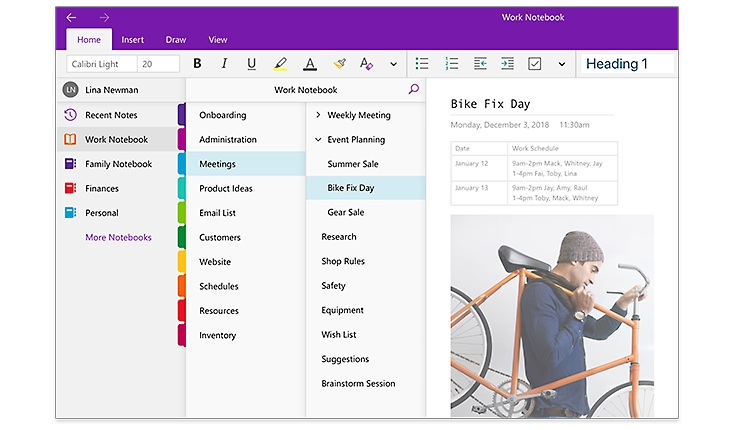
すべてのデバイスで使えるノートアプリが必要なら、Microsoft OneNoteを試してみてください。これは最高のノート作成アプリ多くのプラットフォームで使用するための。Windows、Mac、iOS、iPadOS、Androidで使用できます。Web版もあるため、どのブラウザでもノートを開けます。オフラインでノートを編集でき、オンラインになると同期されます。他の人と同時に作業できます。共有ホワイトボードのように、複数の人が1つのページに書き込めます。Webページを画像としてノートブックに保存できます。セクションとタグでノートを整理できます。Microsoft TeamsまたはOffice 365を使用している場合、チームチャネルにノートブックを置くことができます。
機能 | 説明 |
クロスプラットフォームでの利用可否 | Windows、MacOS、iOS、iPadOS、Androidで無料 |
Webベースのアクセス | 任意のブラウザからノートにアクセス |
オフライン編集と同期 | オフラインでノートを編集し、後で同期 |
リアルタイムの複数ユーザーコラボレーション | 同じページで共同作業 |
Webページのレンダリング | Webページを画像として保存 |
長所と短所
OneNoteには、より良いノートを作るための多くのツールがあります。ノートに手書きしたり、入力したり、画像を追加したりできます。最高のノート作成アプリは整理整頓に役立つべきであり、OneNoteはこれをうまく実現しています。リンクを送ることで、友人やクラスメートとノートを共有できます。リアルタイムのチームワークにより、グループプロジェクトが簡単になります。OneNoteは、学校、仕事、または個人的な用途に使用できます。
長所:
ほぼすべてのデバイスで使える
基本機能は無料で使える
強力な整理ツール
リアルタイムコラボレーション
簡単な共有と同期
短所:
一部の機能にはMicrosoftアカウントが必要
新規ユーザーにはインターフェースが煩雑に感じられることがある
料金
Microsoft OneNoteは無料のノート作成アプリです。無料版では、必要なツールのほとんどを利用できます。より多くのストレージや追加機能が必要な場合は、Microsoft 365サブスクリプションを利用できます。これにより、より多くのクラウドストレージと、最高のノート作成アプリ体験のためのより多くのツールが得られます。多くの人が、無料版で日常使用には十分だと言っています。OneNoteを試して、自分にとって最高のノート作成アプリかどうかを確認できます。多くの人は、レビューを読んだり試したりした後、これを主なノート作成アプリとして選びます。
3.Notion
概要
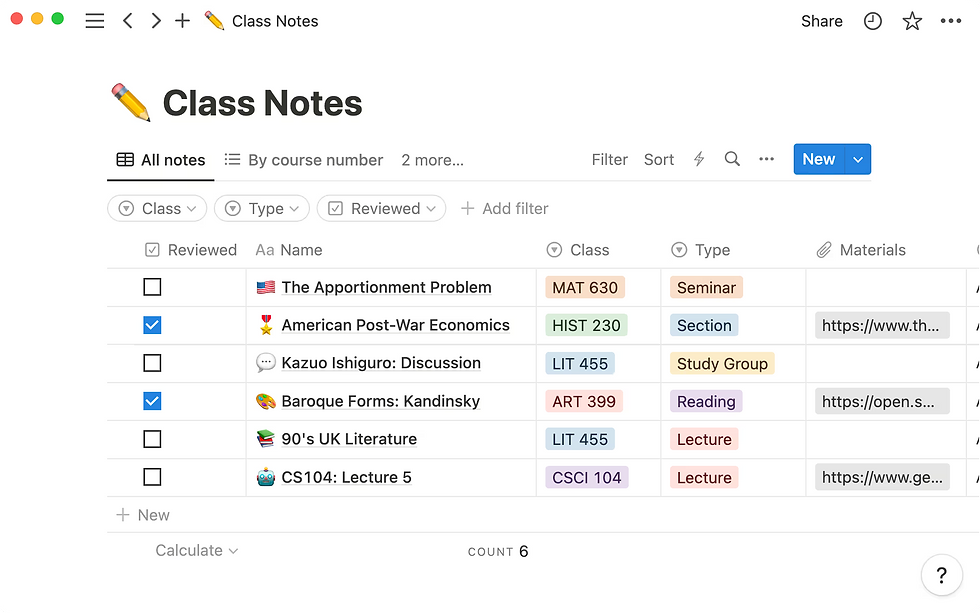
Notionは強力なノート作成アプリとして、ほぼあらゆる目的に使用できます。Notionでは、ノート、タスク、プロジェクトを1か所で整理できます。学校、仕事、または私生活用のページを作成できます。Notionは、テキスト、画像、表、カレンダーなど、多くの種類のコンテンツをサポートしています。Notionを使用して、ドキュメント、スプレッドシート、さらにはカレンダーまでを1つのワークスペースで管理できます。NotionのAI機能は、ドキュメントの要約、重要なポイントの強調、執筆中のアイデア提案に役立ちます。
多くの人がさまざまな理由でNotionを使用しています。以下は、このノート作成アプリの最も一般的な使い方です:
コンテンツを管理し、製品ローンチのようなプロジェクトを整理する。
会議メモやタスク割り当てのためのAIツールを使い、チームとリアルタイムで作業する。
スマートなAI提案で目標、習慣、やることリストを追跡する。
NotionをGoogle DriveまたはSlackと連携させて、カスタムダッシュボードを構築する。
ドキュメントを要約し、重要な情報を簡単に見つけられるようにする。
Notionの創造的な使い方も見つけられます。水分摂取量を追跡したり、結婚式を計画したり、レシピを整理したりする人もいます。テンプレートギャラリーでは、習慣トラッカーやビジョンボードのような既製ページを使ってすぐに始められます。
長所と短所
Notionは、多くのニーズに対応する柔軟なノート作成アプリを提供します。これで人生全体を計画できます。多くのユーザーがテンプレートやヒントを共有しているため、ノート作成アプリの新しい使い方を簡単に学べます。
長所:
ノート、タスク、データベースを1つのノート作成アプリに統合
強力なAI機能で要約と提案を提供
リアルタイムのチームコラボレーション
Web、Windows、Mac、iOS、Androidで利用可能
短所:
新規ユーザーには複雑に感じられることがある
一部の機能にはインターネット接続が必要
Notionについては多くの肯定的なレビュー投稿を目にするでしょう。人々は柔軟性と、アイデアを共有する大きなコミュニティを気に入っています。
料金
Notionは個人利用向けに無料プランを提供しています。ほとんどのノート作成アプリ機能を無料で使用できます。無料プランでは、無制限のページとブロックを利用できます。チームコラボレーションや追加ストレージなど、より高度な機能が必要な場合は、有料プランを選択できます。Notionの有料プランは低価格な月額料金から始まります。学生と教師は追加機能を無料で利用できます。多くのユーザーは、Notionはノート作成アプリとして優れた価値を提供すると言っています。レビューを読んだり無料プランを試したりして、ニーズに合うかどうかを確認できます。
4.Obsidian
概要
Obsidianは、ノートやアイデアを強力に管理するのに役立ちます。データを自分で管理できるため、多くのパワーユーザーがObsidianを好んでいます。ノートはデバイス上にMarkdownファイルとして保存します。つまり、常にオフラインでアクセスできます。クラウドサービスを使用する必要はありません。Obsidianはインターネットがなくても問題なく動作するため、どこでも作業できます。
プラグインでObsidianを変更できます。プラグインシステムでは、カレンダーやタスクツールなどを追加できます。一部のプラグインでは、AIが役立ちます。たとえば、プラグインはタグを提案したり、ノートを要約したりできます。多くの人がプラグインを使って情報を整理し、個人のナレッジグラフを作成しています。
Obsidianのグラフビューは、ノート同士のつながりを示します。アイデアのマップとトピック間のリンクを確認できます。これは難しいテーマを理解するのに役立ちます。アプリはオフラインでも動作するため、インターネットなしでノートを編集・検索できます。柔軟性があるため、多くの専門家が研究、執筆、プロジェクトにObsidianを使用しています。
以下は、パワーユーザーがObsidianを好む理由を示す表です:
機能 | 説明 | あなたにとっての利点 |
ノートはデバイス上にMarkdownファイルとして保存 | データの完全な所有権とプライバシー | |
オフラインでのアクセス性 | インターネットなしですべての機能を使用 | どこでも信頼できるノート作成 |
プラグインによるカスタマイズ | コミュニティプラグインとテーマを追加 | ワークフローをパーソナライズ |
グラフビュー | ノート間の関係を視覚的に示すマップ | アイデアを簡単に理解・移動できる |
Markdownベース | ノートのシンプルな書式設定 | 使いやすく互換性が高い |
オフライン機能 | オフラインでノートを編集・検索 | 常に自分の知識にアクセスできる |
長所と短所
Obsidianは強力なオフラインでの利用とプライバシー。インターネットなしで作業でき、メモをデバイス上で安全に保管できます。
長所:
メモ作成と検索を完全にオフラインでサポート
プライバシーと管理のためのローカルストレージ
プラグインによる高度なカスタマイズ性
つながりを視覚化するグラフビュー
さまざまなワークフローに柔軟に対応
短所:
クラウド同期には多少のセットアップが必要
プラグインとMarkdownには学習曲線がある
料金
Obsidianは、オフラインでの使用を含むすべての主要機能を無料で利用できます。すべてのデバイスでメモを同期したい場合や、ビジネスでObsidianを使いたい場合は、有料プランを購入できます。有料の同期ではメモがどこでも最新の状態に保たれますが、オフラインでも引き続きアクセスできます。特にオフライン作業とプライバシーを重視する人にとっては、無料版で十分だと感じる人が多いです。
5.Bear
概要
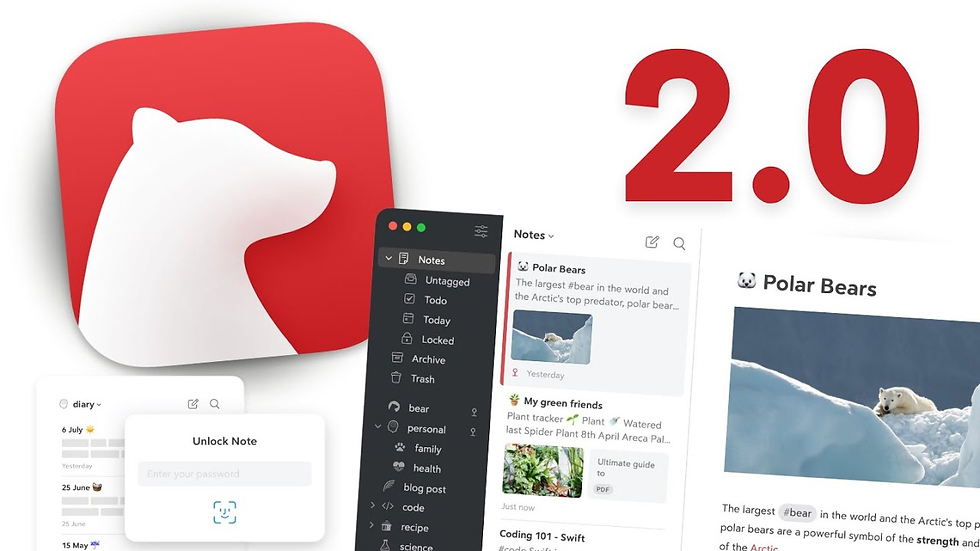
Bearは、トップクラスのメモアプリで、シンプルで美しいものを好むMacユーザー向けです。このアプリは、メモに集中できるすっきりした見た目を備えています。特別な記号を使ってMarkdownでテキストをすばやく整えられます。Bearでは、ハッシュタグやタグ内のタグでメモを整理できます。これによりメモを簡単に見つけられます。iPadとApple Pencilを使っている場合は、Bearで絵を描いたり手書きしたりできます。Bearの見た目を変えるために、28種類のテーマと15種類のアイコンから選べます。メモを移動したい場合、BearではHTML、PDF、Markdownなど多くの形式でエクスポートできます。これにより、ほかのアプリでメモを簡単に使えます。
長所と短所
Bearではアプリの見た目や使い心地を変えられます。テーマやアイコンを選び、メモのスタイルを変更できます。多くの人は、BearはほかのMac向けメモアプリよりも個性的に感じられると言っています。Bearは、そのスタイルと使いやすさによりApple Design Awardを受賞しました。Bearはほかのアプリと連携でき、メモを簡単に出し入れできます。BearはApple Pencilに対応しているため、絵を描いたり手書きしたりできます。これはクリエイティブな作業に適しています。
長所:
テーマ、アイコン、メモのスタイルなど、アプリの外観をカスタマイズできます。
ほかのMac向けメモアプリと比べて、より個性的だと認識されています。
スタイルと使いやすさが評価され、Apple Design Awardを受賞しています。
ほかのアプリとの連携に対応し、メモを簡単に出し入れできます。
Apple Pencilに対応し、手描きや手書きのコンテンツを作成できるため、クリエイティブな作業に最適です。
短所:
macOSのみをサポートしているため、他のオペレーティングシステムのユーザーは利用しにくくなります。
一部の競合メモアプリと比べて高度な機能が不足しています。
AI機能を統合しておらず、スマートな提案や自動整理などのAIによる強化を活用できません。
コラボレーション機能がないため、チームでのメモ共有や共同編集には適していません。
以下はBearとApple Notesを比較した表です:
項目 | Bear Notes | Apple Notes |
デザインとカスタマイズ | 28種類のテーマ、15種類のアイコン、タイポグラフィのオプション;Apple Design Award | すっきりしたデザイン、カスタマイズ不可 |
書式設定 | Markdown書式設定 | リッチテキスト書式設定 |
Apple連携 | 部分的;Apple Pencilに対応 | 深い統合、ロック画面からすぐにアクセス |
サードパーティ連携 | 強力;多くのエクスポート/インポートオプション | エクスポートオプションは限定的 |
コラボレーション | 限定的 | コラボレーションを標準搭載 |
Bearではメモを特別な見た目にできます。しかし、Apple Notesほど多くの共有ツールはありません。
料金
Bearはサブスクリプションプランを採用しています。Bearは無料で試せますが、一部の機能には料金がかかります。有料プランは月額約$3です。すべてのテーマ、エクスポートツール、すべてのデバイスでの同期を利用できます。多くの人は、スタイリッシュで柔軟なMac向けメモアプリにとって、この価格は妥当だと考えています。
6.Joplin
概要
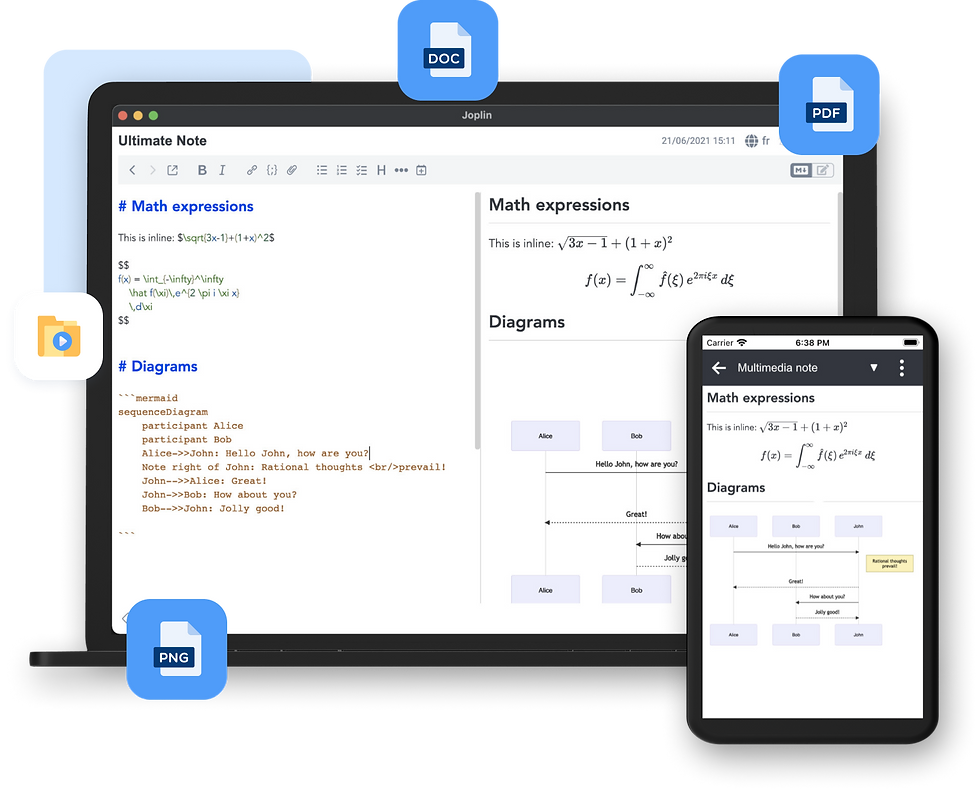
Joplinは、プライバシーを重視する無料のメモアプリです。メモを書いたり、To-Doリストを作成したり、アイデアをノートブックに整理したりできます。Windows、macOS、Linux、Android、iOSで動作します。Joplinはオフラインで使えるため、インターネットは必要ありません。Dropbox、OneDrive、またはJoplin Cloudでメモを同期できます。
Joplinではデータを強力に管理できます。エンドツーエンド暗号化を有効にして、メモを安全に保てます。この機能を使えば、メモを読めるのはあなただけです。Joplinには広告がなく、デバイスへの負荷も軽いです。これにより情報のプライバシーを保ちやすくなります。markdownやWebクリッパーなどの機能を追加するために、プラグインを追加できます。
誰でもJoplinのオープンソースコードを確認できます。これにより、人々はこのアプリを信頼し、プライバシーの面で安全だと理解できます。
長所と短所
長所:
オープンソースで広告がなく、優れたプライバシー保護を実現します。
すべてのメモでエンドツーエンド暗号化に対応し、セキュリティを強化します。
複数のクラウドサービスとのメモ同期を可能にし、データ保存の柔軟性を提供します。
強力な暗号化機能を備えています(ただし手動設定が必要です)。
プラグインによるカスタマイズが可能で、ユーザーはニーズに合わせてアプリを調整できます。
短所:
暗号化はデフォルトで有効になっていません。完全なプライバシーを実現するには、ユーザーが手動で設定する必要があります。
Standard Notesのように暗号化がデフォルトで有効なアプリと比べると、Joplinはより多くの選択肢を提供する一方で自動的な安全性は低く、データを保護するためにユーザーが積極的な手順を取る必要があります。
機能 | Joplin | Standard Notes |
オープンソース | はい | はい |
エンドツーエンド暗号化 | 任意(ユーザーが有効化) | デフォルト(常時有効) |
同期オプション | 複数(Dropbox、OneDriveなど) | 限定的 |
プライバシー重視 | 高いが、ユーザーに依存 | 非常に高い、自動 |
料金
Joplinは無料で、すべての主要機能を備えています。Joplin Cloudを利用したい場合や追加のサポートを受けたい場合は、プランに料金を支払えます。無料版でもプライバシーとオフライン利用をすでに提供しています。有料プランではストレージが増え、サポートも充実しますが、メモを安全に保つために料金を支払う必要はありません。
7.UpNote
概要
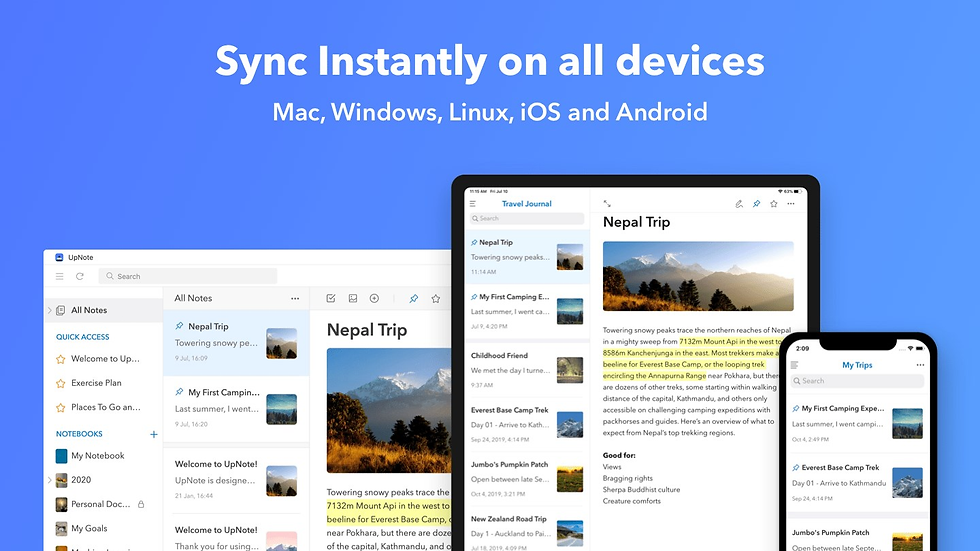
UpNoteはシンプルなメモアプリです。リッチテキストまたはMarkdownで書けます。リスト、画像、リンク、コードブロックを追加できます。このアプリでは、メモをノートブックや折りたためるセクションに整理できます。フォーカスモードは雑音を遮断し、より良い文章を書くのに役立ちます。UpNoteにはChrome、Safari、Firefox向けのWebクリッパーがあります。Web上のものをすばやく保存できます。プライバシーを高めるため、メモをパスコードでロックできます。
メモはすべてのデバイスで自動的に同期されます。UpNoteはMacで動作します、Windows、iOS、Androidで利用できます。オフラインでも使えるため、メモはいつでも手元にあります。メモをバックアップし、古いバージョンを確認できます。秘密のウェブリンクでメモを共有できます。メモはテキスト、PDF、HTML、Markdownとしてエクスポートすることもできます。UpNoteにはダークモードなどの魅力的なテーマがあります。付箋ウィンドウでは重要なメモを常に最前面に表示できます。
多くの人が、UpNoteは使いやすいと述べています。整理整頓に役立ちます。小さなメモ取りから大規模なメモ取りまで利用できます。
メリットとデメリット
メリット:
メモのロック、バックアップ、多様な共有・エクスポートを可能にします。
オフライン同期に対応した、クリーンで気が散らない執筆体験を提供します。
デメリット:
高度なチームワークおよびコラボレーションツールがありません。
サードパーティの生産性アプリとの連携が限定的です。
専門的なファイル形式に対応していない場合があり、一部のユーザーを失望させる可能性があります。
項目 | 肯定的なフィードバックの割合 | |
機能と機能性 | 肯定的 26件 vs. 否定的 1件 | 肯定的評価 100% |
同期とクロスプラットフォーム | 肯定的 26件 vs. 否定的 1件 | 肯定的評価 100% |
ユーザーインターフェース | 肯定的 26件 vs. 否定的 1件 | 肯定的評価 100% |
コストパフォーマンス | 肯定的 26件 vs. 否定的 1件 | 肯定的評価 100% |
整理とノートブック | 肯定的 26件 vs. 否定的 1件 | 肯定的評価 100% |
UpNoteには多くの優れた点があります:
執筆画面はクリーンで、気が散りません。
同期は高速で、オフラインでも機能します。
ノートブックと折りたたみ可能なセクションでメモを整理できます。
メモをロックし、バックアップできます。
多くの方法でメモを共有・エクスポートできます。
より優れたチームワークツールを求める人もいます。ほとんどのユーザーは、シンプルで多くの機能を備えているためUpNoteを気に入っています。
料金
UpNoteには最大50件のメモまで利用できる無料プランがあります。さらに必要な場合は、毎月$1.99を支払うことができます。約$40で買い切りライセンスを購入することもできます。UpNoteは、多くの機能を備えた最も安価なメモアプリの一つです。
メモアプリ | 料金モデル | 主な機能/注記 |
UpNote | 無料プランは50件のメモまでに制限;Premiumは月額$1.99、または買い切りライセンス約$40 | クリーンで気が散らない執筆;リッチな書式設定;ノートブック階層;オフライン同期 |
Obsidian | 無料;同期は月額$5;公開は月額$10 | コアアプリは無料;同期と公開は有料;ネットワーク思考に重点 |
Standard Notes | 無料;プレミアムは年額$90 | 暗号化されたメモ;有料プランで高度な編集とテーマ |
Amplenote | 完全無料 | 優先順位付けを備えたタスク重視のメモ取り |
UpNoteは支払う金額に対して多くの価値を提供します。強力な機能と低価格を備えています。そのため、学生や働く人にとって賢い選択です。
8.Evernote
概要
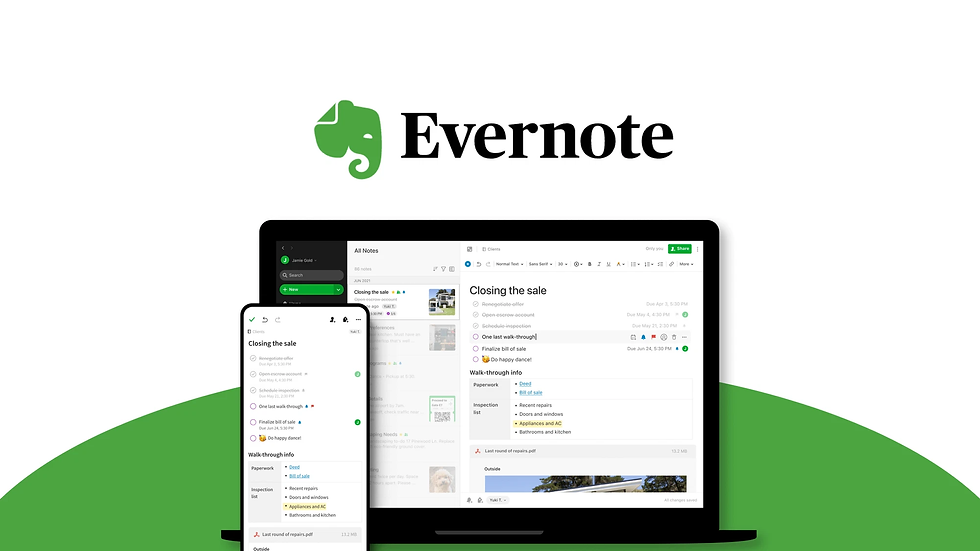
あなたはevernoteを使って、メモ、タスク、アイデアをまとめて管理できます。このアプリではノートブックを作成し、タグを追加できます。ウェブページをクリップし、ファイルを添付できます。紙の書類をスキャンし、リマインダーを設定することもできます。EvernoteはWindows、Mac、iOS、Android、ウェブで利用できます。すべてのデバイスでメモを同期できます。このアプリは現在、より速く開き、すぐにメモを同期します。Evernoteはタッチスクリーン、特にWindows 10でより快適に動作します。同社はアプリをより使いやすく、より安定したものにしました。
最近のアップデートにより、evernoteはさまざまな点で変わりました:
現在は、すべてのデバイスでメモがすぐに同期されます。
タッチスクリーン搭載のノートパソコンやタブレットで、アプリがより快適に動作します。
Evernoteはユーザーが求めた約60件の変更を追加しました。
同社はAI機能の追加を始めましたが、オフにすることができます。
デザインはよりシンプルになり、他の人気アプリに似た見た目になりました。
Evernoteはユーザーの声を聞き、個人ユーザーとチームの両方を支援しようとしています。このアプリは情報のプライバシーを守り、新機能を選べるようにしています。
メリットとデメリット
Evernoteは、メモを管理するための多くのツールを提供します。学校、仕事、家庭のプロジェクトで利用できます。このアプリは整理整頓を保ち、メモをすばやく見つけるのに役立ちます。一人で作業することも、他の人とメモを共有することもできます。ワークスペースを変更し、さまざまな作業向けのテンプレートを使うことができます。
メリット:
多くのデバイスとプラットフォームで利用できる
高速に同期し、現在はより快適に動作する
強力な検索機能とメモを整理する方法を備えている
タブレットやノートパソコンのタッチスクリーンに対応している
必要に応じてAI機能を利用できる
デメリット:
価格が高いと考える人もいる
無料プランでは機能とデバイス同期が少ない
料金
Evernoteには異なるプランがあります。無料プランでは、少数のデバイスでしかメモを同期できません。Personalプランは年額$129.99です。より多くの容量が提供され、好きなだけ多くのデバイスを利用できます。Professionalプランは年額$169.99です。より多くのアップロード容量とAI機能が提供されます。Teamsプランは、ユーザー1人あたり年額$249.99です。共同で作業するグループ向けです。多くの人は、evernoteは他のメモアプリよりも高額だと言います。同社は、新機能を追加してアプリを改善するために価格を引き上げました。
9.Google Keep
概要
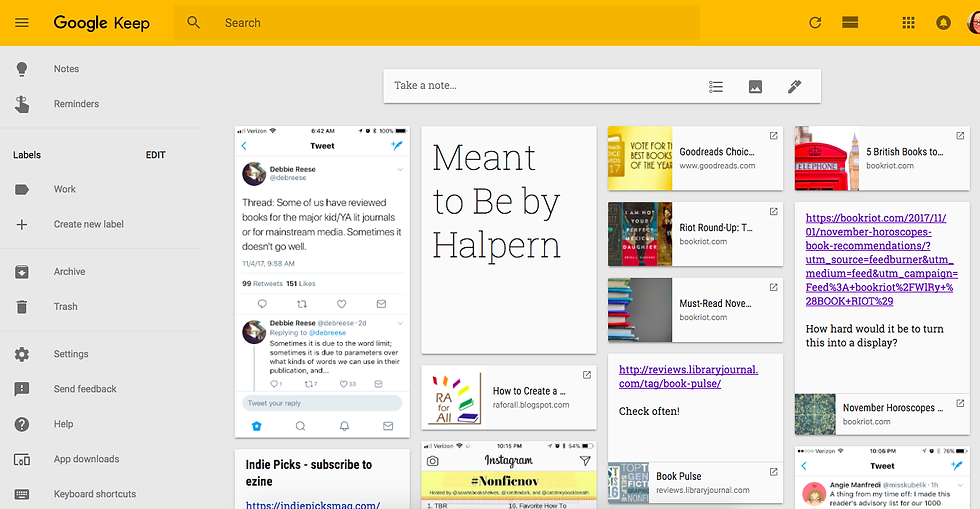
あなたはGoogle Keepを使って、アイデアやリストをすばやく保存できます。このアプリはシンプルな見た目で、使いやすいです。始める前に何かを設定する必要はありません。Gmailや他のGoogleアプリを知っていれば、Google Keepはなじみやすく感じるでしょう。テキストメモ、チェックリスト、ボイスメモを作成できます。アプリはあなたの声を聞き、それを文字に変換できます。つまり、すべてのメモを入力する必要はありません。メモに画像を追加し、Google Calendarと連携するリマインダーを設定できます。
Google Keepは他のGoogleツールとよく連携します。あなたはメモをGoogle Docsに変換することが、わずか数ステップでできます。これは、小さなアイデアを大きなプロジェクトにすばやく変えるのに役立ちます。このアプリは、すべてのデバイスでメモを同じ状態に保ちます。スマートフォン、タブレット、コンピューターでメモを確認できます。Google Keepは特別な技術を使って、画像から文字を抽出することもできます。画像からテキストをコピーする必要があるときに、これにより時間を節約できます。
Google Keepはすぐに使い始められます。新しいことを学んだり、設定に時間をかけたりする必要はありません。
メリットとデメリット
メリット:
アプリはすっきりしていて、わかりにくくありません
音声を録音してテキストに変換できます
Google DocsやほかのGoogleアプリとよく連携します
短所:
アプリの見た目はあまり変更できません
ほかの一部アプリほど多くの機能はありません
共同作業は基本的なものです
機能 | あなたにとってのメリット |
音声メモ | 入力せずにアイデアを保存 |
Google Docs連携 | メモを簡単に文書にできます |
ユニバーサルアクセス | どのデバイスでもメモを使用 |
OCR | 画像からテキストを取得 |
料金
Googleアカウントがあれば、Google Keepは無料です。Google Driveがいっぱいにならない限り、追加機能やストレージに料金を支払う必要はありません。主要なツールはすべて無料で利用できます。そのため、シンプルで安価な メモアプリ。
を探しているなら、Google Keepは賢い選択です。すでにGoogleアプリを使っている場合、Google Keepは日常に自然に組み込まれ、予定どおりに進めるのに役立ちます。
10.Simplenote
概要
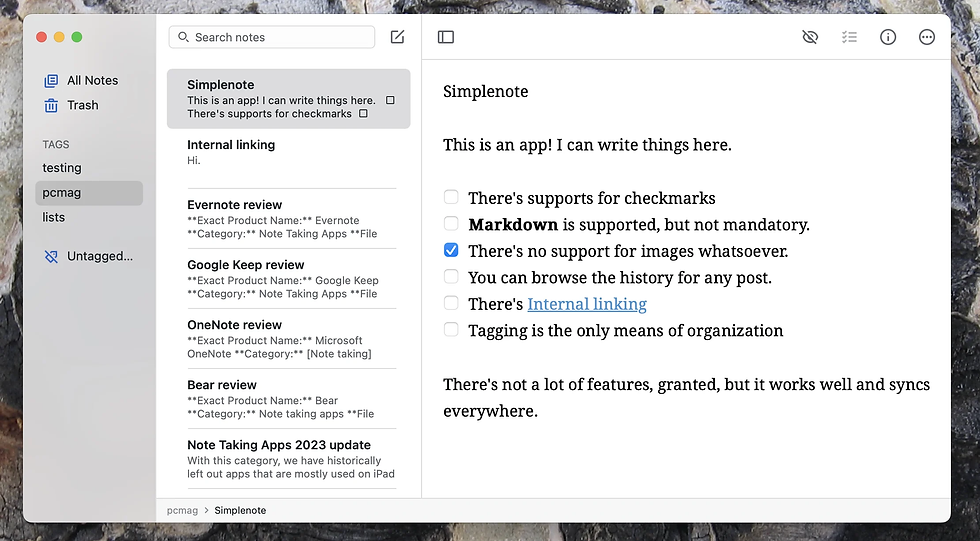
Simplenoteは使いやすく、とてもシンプルな見た目です。テキストメモをすばやく作成でき、すぐに保存されるので安心です。メモは すべてのデバイス(スマートフォンやコンピューターなど)で同期されます。SimplenoteはWindows、Mac、Linux、iOS、Android、Webで利用できます。難しいツールを学ぶ必要はありません。このアプリはスピード重視で作られており、誰でも簡単に使えます。
以下の表は、Simplenoteがほかの無料メモアプリとどう違うかを示しています:
機能 | Simplenote | ほかの無料メモアプリ |
書式設定 | プレーンテキストのみ | リッチテキスト、Markdown、画像 |
整理 | シンプルなタグ、即時検索 | フォルダー、入れ子のノートブック |
セキュリティ | エンドツーエンド暗号化なし | 暗号化を提供するものもあります |
バージョン履歴 | あり | 場合による |
価格 | 完全無料 | 無料プランと有料プラン |
対応プラットフォーム | すべての主要プラットフォーム | 異なります |
タグを使ってメモを分類できます。検索を使えば、どのメモもすばやく見つけられます。間違えた場合は、古いバージョンに戻れます。Simplenoteでは画像や表を追加できません。フォルダーやプラグインも使えません。このアプリは、ただ書くことに集中できるよう、基本的な機能に絞っています。
長所と短所
Simplenoteは高速で、メモに集中するのに役立ちます。アイデア、リスト、リマインダーに使用できます。このアプリは古いデバイスでも問題なく動作します。
長所:
すべてのデバイスでメモをすぐに同期
高速に動作し、デバイスの動作を遅くしません
タグと検索でメモを簡単に整理
古いバージョンのメモを確認・修正できます
短所:
画像、表、リッチテキストを追加できません
アプリにパスワードやロックはありません
大規模なプロジェクトを整理する方法は多くありません
料金
Simplenoteの利用に料金は一切かかりません。このアプリはいつでも無料です。有料機能や隠れた料金はありません。登録するとすぐにすべてを利用できます。Simplenoteの親会社が費用を負担しているため、お金の心配をする必要はありません。テキストメモ用のシンプルなアプリが欲しいなら、Simplenoteは必要なものをすべて無料で提供します。
Apple Notesの代替アプリ比較
新しいメモアプリが欲しいときは、比較するべきです。そうすることで、自分に最適なものを選べます。各アプリには特別な点があります。AIを使って支援するアプリもあれば、プライバシーをより重視したり、多くのデバイスで動作したりするアプリもあります。
アプリ名 | AI統合機能 | プライバシー重視 | クロスプラットフォーム対応 |
remio | 高度なAI Copilot、AI検索、Webキャプチャ | パーソナライズ、ユーザーデータに基づく、ローカル保存 | macOS、iOS |
Microsoft OneNote | AI生成の要約、Copilot統合 | 標準的なプライバシー、クラウドベース | Windows、macOS、iOS、Android、Web |
notion | スマート検索、AI要約、自動整理 | 標準的なプライバシー、クラウドベース | Windows、macOS、iOS、Android、Web |
obsidian | プラグインによるAI、ナレッジ管理 | ローカルストレージ、強力なプライバシー | Windows、macOS、iOS、Android(同期経由) |
bear | 基本的なAI、オフラインアクセス | 暗号化されたローカルストレージ | macOS、iOSのみ |
joplin | プラグインベースのAI、markdown対応 | エンドツーエンド暗号化、オープンソース | Windows、macOS、iOS、Android、Linux |
upnote | AI搭載検索、すっきりした文章作成 | ローカルストレージ、任意の同期 | Windows、macOS、iOS、Android |
evernote | AI会議要約、共同作業 | 標準的なプライバシー、クラウドベース | Windows、macOS、iOS、Android、Web |
google keep | 基本的なAI、音声メモ、OCR | 標準的なプライバシー、クラウドベース | Windows、macOS、iOS、Android、Web |
simplenote | AIなし、高速同期 | 標準的なプライバシー、クラウドベース | Windows、macOS、iOS、Android、Linux、Web |
Notionとevernoteには強力なAIツールがあります。Remioにも スマートAI 機能があります。Obsidian とbearは、メモを非公開かつオフラインで保持します。どこでもメモを使いたいなら、notion、evernote、またはMicrosoft OneNoteを試してください。
アプリを選ぶ際には価格が重要です。以下の表は、各アプリの料金を示しています:
アプリ名 | 無料プラン | 入門有料プラン | 上位プラン | 料金体系に関する注記 |
remio | あり | プレミアムAI機能 | 柔軟なプラン、有料プランにAIを含む | |
Microsoft OneNote | MS 365で無料 | 単体で月額$6.99 | - | Microsoft 365サブスクリプションに含まれる |
notion | はい | ユーザー1人あたり月額$10(Plus) | 月額$18(Business)、AIアドオンは月額$10 | 段階制料金、AIはアドオン |
obsidian | はい(個人利用) | 年額$50(商用利用) | - | 個人利用は無料、商用ライセンスは有料 |
bear | はい | 年額$2.99(Pro) | - | 低価格の年額Proプラン |
joplin | はい | 月額$1.99(Cloud) | - | 基本機能は無料、有料のクラウド同期 |
evernote | はい | 月額$14.99(Personal) | 月額$17.99(Professional) | 複数の料金プラン、無料プランあり |
upnote | はい | 月額$1.99 | 永久ライセンス約$40 | 低価格、永久ライセンスの選択肢あり |
google keep | はい | N/A | N/A | Googleアカウントで無料 |
simplenote | はい | N/A | N/A | ずっと無料 |
ヒント:スマートなAIが欲しいなら、notionとevernoteは良い選択ですが、より多く支払う可能性があります。プライバシーを重視するなら、obsidianとbearではノートをオフラインで保持できます。無料アプリが欲しいなら、simplenoteとgoogle keepがおすすめです。
この比較は、自分に合ったアプリを見つけるのに役立ちます。NotionとEvernoteはAIに優れ、多くのデバイスで利用できます。remioにはAI検索、キャプチャ、パーソナルコンテキスト機能があります。ObsidianとBearは、プライバシー重視のノート作成ワークフローに最適です。アプリを比較する際は、機能、プライバシー、価格を確認しましょう。
最適なノート作成アプリを選ぶ
ニーズを把握する
まず、ノート作成アプリをどのように使うか考えてみましょう。個人的なノートを残したい場合は、シンプルで高速なアプリを選びましょう。evernoteやGoogle Keepのようなアプリは、アイデアを素早く書き留めるのに役立ちます。仕事では、より多くの機能が必要になるかもしれません。Notionやその他のノート作成アプリは、チームプロジェクトに役立ち、AIツールも備えています。多くの人は、日々のルーティンに合うノート作成アプリを求めています。自分の働き方に合うアプリを選びましょう。すべての機能を備えていることよりも、毎日アプリを使うことの方が重要です。
ヒント:学校でipadノート作成アプリを使う場合は、ノートを素早く保存でき、簡単に整理できるものを選びましょう。仕事では、他の人と共同作業し、プロジェクトを管理するのに役立つアプリを選びましょう。
機能を比較する
選ぶ前に、それぞれのノート作成アプリで何ができるか確認しましょう。一部のアプリには、ノートの検索や整理のための強力なAIツールがあります。Notionはチームでの作業やプロジェクトの追跡に適しています。Evernoteでは素早く検索し、ウェブから情報を保存できます。多くの人気ノート作成アプリでは、すべてのデバイスでノートを同期できます。タブレットを使う場合は、手書きや手描きができるipadノート作成アプリを探しましょう。オフライン利用、テンプレート、高度な検索など、最も必要な機能のリストを作りましょう。
機能 | 個人利用 | 業務利用 |
素早い記録 | はい | 場合による |
共同作業 | ほとんどない | よくある |
AI要約 | 場合による | よくある |
クロスプラットフォーム同期 | はい | はい |
自動化 | ほとんどない | よくある |
プライバシーとセキュリティ
ノート作成アプリを選ぶ際、プライバシーは非常に重要です。一部のアプリはノートをデバイス上に保存し、他のアプリはクラウドを使用します。ObsidianとJoplinでは、ローカルストレージと暗号化により、より多くの管理が可能です。Notionとevernoteはクラウド同期を使用するため、プライバシー設定を確認しましょう。エンドツーエンド暗号化、パスワード、二要素ログインなどを確認してください。一部のノート作成アプリには、機密データ向けの特別なオプションがあります。アプリがノートと検索履歴をどのように保護するか、常に確認しましょう。
ローカルストレージアプリ:プライバシーが高く、漏洩の可能性が低い。
クラウドベースのアプリ:同期は簡単ですが、強力な暗号化を使用していることを確認しましょう。
追加のセキュリティ:パスワード、二要素ログイン、暗号化された検索。
予算
ノート作成アプリを選ぶ前に、どれくらい費用をかけたいか考えましょう。多くの人気ノート作成アプリには、基本ツールを備えた無料プランがあります。Notion、evernote、UpNoteには、より多くのストレージや追加機能のための有料プランがあります。一部のipadノート作成アプリは一回限りの料金ですが、他はサブスクリプションが必要です。価格に対して何が得られるかを比較しましょう。Simplenoteのような無料ノート作成アプリは、シンプルなニーズに適しています。有料アプリには、より優れた検索、プライバシー、AIツールが備わっていることが多いです。
覚えておきましょう:最適なノート作成アプリは、必ずしも機能が最も多いものではなく、毎日使うものです。
Apple Notes以外にも、多くのノート作成アプリから選べます。各アプリには、それぞれを際立たせる特別な機能があります。remioはAIを使用して、ノートのキャプチャ、コンテキストの検索、ウェブページ、ファイル、会議ノートの再利用を支援します。Microsoft OneNoteは多くのデバイスで利用できます。Notionは計画とプロジェクト管理に適しています。Obsidianではノートを非公開に保ち、オフラインで使用できます。BearはAppleユーザー向けのスタイリッシュなアプリです。
Apple Notesの利用をやめると、いくつかの問題が発生する可能性があります。以下の表は、直面する可能性のある一般的な問題を示しています:
課題のカテゴリ | 説明 | 新しいアプリへの移行への影響 |
同期の遅延と失敗 | インターネット接続が良好でも、ノートがすべてのデバイスで更新されないことがあります。 | これにより不満を感じ、デバイスごとにノートの内容が異なる原因になることがあります。 |
データ損失 | 同期が機能しない場合、変更内容やノートを失う可能性があります。 | 重要なノートを失うことを心配し、新しいアプリを信頼できなくなるかもしれません。 |
重複ノート | 特にGoogleアカウントでは、同じノートのコピーが多数作成される可能性があります。 | これによりストレージがいっぱいになり、正しいノートを見つけにくくなります。 |
代替アプリの制限 | Google Keepでは短いノートしか作成できず、一部のアプリは有料であったり、信頼する必要があったりします。 | Apple Notesと同じくらい使いやすく便利なアプリを見つけるのは難しい場合があります。 |
信頼性と安定性に関する懸念 | 一部のアプリは常に安全とは限らず、すべてのデバイスでうまく動作しないことがあります。 | ノートが安全でない、またはアプリが安定していないと思うと、切り替えたくないかもしれません。 |
さまざまなノート作成アプリを試して、自分が一番気に入るものを確認しましょう。Notionはアイデアやプロジェクトを整理しておくのに役立ちます。アプリを変更したい場合は、ノートを移動し、まず同期が機能するか確認しましょう。機能を試し、何が最も役立つかを確認することで、最適なアプリが見つかります。Notion、remio、その他のアプリは、毎日のノート作成をより簡単にできます。
よくある質問
プライバシー面で最適なApple Notesの代替アプリは何ですか?
remio または Obsidian を試してみてください。どちらのアプリでも、ノートをローカルに保存し、暗号化を使用できます。データを自分で管理し、ノートを他人から安全に守れます。
Apple Notesから別のアプリにノートを移行できますか?
はい、Apple Notesからノートを書き出すことができます。ほとんどのアプリでは、.txtや.mdなどのファイルをインポートできます。手順については、新しいアプリのヘルプセクションでステップバイステップのガイドを確認してください。
すべてのデバイスで最も使いやすいノートアプリはどれですか?
Microsoft OneNote、Notion はWindows、macOS、iOS、Android、ウェブで利用できます。どこからでもノートにアクセスでき、すべてを同期できます。
これらのアプリは手書きや描画に対応していますか?
BearとMicrosoft OneNoteは、特にiPadでの手書きや描画に対応しています。Apple Pencilやスタイラスを使って、ノートに書き込んだりスケッチしたりできます。
ヒント:さまざまなアプリを試して、自分のスタイルとデバイスに最も合うものを見つけてください。


