Workspace では、後で確認したい会話、資料、タスクをカードにまとめて管理できます。右側のWorkspaceを開くと、それぞれの現在の状態を確認し、作業を続けられます。
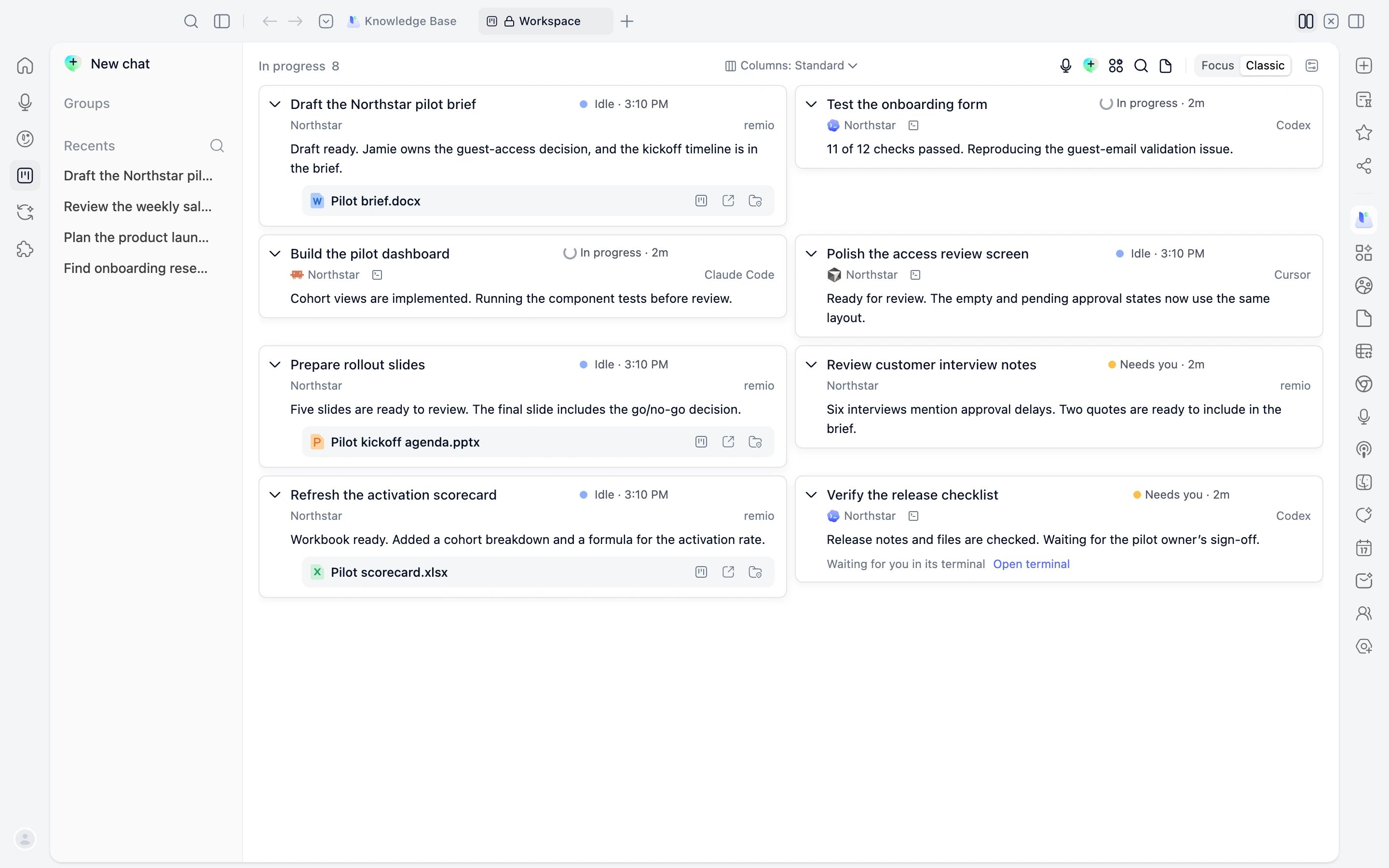
カードを追加して開く
関連する会話やリソースを Workspace に追加します。進行中のプロジェクト、作成途中の成果物、または定期的に確認するリソースを選んでください。
カードの概要またはプレビューを確認します。タスクカードのタイトルまたは概要をクリックすると展開できます。または、カードのメニューからOpen on the leftを選ぶと、メインの Chat ペインで作業できます。
カードに返信して作業を続けます。保留中の質問や承認依頼は、タスクと一緒に表示されます。確認が終わったらカードを折りたたんでください。
時間の経過に伴う変更を確認する
よく確認するカードをピン留めします。カードのメニューにあるAssistant settingsで、確認する内容、実行するタイミング、概要に含める内容を設定できます。更新をまたいで特定のテーマを追跡するには、Create resource → New topicを選び、追跡する内容を説明して確認スケジュールを設定します。概要の生成はカードの内容と、Workspace が開いてアクティブになっているかどうかによって異なります。Focusを選ぶとサイドバーと Chat が非表示になり、カードの表示領域が広がります。Classicを選ぶと、サイドバーと Chat が再表示されます。
優先事項を確認するにはChief of Staffを、スケジュールまたは新しいコンテンツに基づいて作業を設定するにはAutomationsを使います。
FAQ
進行中のタスクを再開するにはどうすればよいですか?
Workspace でタスクのカードを開いて返信するか、Open on the left を選んでメインの Chat ペインで続けます。
サイドバーと Chat が表示されなくなったのはなぜですか?
Workspace の Focus では、カードの表示領域を広げるため、サイドバーと Chat が非表示になります。Classic に切り替えると再表示されます。
特定のテーマを継続的に追跡するにはどうすればよいですか?
Workspace で Create resource → New topic を選び、テーマを説明して確認スケジュールを設定します。概要を実行できるタイミングは、カードの設定で確認できます。