top of page
Webページで作業する
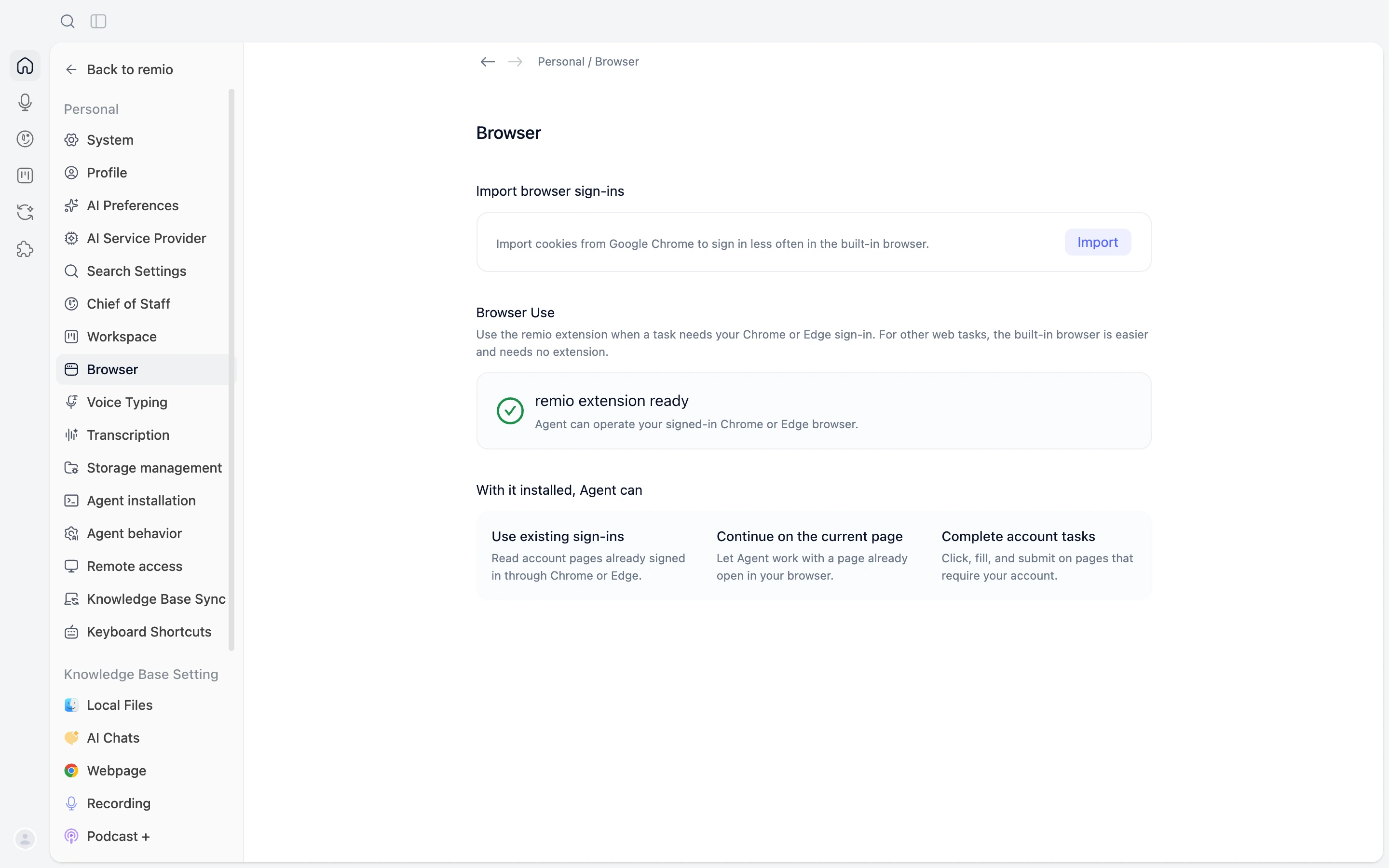
Chatにサイトまたはページを伝え、必要な作業を指示します。操作が必要なタスクは、remio内蔵ブラウザーで開くことができます。お使いのChromiumブラウザーで作業する場合は、remio拡張機能の環境設定 → ブラウザー → ブラウザー操作を確認してください。
Chatでページのプレビューをクリックすると、現在のページを確認できます。Webサイトへのサインインが必要な場合は、ページ上でサインインし、確認が表示されたらログインしました。続行を選択します。送信前にフォームの入力内容と、求められている承認を確認してください。
デスクトップアプリで作業する
macOSまたはWindowsで、Chatにデスクトップアプリ名と作業内容を伝えます。確認が表示された場合は、そのアプリの初回使用を承認してください。送信や削除など、慎重な確認が必要な操作を確認します。入力を停止するには、Chatの停止コントロールを使います。対象のアプリで、すでに完了した手順を確認してください。
FAQ
Webタスクでは、remioはどのブラウザーを使いますか?
操作が必要なタスクは、内蔵ブラウザーで開くことができます。普段お使いの対応Chromiumブラウザーを使うには、環境設定 → ブラウザー → ブラウザー操作で拡張機能を確認してください。
ページでサインインを求められた場合はどうすればよいですか?
ページ上で直接サインインし、Chatに確認されたら「ログインしました。続行」を選択してください。
デスクトップでの操作が完了する前にremioを停止できますか?
Chatの停止コントロールを使います。対象のアプリを開き、すでに完了した手順を確認してください。
bottom of page