top of page
remioの知識を他のエージェントで活用する
remioでAgent Boosterの設定を開き、Claude Code、Codex、Cursorなど、対応するエージェントの手順に従います。タスクに必要なコンテキストを選び、エージェントのアクセス権と承認設定を確認してください。ターミナルから対応するremioの操作を使いたい場合は、CLIを使用します。
別のコンピューターにアクセスする
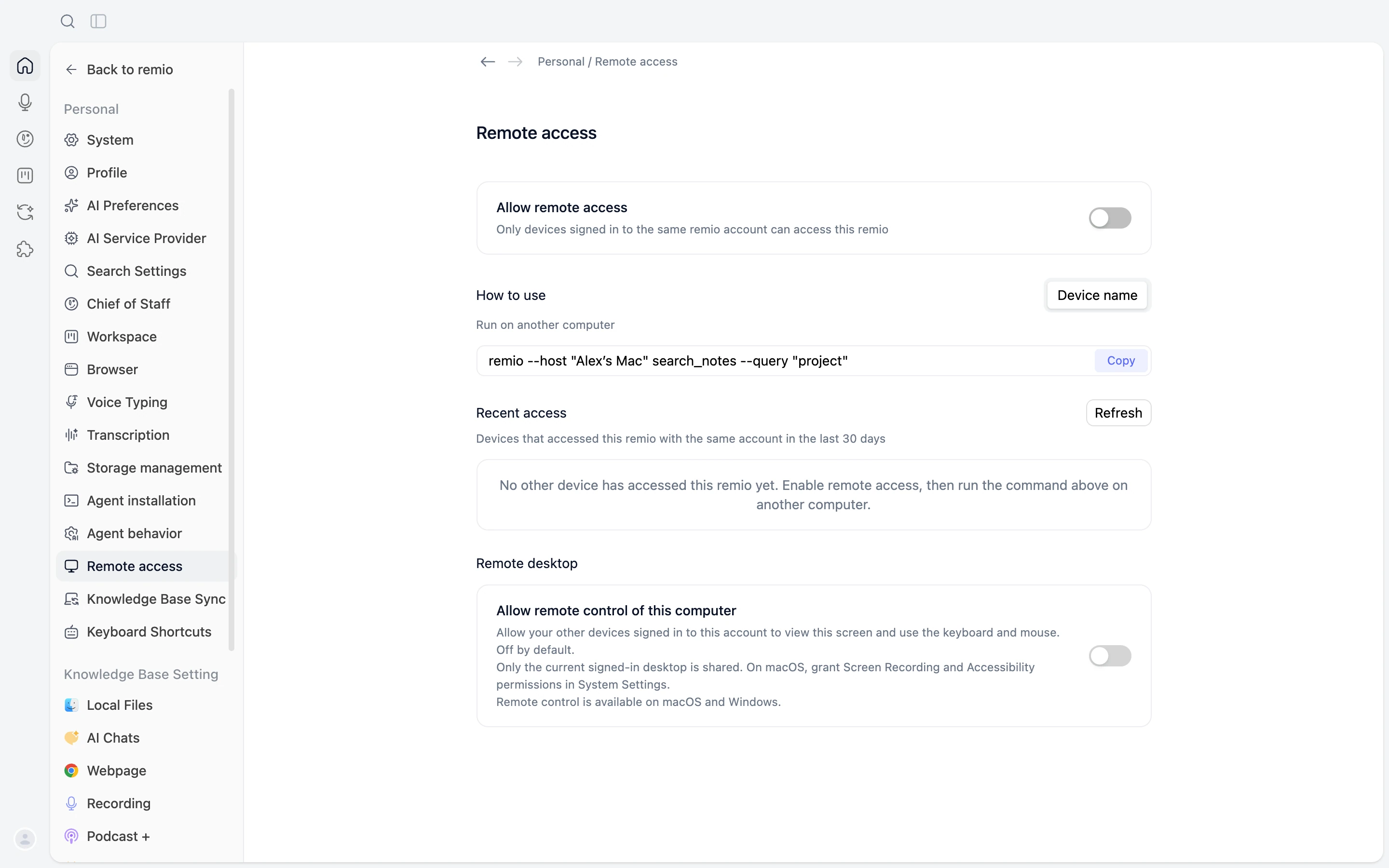
接続に必要な場合は、使用するコンピューターでリモートアクセスを許可をオンにします。接続するデバイスで同じアカウントにサインインし、コンピューターを選択して、remioが起動していることを確認してください。ダウンロードまたは転送しない限り、ファイルは元のコンピューターに保存されたままです。画面操作には別途許可が必要です。
対応するナレッジ項目をデバイス間で同期する方法については、接続済みソースと同期をご覧ください。スマートフォンからのアクセスについては、remio モバイル版をご覧ください。
FAQ
外部エージェントはどこで接続できますか?
remioでAgent Boosterを開き、対応するエージェントの設定手順に従います。コンテキストを選び、アクセス設定を確認してください。
別のコンピューターに接続できないのはなぜですか?
接続先のコンピューターがオンラインであること、remioが起動していること、両方のデバイスが同じアカウントを使用していること、必要な場所で「リモートアクセスを許可」が有効になっていることを確認してください。
リモートアクセスを使うと、元のファイルは自分のデバイスにコピーされますか?
ダウンロードまたは転送しない限り、ファイルは接続先のコンピューターに保存されたままです。結果をローカルに保存する必要がある場合は、利用可能なプレビューまたはダウンロードのオプションを使ってください。
bottom of page