接続を選ぶ
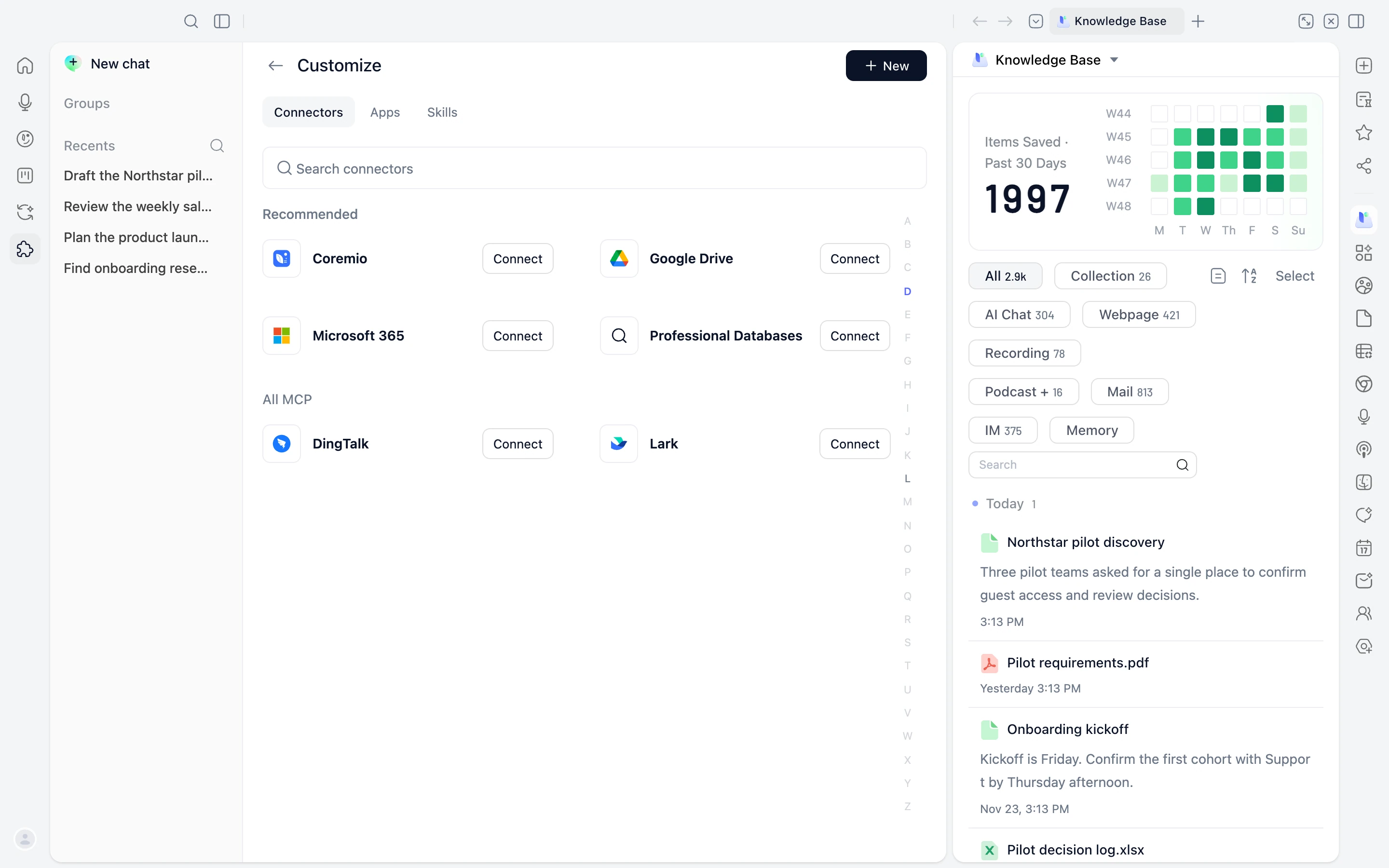
インデックス作成または同期の対象にするソースを設定するには、ナレッジ設定を開きます。Chatで有効なツールからアクセスできるサービスについては、カスタマイズ → コネクタを開きます。利用できる接続は、オペレーティングシステム、アカウント、サービスの権限によって異なります。
カレンダー。利用可能なカレンダープロバイダーを選び、アクセスを許可します。選択されているカレンダーを確認してください。システムカレンダーを使用するにはmacOSが必要です。
Apple Notes。macOSでApple Notesソースを設定し、アクセス許可の案内に従ってください。
Microsoft 365とOneNote。対応している場合は、職場または学校のアカウントでサービスに接続します。OneNoteの対応コンテンツを同期するには、ナレッジ設定でOneNoteを別途有効にしてください。
Google Drive。コネクタ一覧で利用可能かどうかを確認してください。Global版のコネクタはベータ版で、オンデマンドアクセスと公開に対応しています。接続してもバックグラウンド同期は開始されません。Googleアカウントの制限が適用される場合があります。
AIチャット。対応するローカルチャットツールについて、ソースの設定を確認してください。検索可能にするツールとソースを選びます。
用途に合った同期またはアクセス機能を使う
ナレッジベース同期は、同じアカウントにサインインしているデバイス間で、対応するナレッジ項目を同期する機能です。デスクトップのアカウントメニューから開き、利用中のプランで使用できるかを確認して、接続する各デバイスで同期を有効にします。同期結果を利用する前に、両方のコンピューターで対象範囲と状態を確認してください。
モバイル端末のバインドとリモートアクセスには、それぞれ個別の設定と用途があります。保存とデータ転送については、データの安全性とVaultをご覧ください。
FAQ
同期やインデックス作成はどこで設定できますか?
remioでインデックスを作成または同期する対応ソースは、ナレッジ設定で設定します。Chatのツールからアクセスする有効なサービスは、カスタマイズ → コネクタで設定します。
Google Driveに接続すると、バックグラウンド同期が始まりますか?
Global版のGoogle Driveベータ版コネクタは、オンデマンドアクセスと公開に対応しています。お使いのアカウントで利用できるかどうかは、コネクタで確認してください。
同期した項目が別のコンピューターに表示されないのはなぜですか?
両方のコンピューターが同じアカウントにサインインしていること、ナレッジベース同期が各コンピューターで利用可能かつ有効になっていること、項目が同期の対応範囲に含まれていることを確認してください。