プレゼンテーションを作成する
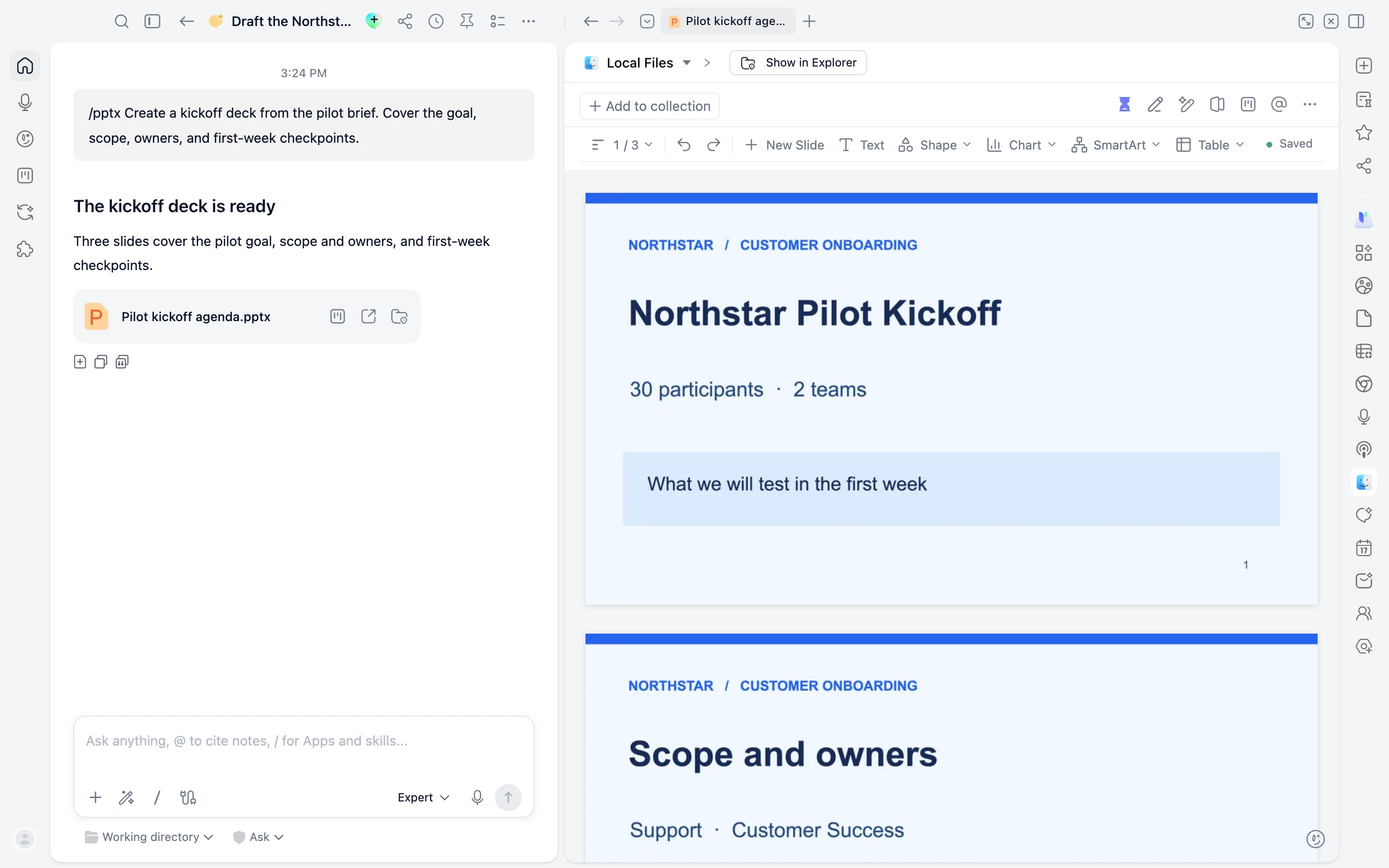
Chatで/pptxから始めるか、PowerPointプレゼンテーションを作成するよう依頼します。元になるファイルを添付し、対象者、目的、おおよその長さ、編集可能な状態を維持する要素を指定してください。
生成モードを選択します。プロフェッショナルは、ネイティブで編集可能なスライドに適しています。WebはHTMLプレゼンテーションを作成します。クリエイティブは、スライドごとに全面画像を1枚使ったPowerPointを作成します。特定のファイル形式やネイティブ要素が必要な場合は、続行する前にモードと出力形式を確認してください。
アウトラインとスタイルの参考資料を使う
デッキを生成する前に、提案されたアウトラインを確認し、Chatで修正してください。既存のプレゼンテーションの見た目に合わせる場合は、スタイルの参考資料を追加します。事実やデータを含むファイルと、見た目を定めるファイルをそれぞれ指定してください。
編集して保存する
Chatから生成されたデッキを開きます。スライドを修正するには、タイトルまたは目に見える要素を示して変更内容を説明します。既存のファイルを編集するか、コピーとして保存するかを指定してください。共有する前に、スライドの順序、書式、グラフを確認します。出力ファイルの場所については、ファイルとドキュメントを扱うを参照してください。
FAQ
編集可能なPowerPointスライドには、どのモードを選べばよいですか?
ネイティブで編集可能なPowerPointスライドを作成するには、プロフェッショナルを選択してください。返されたスライド要素が想定どおりに動作することを確認してください。
既存のプレゼンテーションの見た目に合わせられますか?
デッキをスタイルの参考資料として追加し、事実やデータの参照元となるファイルを指定してください。プレゼンテーションを生成する前に、アウトラインを確認してください。
1枚のスライドだけを修正するにはどうすればよいですか?
スライドのタイトルをChatに伝えるか、目に見える要素を説明してください。変更する部分と、修正版をコピーとして保存するかどうかを指定します。