top of page
remioにファイルを渡す
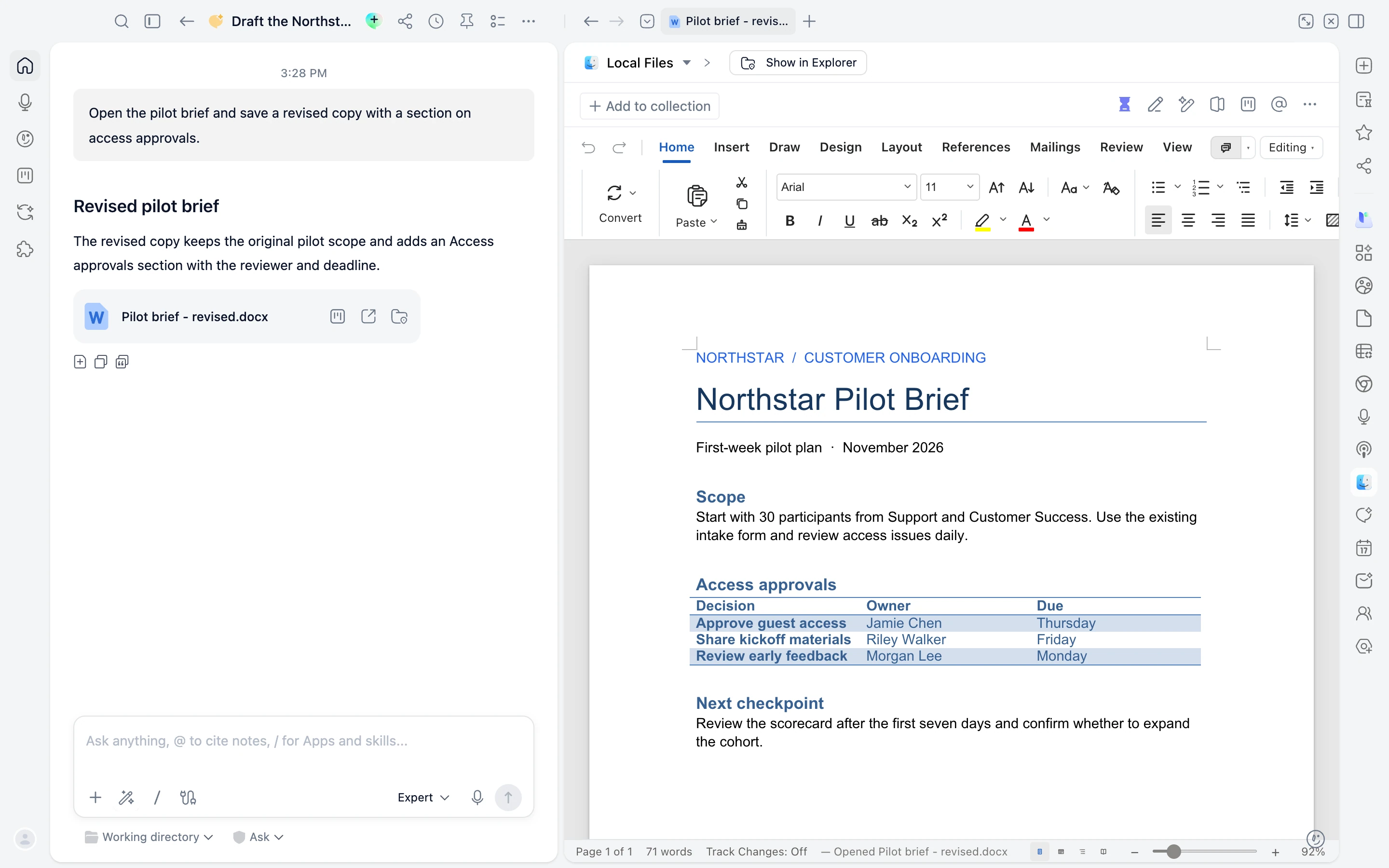
コンピューターからファイルを添付するか、@と入力してナレッジベースから項目を選択します。Finderまたはエクスプローラーから、対応するファイルをremioで開くこともできます。ローカルフォルダーを検索可能にするには、ローカルファイルに追加します。
出力内容を指定する
必要な出力と、使用するソースを指定します。編集可能なWordファイルが必要な場合は、.docxを指定してください。PDFを確認する場合は、ページ、セクション、または質問を指定します。スキャンしたPDFでは、テキスト認識が必要になる場合があります。原文と照らし合わせて、正確な表現、数値、表を確認してください。
開いて、修正し、保存する
Chatで出力のリンクまたはカードを開きます。対応する形式であれば、remio内で結果を確認または編集できます。入力ファイルを残しておきたい場合は、別のコピーを保存するようremioに依頼してください。別のコンピューターで作成したファイルの場合は、利用可能なプレビューまたはダウンロードのオプションを使い、元のファイルがどのコンピューターにあるかを確認してください。
FAQ
あとで編集できるWordファイルを依頼できますか?
はい。.docxファイルを指定し、必要なアウトライン、対象読者、書式を伝えてください。
スキャンしたPDFから作成された結果は、どのように確認すればよいですか?
重要な名前、数値、表を原文と照らし合わせてください。スキャンした文書ではテキスト認識が必要な場合があるため、原文が不明瞭な箇所を確認してください。
編集を依頼するときに元のファイルを残すにはどうすればよいですか?
別のコピーを保存するようremioに依頼してください。Chatで結果を開き、使用または共有する前に保存場所を確認してください。
bottom of page